拉伸影像
將檔案拖曳至此或點擊瀏覽。
支援 JPEG、PNG、WEBP、HEIC、GIF。
拖曳滑桿以設定要拉伸的垂直區域。
依比例裁切選取範圍外的上下區域,使高度與原始相片一致。
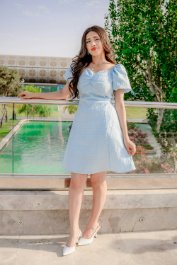
或試試來自 Unsplash 的範例相片:

繼續編輯於:
免費線上影像高度拉伸工具
精準拉伸相片中的任何垂直區域——放大主體、修正鏡頭變形,或製造誇張的超現實效果。所有處理都在瀏覽器中進行,影像絕不離開你的裝置。


為什麼要用區域式拉伸工具?
傳統的尺寸調整會等比縮放整張影像。我們的工具讓你只鎖定某一段水平區帶進行拉伸,其餘部分完全不受影響。
- 選定區域控制
- 即時預覽
- 精準起點 & 終點滑桿
- 完整解析度輸出
- JPEG, PNG, WebP, HEIC, GIF
- 100% browser-based
局部高度拉伸
設定要拉伸區域的起訖百分比,選取範圍以外的畫面維持像素級不變。
正向與負向拉伸
正值可放大區域,負值則會壓縮區域。非常適合修正透視變形或進行創意合成。
處理前後對比
隨時在原圖與編輯後的版本之間切換,放心確認每一項調整。
運作方式
上傳你的相片
拖入影像、從剪貼簿貼上,或點擊上傳相片。支援 JPEG、PNG、WebP、HEIC 與 GIF。
設定區域
用起點與終點滑桿標出想要處理的垂直區帶,畫面上的覆蓋層會即時顯示你的選取範圍。
調整拉伸強度
將拉伸滑桿在 -100(壓縮)到 +100(放大)之間拖曳,畫布會即時更新。
以完整解析度儲存
點擊儲存相片,即可以原始寬度與拉伸後的新高度下載成果。
最適合
- 人像身高校正
- 建築物校正
- 商品照片調整
- 社群媒體裁切
- 修正鏡頭變形
- 超現實 / 藝術攝影
- 橫幅 & 封面圖片
- 電商商品圖片
非破壞性編輯
你的原始影像絕不會被修改。編輯器一律以原始像素資料運算,因此你可以自由調整拉伸強度、區域與格式設定,想重新下載幾次都可以。
- • 原始像素永遠保留在記憶體中
- • 重新調整不必再次上傳
- • 隨時切換原圖/編輯後
100% 私密安全
所有影像處理都透過 HTML5 Canvas API 直接在你的瀏覽器中完成。影像資料絕不會傳送到伺服器,讓你的私人與專業相片保有完整隱私。
- • 不上傳伺服器 — 完全在本機端執行
- • 頁面載入後即可離線使用
- • 免帳號、免註冊
常見問題
這個工具可以把相片中選定的水平區帶在垂直方向放大或壓縮,選取範圍上下的畫面則完全不變。你先用起點與終點滑桿設定區域,再以拉伸強度滑桿控制幅度。
正值(1–100)會放大選取區域,使其變高;負值(-1 到 -100)則會壓縮該區域,使其變矮。影像其餘部分會自動重新排列,讓成品銜接自然。
會。只有輸出影像的高度改變,寬度與原圖完全相同。這是純垂直方向的操作,水平方向的像素不會被更動。
拉伸勢必會對選取區域重新取樣,因此大幅放大時出現些許鬆散是正常的。選取範圍以外的像素則以 1:1 完整呈現。若下載成 PNG 格式,就不會產生額外的壓縮瑕疵。
目前每次作業只能套用一個拉伸區域。若要處理多個區域,請先下載第一次的成果,重新上傳後再對另一個區域進行拉伸。
你可以上傳 JPEG、PNG、WebP、GIF 與 HEIC 檔案,輸出則可選擇 JPEG、PNG 或 WebP。HEIC 檔案會在編輯前於瀏覽器中自動轉成 JPEG,過程中不會損失品質。
不會。所有處理都透過 HTML5 Canvas API 在你的瀏覽器本機完成,影像絕不離開你的裝置,因此拿來處理機密或私人相片也完全安全。