移除紅眼
將檔案拖曳至此,
或按 Ctrl+V/Cmd+V 貼上影像或檔案。
大小上限:30MB、10000 x 10000px。
支援格式 JPEG、WEBP、PNG、GIF。
試試範例相片,或上傳你自己的


繼續編輯於:
精通紅眼移除
學會用我們的專業線上工具修正相片中的紅眼。掌握這些專家技巧與訣竅,每次都能拍出完美人像。


紅眼是怎麼產生的
紅眼是相機閃光燈在眼球後方的視網膜反射所造成。這在光線不足、瞳孔放大讓更多光線進入視網膜時最常發生。
閃光燈攝影
在昏暗環境中使用直射閃光燈,最容易造成嚴重的紅眼。
瞳孔大小
光線昏暗時瞳孔較大,會讓更多閃光從視網膜反射出來。
專業技巧
我們的進階紅眼移除工具採用專業級演算法,能自然地把泛紅的瞳孔變暗,同時保留眼睛原有的細節與顏色。
- 可調整瞳孔大小
- 可調變暗程度
- 精準縮放工具
- 一鍵修復
- 復原功能
- 高品質輸出
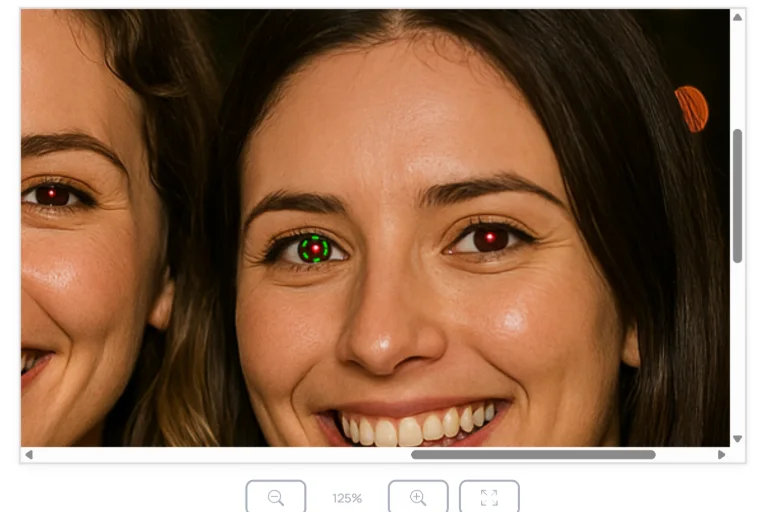
完美成果的專業秘訣
善用縮放提升精準度
按住 Ctrl/Cmd 並滾動滑鼠滾輪,即可以游標位置為中心縮放,輕鬆精準地對準每一隻眼睛。
調整瞳孔大小
讓綠色圓圈與紅色瞳孔的大小完全吻合。滾動滑鼠滾輪可快速調整大小。
微調暗度
先從較低的變暗程度開始,再逐步提高,直到效果看起來自然逼真。
常見問題
紅眼是相機閃光燈照射到眼球後方的視網膜並反射所造成。在光線昏暗、瞳孔放大時最容易發生,因為更多光線會進入眼球,再從佈滿血管的視網膜反射回來,形成典型的紅色眼睛。
避免紅眼的方法:開啟相機的防紅眼模式、提高環境亮度、避免直射閃光燈、改用跳燈或外接閃光燈,或請被拍攝者的視線稍微偏離鏡頭。
是的,我們的紅眼消除工具對褐色、藍色、綠色與淡褐色等各種眼睛顏色都同樣有效。它只會移除瞳孔部位的紅色反光,並完整保留眼睛原本的顏色。
當然可以!本工具內建復原功能,可記錄最近 10 個步驟。只要點選復原按鈕,就能還原不滿意的修改,再用不同設定重新調整。
本工具支援 JPEG、PNG、WebP 與 GIF 照片,iPhone 的 HEIC 影像也會自動轉換。檔案最大可達 30MB、10000 x 10000 像素,且所有處理都在您的瀏覽器本機完成。
使用 Ctrl/Cmd + 滑鼠滾輪或縮放按鈕放大畫面(最高 800%),再把瞳孔大小滑桿縮到最小 5px,讓綠色圓圈剛好貼合瞳孔。接著點擊瞳孔,並提高變暗程度,直到紅色完全消失。