أداة الاستنساخ
انسخ البكسلات من جزء من الصورة إلى جزء آخر لإخفاء العيوب والأسلاك والعناصر غير المرغوب فيها.
أفلت ملفًا هنا،
أو استخدم Ctrl+V / Cmd+V للصق
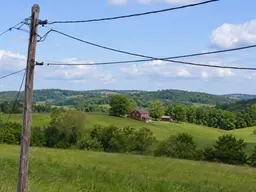
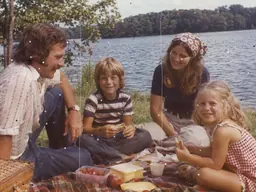
أو جرّب صورة نموذجية:

متابعة التحرير في:
أداة الاستنساخ المجانية عبر الإنترنت
تنسخ أداة الاستنساخ البكسلات من جزء من الصورة وترسمها فوق جزء آخر. اختر نقطة مصدر، ومرِّر الفرشاة على الموضع الذي تريد إخفاءه، فيملؤه نسيج المصدر وإضاءته وحُبيباته. وتُعرف أيضًا باسم أداة ختم النسخ أو أداة النسخ أو فرشاة الاستنساخ أو فرشاة النسخ أو أداة الختم المطاطي، وهي تعمل هنا مجانًا في متصفحك على الكمبيوتر أو iPhone أو هاتف Android.
اختر أي نقطة مصدر
انقر على جزء الصورة الذي تريد النسخ منه أو المسه بإصبعك، أو اضغط Alt مع النقر عليه. تُميِّزه علامة تصويب، ويُبيِّن خطٌّ الموضع الذي تنسخ منه كل ضربة.
محاذاة أو مصدر ثابت
عند تفعيل «محاذاة»، يتحرك المصدر مع الفرشاة ويحافظ على مسافته بين الضربات. ألغِ تفعيله لتبدأ كل ضربة من نقطة المصدر نفسها، فتطبع التفصيل ذاته مرة بعد مرة.
شاهد النتيجة قبل أن ترسم
تعرض الفرشاة البكسلات التي ستضعها قبل أن تنقر، حتى تتمكن من مطابقة خط الأفق أو صف الطوب أو نقشة القماش قبل التنفيذ.
تعمل كتطبيق على الهواتف
على الهاتف يُفتح المحرر بملء الشاشة. إصبع واحد للاستنساخ، وإصبعان للتكبير والتحريك، ويعرض المكبّر ما تحت طرف إصبعك.
تراجع عن أي ضربة
كل ضربة خطوة تراجع واحدة. تراجع وأعِد بالأزرار أو بـ Ctrl+Z وCtrl+Y، ويعيد زر «إعادة تعيين» الصورة الأصلية.
لا شيء يغادر متصفحك
تُفتح الصورة وتُحرَّر وتُحفظ على جهازك أنت. لا يُرفع أي شيء، فلا يمكن الاحتفاظ بأي شيء.
ما هي أداة الاستنساخ؟
أداة الاستنساخ فرشاة تنقيح تكرّر منطقة من الصورة فوق منطقة أخرى. تختار نقطة مصدر، وأثناء الرسم تنسخ الفرشاة إلى الموضع الذي تحتها البكسلات الواقعة على المسافة والاتجاه نفسيهما بالنسبة إلى المصدر. ولأن النسخ مطابق تمامًا، فإنه يحافظ على النسيج الحقيقي للصورة - مسام البشرة والعشب والرمل وحُبيبات السماء - ولهذا تُعد الطريقة الكلاسيكية لإخفاء شيء ما دون ترك رقعة ناعمة تبدو كأنها مطلية.
للأداة نفسها عدة أسماء. يسمّيها Photoshop أداة ختم النسخ (Clone Stamp Tool)، وكانت المحررات القديمة تسميها أداة الختم المطاطي (Rubber Stamp Tool)، وتكتفي تطبيقات كثيرة بتسميتها أداة الاستنساخ أو فرشاة النسخ أو فرشاة الاستنساخ. وكلها تعمل بالطريقة نفسها: حدّد مصدرًا، ثم ارسم.
ماذا يمكنك أن تفعل بأداة الاستنساخ؟
أخفِ أي شيء يمكن تغطيته بنسخ ما يجاوره، أو أضِف المزيد من شيء يعجبك.
إزالة العيوب والبقع
انسخ بشرة صافية من جوار البقعة أو الندبة أو الشعرة الشاردة مباشرةً، فتنتقل معها المسام والإضاءة. وغالبًا لا تحتاج إلا إلى فرشاة صغيرة ناعمة بعتامة كاملة.
إزالة الأسلاك واللافتات والأشخاص
ارسم السماء فوق خط كهرباء، أو الجدار فوق لافتة، أو الرمل فوق آثار الأقدام. وفي المساحات الكبيرة، اختر نقطة مصدر جديدة كثيرًا حتى لا يتكرر النسيج المنسوخ.
إصلاح الصور القديمة
غطِّ الغبار والخدوش والثنيات والزوايا الممزقة في الصور المطبوعة الممسوحة ضوئيًا بالاستنساخ من الجزء السليم من الصورة المجاور لها مباشرة.
تكرار التفاصيل
ألغِ تفعيل «محاذاة» لطبع الزهرة أو السحابة أو النافذة نفسها في الصورة عدة مرات، أو لملء فراغ بنقش متكرر.
عناصر التحكم الأربعة
حجم الفرشاة
مقدار ما تغطيه كل لمسة من الصورة. يُقاس نسبةً إلى الصورة، فيغطي الإعداد نفسه الحصة نفسها من صورة صغيرة وأخرى كبيرة.
الصلابة
مدى حدّة توقّف النسخة عند حافة الفرشاة. الحواف الناعمة تذوب فيما حولها، والصلبة تحافظ على خط واضح.
العتامة
مدى قوة استبدال النسخة لما تحتها. اخفضها لتخفيف تجعيدة أو ظل بدلاً من إزالته.
محاذاة
مفعّل: يحافظ المصدر على مسافته من الفرشاة عبر الضربات. غير مفعّل: تبدأ كل ضربة من جديد من نقطة المصدر.
كيفية استخدام أداة الاستنساخ
ارفع صورتك
اسحب وأفلت ملف JPEG أو PNG أو WebP أو GIF، أو الصق صورة بـ Ctrl+V، أو اختر إحدى الصور النموذجية. لا يغادر الملف متصفحك أبدًا.
حدّد نقطة المصدر
انقر على المنطقة التي تريد النسخ منها أو اضغط عليها. وعلى الكمبيوتر يمكنك الضغط على Alt مع النقر في أي وقت لاختيار نقطة جديدة.
ارسم فوق موضع المشكلة
مرِّر الفرشاة على الموضع الذي تريد إخفاءه. تتبع البكسلات المنسوخة فرشاتك، ويمكن التراجع عن كل ضربة.
احفظ صورتك
صدّر بصيغة JPEG أو PNG أو WebP بدقة الصورة الكاملة، مع شريط تمرير للجودة في الصيغ ذات الضغط الفاقد.
أداة الاستنساخ على الكمبيوتر والهاتف
على الكمبيوتر
- Alt + نقرة: تحديد نقطة مصدر جديدة
- [ و ]: تكبير الفرشاة أو تصغيرها
- Ctrl + Z وCtrl + Y: التراجع والإعادة
- مفتاح المسافة + السحب: التنقل داخل صورة مكبَّرة
- Ctrl + عجلة الفأرة: التكبير والتصغير
على الهاتف أو الجهاز اللوحي
- يُفتح المحرر بملء الشاشة، كأنه تطبيق.
- اضغط على «المصدر»، ثم اضغط على الموضع الذي تريد النسخ منه.
- إصبع واحد للاستنساخ؛ اقرص بإصبعين للتكبير واسحبهما للتحريك.
- يعرض المكبّر بدقة ما تحت طرف إصبعك.
- يفتح زر «حفظ» واجهة المشاركة، لتتمكن من الاحتفاظ بالصورة في معرض الصور.
أداة الاستنساخ مقارنةً بأدوات التنقيح الأخرى
| الأداة | طريقة العمل | الأنسب لـ |
|---|---|---|
| أداة الاستنساخ | تنسخ البكسلات كما هي من نقطة مصدر تختارها | المناطق ذات النسيج، والنقوش، وتكرار التفاصيل، والتحكم اليدوي الكامل |
| إزالة عنصر | تملأ تلقائيًا بالذكاء الاصطناعي المنطقة التي تمرّر عليها الفرشاة | إزالة العناصر الكبيرة بسرعة عندما لا تحتاج إلى تحكم دقيق |
| تلطيخ الصورة بالفرشاة | تجرّ اللون وتمزجه على امتداد الضربة | مزج الدرجات اللونية وتأثيرات الرسم الفني |
| تمويه الصورة بالفرشاة | تُنعِّم التفاصيل أينما مرّرت الفرشاة | إخفاء التفاصيل وحماية الخصوصية |
نصائح لاستنساخ يبدو طبيعيًا
- انسخ من منطقة تماثل الموضع الذي تغطيه في الإضاءة واللون والنسيج.
- استخدم حافة ناعمة (صلابة منخفضة) لتندمج الرقعة المنسوخة مع ما حولها.
- اختر نقطة مصدر جديدة كثيرًا في المساحات الكبيرة، حتى لا يتكرر أي نمط.
- اخفض العتامة لتخفيف تجعيدة أو ظل بدلاً من إزالته تمامًا.
- كبِّر الصورة للتفاصيل الصغيرة، وواصل الخطوط المستقيمة مثل خط الأفق بتحديد المصدر على الخط نفسه.
الأسئلة الشائعة
تنسخ أداة الاستنساخ البكسلات من جزء من الصورة إلى جزء آخر. تحدّد نقطة مصدر ثم ترسم: فيُستبدل كل ما تحت الفرشاة بنسخة مطابقة من المنطقة الموجودة عند المصدر. وتُستخدم لإزالة العيوب والأسلاك والأشخاص وغيرها من العناصر المشتِّتة، ولتكرار التفاصيل.
على الكمبيوتر، انقر على الموضع الذي تريد النسخ منه، أو اضغط Alt مع النقر في أي وقت لاختيار موضع جديد. وعلى الهاتف، اضغط على «المصدر» ثم على الموضع؛ ويمكنك تحريك إصبعك لضبطه بدقة بمساعدة المكبّر قبل أن ترفعه. وتُميِّز علامة تصويب نقطة المصدر.
عند تفعيل «محاذاة»، تُحدَّد المسافة بين المصدر والفرشاة بضربتك الأولى وتبقى ثابتة لكل الضربات التي تليها، فتستطيع بناء نسخة واحدة متصلة على عدة ضربات. وعند إلغاء تفعيلها، تبدأ كل ضربة من جديد من نقطة المصدر الأصلية، وهذا مفيد لطبع التفصيل نفسه عدة مرات.
نعم. أداة الاستنساخ وأداة ختم النسخ وأداة النسخ وفرشاة النسخ وفرشاة الاستنساخ وأداة الختم المطاطي كلها أسماء لشيء واحد: فرشاة ترسم ببكسلات منسوخة من جزء آخر من الصورة. وكان «الختم المطاطي» (Rubber Stamp) هو الاسم المستخدم في الإصدارات الأولى من Photoshop وفي محررات قديمة أخرى.
تنسخ أداة الاستنساخ البكسلات كما هي تمامًا، بما في ذلك لونها وسطوعها. أما فرشاة المعالجة فتنسخ النسيج لكنها تمزج اللون والسطوع مع المنطقة التي يجري إصلاحها. يمنحك الاستنساخ تحكمًا أكبر ويُبقي الحواف والنقوش سليمة؛ ولدمج رقعة في إضاءة مختلفة، استخدم حافة ناعمة وعتامة أقل.
نعم. على الهاتف يُفتح المحرر بملء الشاشة كأنه تطبيق: إصبع واحد للاستنساخ، وإصبعان لتكبير الصورة وتحريكها، ويعرض المكبّر ما تحت طرف إصبعك. وتعمل في Safari وChrome وغيرهما من متصفحات الهاتف الحديثة دون الحاجة إلى تثبيت أي شيء.
لا. تُحرَّر الصورة بدقتها الأصلية، حتى أكبر حجم يستطيع متصفحك التعامل معه، ولا يتغيّر إلا البكسلات التي ترسم فوقها. الحفظ بصيغة PNG يحافظ على كل بكسل كما هو تمامًا؛ أما JPEG وWebP فيستخدمان الجودة التي تختارها.
لا. تُفتح الصورة وتُحرَّر وتُحفظ بالكامل داخل متصفحك. ولا يُرسَل أي شيء إلى أي خادم، فلا يمكن لأحد غيرك تخزينها أو رؤيتها أو مشاركتها.
نعم. إنها مجانية بالكامل، بلا تسجيل ولا علامة مائية ولا حدّ لعدد الصور التي تحرّرها.