복제 도장 도구
사진 한 곳의 픽셀을 다른 곳에 복사해 잡티, 전선, 원치 않는 물체를 감쪽같이 가려요.
여기에 파일을 놓거나,
Ctrl+V / Cmd+V로 붙여넣으세요
또는 샘플 사진으로 해보기:
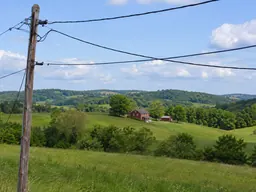
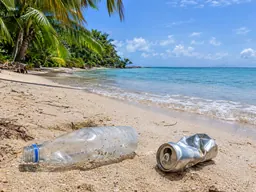
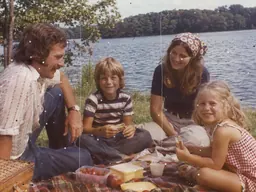
이어서 편집하기:
무료 온라인 복제 도장 도구
복제 도장 도구는 사진의 한 부분에서 픽셀을 복사해 다른 부분 위에 칠하는 도구예요. 원본 지점을 고르고 감추고 싶은 곳을 브러시로 칠하면 원본의 질감과 빛, 입자감이 그대로 채워집니다. 클론 도구, 클론 브러시, 복제 브러시, 고무 도장 도구라고도 불리며, 여기서는 컴퓨터, iPhone, Android 휴대폰의 브라우저에서 무료로 사용할 수 있어요.
원하는 원본 지점 선택
사진에서 복사해 올 부분을 클릭하거나 탭하거나, Alt 키를 누른 채 클릭하세요. 십자 표시가 그 위치를 나타내고, 각 획이 어디에서 복사해 오는지 선으로 보여줘요.
정렬 또는 고정
‘정렬’을 켜면 원본이 브러시를 따라 움직이며 획과 획 사이에도 거리를 유지해요. 끄면 모든 획이 같은 원본 지점에서 시작되어 한 부분을 몇 번이고 찍어낼 수 있어요.
칠하기 전에 미리 확인
클릭하기 전에 칠해질 픽셀이 브러시 안에 미리 보여서, 지평선이나 벽돌 줄, 천의 무늬를 정확히 맞춘 뒤 칠할 수 있어요.
휴대폰에서는 앱처럼
휴대폰에서는 편집기가 전체 화면으로 열려요. 한 손가락으로 복제하고, 두 손가락으로 확대/축소와 이동을 하며, 돋보기가 손끝 아래를 보여줘요.
획 한 번마다 되돌리기
획 한 번이 실행 취소 한 단계예요. 버튼이나 Ctrl+Z, Ctrl+Y로 실행 취소와 다시 실행을 할 수 있고, ‘초기화’를 누르면 원래 사진으로 돌아옵니다.
브라우저 밖으로 나가지 않아요
사진을 열고 편집하고 저장하는 일이 모두 내 기기 안에서 이뤄져요. 업로드하지 않으니 어디에도 남지 않습니다.
복제 도장 도구란?
복제 도장 도구는 이미지의 한 영역을 다른 영역에 그대로 복제하는 보정용 브러시예요. 원본 지점을 고른 뒤 칠하면, 브러시는 원본 지점과의 거리와 방향을 그대로 유지하면서 그 위치의 픽셀을 브러시 아래로 복사해요. 정확히 그대로 복사하기 때문에 피부의 모공, 잔디, 모래, 하늘의 입자감 같은 사진 본연의 질감이 살아 있어요. 그래서 매끈하게 덧칠한 티를 남기지 않고 무언가를 감추는 전통적인 방법으로 쓰입니다.
같은 도구를 부르는 이름이 여러 가지예요. Photoshop에서는 복제 도장 도구(Clone Stamp Tool), 예전 편집기에서는 고무 도장 도구(Rubber Stamp Tool)라고 불렀고, 많은 앱에서는 그냥 클론 도구, 클론 브러시, 복제 브러시라고 해요. 모두 원본을 지정한 뒤 칠하는 같은 방식으로 작동합니다.
복제 도장 도구로 무엇을 할 수 있나요?
근처의 무언가를 복사해서 덮을 수 있는 것이라면 무엇이든 감출 수 있고, 마음에 드는 것을 더 늘릴 수도 있어요.
잡티와 여드름 지우기
점이나 흉터, 잔머리 바로 옆의 깨끗한 피부를 복사하면 모공과 빛까지 함께 옮겨져요. 대개는 불투명도를 최대로 한 작고 부드러운 브러시면 충분합니다.
전선, 간판, 사람 지우기
전선 위에는 하늘을, 간판 위에는 벽을, 발자국 위에는 모래를 칠하세요. 넓은 영역에서는 복사한 질감이 반복되어 보이지 않도록 원본 지점을 자주 새로 고르세요.
오래된 사진 복원
스캔한 인화 사진의 먼지, 긁힌 자국, 접힌 자국, 찢어진 모서리를 바로 옆의 손상되지 않은 부분에서 복제해 덮으세요.
디테일 복제
‘정렬’을 끄면 같은 꽃이나 구름, 창문을 사진에 여러 번 찍어 넣거나, 반복되는 무늬로 빈틈을 채울 수 있어요.
네 가지 조절 항목
브러시 크기
한 번 찍을 때 사진을 얼마나 덮는지 정해요. 사진을 기준으로 측정하므로 같은 설정이면 작은 이미지든 큰 이미지든 같은 비율을 덮습니다.
경도
복사한 부분이 브러시 가장자리에서 얼마나 선명하게 끊기는지 정해요. 부드러우면 주변에 녹아들고, 단단하면 또렷한 선이 남아요.
불투명도
복사한 부분이 아래 이미지를 얼마나 강하게 대체하는지 정해요. 낮추면 주름이나 그림자를 없애는 대신 옅게 만들 수 있어요.
정렬
켬: 획이 바뀌어도 원본이 브러시와의 거리를 유지해요. 끔: 획마다 원본 지점에서 다시 시작해요.
복제 도장 도구 사용법
사진 업로드하기
JPEG, PNG, WebP, GIF 파일을 끌어다 놓거나 Ctrl+V로 붙여넣거나 샘플 중에서 골라 보세요. 파일은 브라우저를 벗어나지 않아요.
원본 지점 지정
복사해 올 영역을 클릭하거나 탭하세요. 컴퓨터에서는 언제든 Alt 키를 누른 채 클릭해 새 원본을 고를 수 있어요.
감출 부분 칠하기
감추고 싶은 곳을 브러시로 칠하세요. 복사된 픽셀이 브러시를 따라 칠해지고, 모든 획은 실행 취소할 수 있어요.
사진 저장하기
JPEG, PNG, WebP로 사진의 원본 해상도 그대로 내보낼 수 있어요. 손실 형식은 품질 슬라이더로 조절합니다.
PC와 휴대폰에서 복제 도장 사용하기
컴퓨터에서
- Alt + 클릭: 새 원본 지점 지정
- [ 및 ]: 브러시 작게 / 크게
- Ctrl + Z 및 Ctrl + Y: 실행 취소 및 다시 실행
- 스페이스바 + 드래그: 확대한 사진 안에서 이동
- Ctrl + 마우스 휠: 확대 및 축소
휴대폰 또는 태블릿에서
- 편집기가 앱처럼 전체 화면으로 열려요.
- ‘원본’을 탭한 뒤 복사해 올 곳을 탭하세요.
- 한 손가락으로 복제하고, 두 손가락으로 핀치하면 확대/축소, 드래그하면 이동해요.
- 돋보기가 손끝 아래를 정확히 보여줘요.
- ‘저장’을 누르면 공유 시트가 열려 사진을 갤러리에 보관할 수 있어요.
복제 도장 도구와 다른 보정 도구 비교
| 도구 | 작동 방식 | 추천 용도 |
|---|---|---|
| 복제 도장 도구 | 직접 고른 원본 지점에서 픽셀을 그대로 복사 | 질감이 있는 영역, 무늬, 디테일 복제, 완전한 수동 조절 |
| 개체 제거 | 칠한 영역을 AI가 자동으로 채움 | 세밀한 조절 없이 큰 물체를 빠르게 지울 때 |
| 브러시로 이미지 문지르기 | 획을 따라 색을 끌고 섞음 | 톤 섞기와 회화풍 효과 |
| 브러시로 이미지 블러 처리 | 칠한 곳의 디테일을 흐리게 함 | 디테일 감추기와 개인정보 보호 |
자연스럽게 복제하는 팁
- 가리려는 곳과 빛, 색, 질감이 같은 영역에서 복사해 오세요.
- 가장자리를 부드럽게(경도를 낮게) 설정하면 복사한 부분이 주변과 자연스럽게 어우러져요.
- 넓은 영역에서는 무늬가 반복되지 않도록 원본 지점을 자주 새로 고르세요.
- 주름이나 그림자를 완전히 없애지 않고 옅게만 하려면 불투명도를 낮추세요.
- 작은 디테일은 확대해서 작업하고, 지평선 같은 직선은 같은 선 위에 원본을 지정하면 그대로 이어서 그릴 수 있어요.
자주 묻는 질문
복제 도장 도구는 이미지의 한 부분에서 픽셀을 복사해 다른 부분에 옮기는 도구예요. 원본 지점을 지정한 뒤 칠하면 브러시 아래가 원본 위치의 정확한 복사본으로 바뀝니다. 잡티, 전선, 사람 등 눈에 거슬리는 것을 지우거나 디테일을 복제할 때 써요.
컴퓨터에서는 복사해 올 곳을 클릭하거나, 언제든 Alt 키를 누른 채 클릭해 새 원본을 고를 수 있어요. 휴대폰에서는 ‘원본’을 탭한 뒤 해당 위치를 탭하세요. 손가락을 떼기 전에 밀어서 돋보기로 보며 위치를 미세하게 조정할 수 있어요. 원본 지점은 십자 표시로 나타나요.
‘정렬’을 켜면 첫 획에서 정해진 원본과 브러시 사이의 거리가 이후의 모든 획에 그대로 유지돼서, 여러 번에 나눠 칠해도 하나로 이어진 복사본을 만들 수 있어요. ‘정렬’을 끄면 모든 획이 처음 원본 지점에서 다시 시작되므로, 같은 디테일을 여러 번 찍어 넣을 때 유용해요.
네. 복제 도장 도구, 클론 도구, 클론 브러시, 복제 브러시, 고무 도장 도구는 모두 같은 것을 가리키는 이름이에요. 사진의 다른 부분에서 복사한 픽셀로 칠하는 브러시죠. 고무 도장(Rubber Stamp)은 초기 Photoshop과 다른 예전 편집기에서 쓰던 이름이에요.
복제 도장은 색과 밝기까지 포함해 픽셀을 그대로 복사해요. 복구 브러시는 질감을 복사하되 색과 밝기는 복구할 영역에 맞게 섞어요. 복제 도장은 더 세밀하게 조절할 수 있고 가장자리와 무늬가 그대로 유지돼요. 빛이 다른 곳에 자연스럽게 어우러지게 하려면 가장자리를 부드럽게 하고 불투명도를 낮추세요.
네. 휴대폰에서는 편집기가 앱처럼 전체 화면으로 열려요. 한 손가락으로 복제하고, 두 손가락으로 사진을 확대/축소하거나 옮기며, 돋보기가 손끝 아래를 보여줘요. Safari, Chrome 등 최신 모바일 브라우저에서 아무것도 설치하지 않고 바로 실행돼요.
아니요. 사진은 브라우저가 처리할 수 있는 최대 크기까지 원래 해상도 그대로 편집되고, 칠한 부분의 픽셀만 바뀌어요. PNG로 저장하면 모든 픽셀이 그대로 유지되고, JPEG와 WebP는 선택한 품질로 저장돼요.
아니요. 사진을 열고 편집하고 저장하는 일이 모두 브라우저 안에서만 이뤄져요. 서버로 아무것도 보내지 않으니 나 말고는 누구도 저장하거나 보거나 공유할 수 없습니다.
네. 회원가입, 워터마크, 편집 장수 제한 없이 완전히 무료예요.