Klon Damgası Aracı
Lekeleri, kabloları ve istenmeyen nesneleri gizlemek için fotoğrafın bir bölümündeki pikselleri başka bir bölümüne kopyalayın.
Dosyayı buraya bırakın,
veya yapıştırmak için Ctrl+V / Cmd+V kullanın
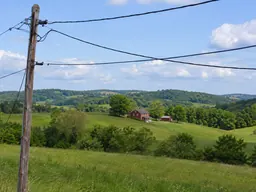
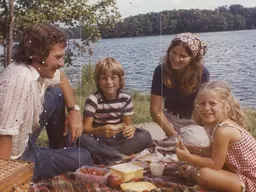
Ya da bir örnek fotoğraf deneyin:

Düzenlemeye şurada devam et:
Ücretsiz Çevrimiçi Klon Damgası Aracı
Klon Damgası Aracı, fotoğrafın bir bölümündeki pikselleri kopyalayıp başka bir bölümün üzerine boyar. Bir kaynak noktası seçin, gizlemek istediğiniz yerin üzerinden fırçayla geçin; kaynağın dokusu, ışığı ve greni orayı doldursun. Klonlama aracı, klonlama fırçası, klon fırçası veya lastik damga aracı olarak da bilinir ve burada bilgisayarda, iPhone'da ya da Android telefonda, tarayıcınızda ücretsiz olarak çalışır.
İstediğiniz Kaynak Noktasını Seçin
Fotoğrafta kopyalamak istediğiniz yere tıklayın, dokunun ya da Alt ile tıklayın. Bir artı işareti bu noktayı gösterir; bir çizgi de her vuruşun nereden kopyaladığını belirtir.
Hizalı veya Sabit
Hizalı açıkken kaynak fırçayla birlikte hareket eder ve vuruşlar arasında mesafesini korur. Her vuruşu aynı kaynak noktasından başlatmak ve bir ayrıntıyı tekrar tekrar damgalamak için kapatın.
Boyamadan Önce Görün
Fırça, siz tıklamadan önce bırakacağı pikselleri gösterir; böylece bir ufuk çizgisini, bir tuğla sırasını veya bir kumaş desenini uygulamadan önce hizalayabilirsiniz.
Telefonda Uygulama Gibi Çalışır
Telefonda düzenleyici tam ekran açılır. Tek parmak klonlar, iki parmak yakınlaştırır ve taşır; büyüteç de parmak ucunuzun altında ne olduğunu gösterir.
Her Vuruşu Geri Alın
Her vuruş bir geri alma adımıdır. Düğmelerle ya da Ctrl+Z ve Ctrl+Y ile geri alın ve yineleyin; Sıfırla ise özgün fotoğrafı geri getirir.
Hiçbir Şey Tarayıcınızdan Çıkmaz
Fotoğraf kendi cihazınızda açılır, düzenlenir ve kaydedilir. Hiçbir şey yüklenmez, dolayısıyla hiçbir şey saklanamaz.
Klon Damgası Aracı Nedir?
Klon damgası aracı, bir görüntünün bir alanını başka bir alanın üzerine kopyalayan bir rötuş fırçasıdır. Bir kaynak noktası seçersiniz; siz boyadıkça fırça, kaynağa göre aynı mesafe ve yönde bulunan pikselleri fırçanın altındaki noktaya kopyalar. Kopya birebir olduğu için fotoğrafın gerçek dokusunu korur - cilt gözenekleri, çimen, kum, gökyüzündeki gren - bu yüzden bir şeyi, üzerine boya sürülmüş gibi duran pürüzsüz bir yama bırakmadan gizlemenin klasik yoludur.
Aynı araç birkaç adla anılır. Photoshop ona Klon Damgası Aracı der, eski düzenleyiciler Lastik Damga Aracı (Rubber Stamp Tool) derdi, birçok uygulama ise kısaca klonlama aracı, klon fırçası veya klonlama fırçası der. Hepsi aynı şekilde çalışır: bir kaynak belirleyin, sonra boyayın.
Klonlama Aracıyla Neler Yapabilirsiniz?
Yakındaki bir şeyi kopyalayarak örtülebilecek her şeyi gizleyin ya da sevdiğiniz bir şeyden daha fazlasını ekleyin.
Kusurları ve Lekeleri Giderin
Bir lekenin, yara izinin ya da tek bir saç telinin hemen yanındaki temiz cildi kopyalayın; gözenekler ve ışık da onunla birlikte taşınır. Genellikle tam opaklıkta küçük, yumuşak bir fırça yeterlidir.
Kabloları, Tabelaları ve İnsanları Kaldırın
Bir elektrik hattının üzerine gökyüzü, bir tabelanın üzerine duvar ya da ayak izlerinin üzerine kum boyayın. Büyük alanlarda, kopyalanan doku tekrar etmesin diye sık sık yeni bir kaynak noktası seçin.
Eski Fotoğrafları Onarın
Taranmış baskılardaki tozu, çizikleri, kırışıkları ve yırtık köşeleri, hemen yanlarındaki hasarsız görüntüden klonlayarak kapatın.
Ayrıntıları Çoğaltın
Aynı çiçeği, bulutu ya da pencereyi bir resme birkaç kez damgalamak veya bir boşluğu tekrarlanan bir desenle doldurmak için Hizalı seçeneğini kapatın.
Dört Denetim
Fırça Boyutu
Her dokunuşun fotoğrafın ne kadarını kapladığı. Fotoğrafa göre ölçülür, böylece aynı ayar küçük bir görselin de büyük bir görselin de aynı oranını kaplar.
Sertlik
Kopyanın fırçanın kenarında ne kadar keskin bittiği. Yumuşak kenarlar çevreyle kaynaşır; sert kenarlar net bir çizgi korur.
Opaklık
Kopyanın altındakinin yerini ne kadar güçlü aldığı. Bir kırışığı veya gölgeyi kaldırmak yerine yumuşatmak için düşürün.
Hizalı
Açık: kaynak, vuruşlar boyunca fırçaya olan mesafesini korur. Kapalı: her vuruş yeniden kaynak noktasından başlar.
Klon Damgası Aracı Nasıl Kullanılır
Fotoğrafınızı Yükleyin
Bir JPEG, PNG, WebP ya da GIF dosyasını sürükleyip bırakın, Ctrl+V ile yapıştırın veya örneklerden birini seçin. Dosya hiçbir zaman tarayıcınızdan çıkmaz.
Kaynak Noktasını Belirleyin
Kopyalamak istediğiniz alana tıklayın veya dokunun. Bilgisayarda istediğiniz zaman Alt ile tıklayarak yeni bir nokta seçebilirsiniz.
Sorunlu Yerin Üzerini Boyayın
Gizlemek istediğiniz yerin üzerinden fırçayla geçin. Kopyalanan pikseller fırçanızı izler ve her vuruş geri alınabilir.
Fotoğrafınızı Kaydedin
Fotoğrafın tam çözünürlüğünde JPEG, PNG veya WebP olarak dışa aktarın; kayıplı biçimler için bir kalite kaydırıcısı vardır.
Bilgisayarda ve Telefonda Klon Damgası
Bilgisayarda
- Alt + tıklama: yeni kaynak noktası belirleme
- [ ve ]: fırçayı küçültme veya büyütme
- Ctrl + Z ve Ctrl + Y: geri alma ve yineleme
- Boşluk + sürükleme: yakınlaştırılmış fotoğrafta gezinme
- Ctrl + fare tekerleği: yakınlaştırma ve uzaklaştırma
Telefonda veya Tablette
- Düzenleyici bir uygulama gibi tam ekran açılır.
- Kaynak düğmesine dokunun, ardından kopyalanacak yere dokunun.
- Tek parmak klonlar; iki parmağınızı sıkıştırarak yakınlaştırın, sürükleyerek taşıyın.
- Büyüteç, parmak ucunuzun altında tam olarak ne olduğunu gösterir.
- Kaydet, paylaşım menüsünü açar; böylece fotoğrafı galerinizde saklayabilirsiniz.
Klon Damgası ve Diğer Rötuş Araçları
| Araç | Nasıl çalışır | En uygun kullanım |
|---|---|---|
| Klon Damgası Aracı | Seçtiğiniz bir kaynak noktasındaki pikselleri birebir kopyalar | Dokulu alanlar, desenler, ayrıntıları çoğaltma ve tam manuel kontrol |
| Nesne Kaldır | Boyanan alanı yapay zekâ ile otomatik olarak doldurur | Tam kontrol gerekmediğinde büyük nesneleri hızla kaldırmak |
| Fırça ile Görselde Renk Yay | Rengi vuruş boyunca sürükler ve karıştırır | Tonları karıştırmak ve resimsi efektler |
| Fırça ile Görseli Bulanıklaştır | Boyadığınız her yerde ayrıntıyı yumuşatır | Ayrıntıları gizlemek ve gizliliği korumak |
Doğal Görünen Klonlar İçin İpuçları
- Örneği, örttüğünüz yerle aynı ışığa, renge ve dokuya sahip bir alandan alın.
- Kopyalanan yama çevresiyle kaynaşsın diye yumuşak bir kenar (düşük sertlik) kullanın.
- Büyük alanlarda sık sık yeni bir kaynak noktası seçin ki hiçbir desen tekrar etmesin.
- Bir kırışığı veya gölgeyi tamamen kaldırmak yerine soldurmak için opaklığı düşürün.
- Küçük ayrıntılar için yakınlaştırın; ufuk çizgisi gibi düz çizgileri, kaynağı aynı çizgi üzerinde belirleyerek devam ettirin.
Kendi Fotoğrafınızda Deneyin
Hesap yok, filigran yok, yükleme yok. Her şey tarayıcınızda olup biter.
Klonlamaya BaşlaSık Sorulan Sorular
Klon Damgası Aracı, bir görüntünün bir bölümündeki pikselleri başka bir bölümüne kopyalar. Bir kaynak noktası belirlersiniz, sonra boyarsınız: fırçanın altındaki her şey, kaynaktaki alanın birebir kopyasıyla değiştirilir. Lekeleri, kabloları, insanları ve dikkat dağıtan diğer öğeleri kaldırmak ve ayrıntıları çoğaltmak için kullanılır.
Bilgisayarda kopyalamak istediğiniz yere tıklayın ya da yeni bir kaynak seçmek için istediğiniz zaman Alt ile tıklayın. Telefonda Kaynak düğmesine, ardından o yere dokunun; parmağınızı kaldırmadan önce kaydırarak noktayı büyüteç yardımıyla ince ayarlayabilirsiniz. Kaynak noktasını bir artı işareti gösterir.
Hizalı açıkken kaynak ile fırça arasındaki mesafe ilk vuruşunuzla belirlenir ve sonraki her vuruşta korunur; böylece tek ve kesintisiz bir kopyayı birkaç vuruşta oluşturabilirsiniz. Hizalı kapalıyken her vuruş özgün kaynak noktasından yeniden başlar; bu da aynı ayrıntıyı birkaç kez damgalamak için kullanışlıdır.
Evet. Klon Damgası Aracı, klonlama aracı, klon fırçası, klonlama fırçası ve lastik damga aracı aynı şeyin adlarıdır: resmin başka bir bölümünden kopyalanan piksellerle boyayan bir fırça. Lastik Damga (Rubber Stamp), Photoshop'un ilk sürümlerinde ve diğer eski düzenleyicilerde kullanılan addı.
Klon damgası pikselleri, renkleri ve parlaklıkları dahil birebir kopyalar. Düzeltme fırçası ise dokuyu kopyalar ama rengi ve parlaklığı onarılan alanla harmanlar. Klonlama size daha fazla kontrol verir ve kenarları ve desenleri bozmadan korur; bir yamayı farklı bir ışığa uydurmak için yumuşak bir kenar ve daha düşük bir opaklık kullanın.
Evet. Telefonda düzenleyici bir uygulama gibi tam ekran açılır: tek parmak klonlar, iki parmak fotoğrafı yakınlaştırır ve taşır, büyüteç de parmak ucunuzun altında ne olduğunu gösterir. Hiçbir şey kurmanız gerekmeden Safari, Chrome ve diğer modern mobil tarayıcılarda çalışır.
Hayır. Fotoğraf, tarayıcınızın işleyebildiği en büyük boyuta kadar özgün çözünürlüğünde düzenlenir ve yalnızca üzerini boyadığınız pikseller değişir. PNG olarak kaydetmek her pikseli birebir korur; JPEG ve WebP ise seçtiğiniz kaliteyi kullanır.
Hayır. Fotoğraf tamamen tarayıcınızın içinde açılır, düzenlenir ve kaydedilir. Hiçbir şey bir sunucuya gönderilmez; bu yüzden sizden başka kimse onu saklayamaz, göremez veya paylaşamaz.
Evet. Tamamen ücretsizdir; kayıt, filigran ya da düzenleyebileceğiniz fotoğraf sayısında bir sınır yoktur.