Инструмент «Штамп»
Копируйте пиксели из одной части фото в другую, чтобы скрыть дефекты, провода и лишние объекты.
Перетащите файл сюда
или вставьте его через Ctrl+V / Cmd+V
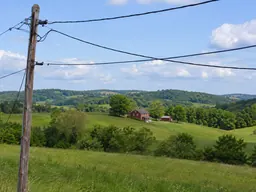
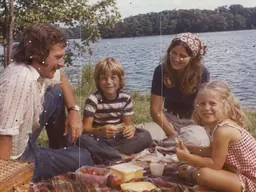
Или попробуйте пример фото:

Продолжить редактирование в:
Бесплатный инструмент «Штамп» онлайн
Инструмент «Штамп» копирует пиксели с одного участка фотографии и наносит их на другой. Выберите точку-источник, проведите кистью по месту, которое хотите скрыть, — и текстура, свет и зерно источника заполнят его. Его также называют инструментом клонирования, кистью клонирования, клонирующей кистью или резиновым штампом, а здесь он работает бесплатно прямо в браузере — на компьютере, iPhone или телефоне с Android.
Выбирайте любую точку-источник
Укажите щелчком, касанием или Alt + щелчком ту часть фото, откуда хотите копировать. Её отмечает перекрестие, а линия показывает, откуда берёт пиксели каждый мазок.
Выравнивание или фиксированный источник
Когда «Выравнивание» включено, источник движется вместе с кистью и сохраняет расстояние между мазками. Выключите его, чтобы каждый мазок начинался из одной и той же точки-источника и повторял одну деталь снова и снова.
Предпросмотр перед мазком
Кисть показывает пиксели, которые вот-вот нанесёт, ещё до щелчка, так что можно совместить линию горизонта, ряд кирпичей или узор ткани, прежде чем рисовать.
На телефоне работает как приложение
На телефоне редактор открывается на весь экран. Один палец клонирует, двумя пальцами можно масштабировать и перемещать, а лупа показывает, что находится под кончиком пальца.
Отмена каждого мазка
Каждый мазок — это один шаг отмены. Отменяйте и повторяйте кнопками или клавишами Ctrl+Z и Ctrl+Y, а кнопка «Сбросить» возвращает исходное фото.
Ничего не покидает браузер
Фото открывается, редактируется и сохраняется на вашем устройстве. Ничего не загружается на сервер, поэтому ничего и не может быть сохранено.
Что такое инструмент «Штамп»?
Инструмент «Штамп» — это ретуширующая кисть, которая дублирует одну область изображения в другую. Вы выбираете точку-источник, и, пока вы рисуете, кисть копирует в точку под собой пиксели, которые находятся на том же расстоянии и в том же направлении от источника. Копия точная, поэтому сохраняет настоящую текстуру снимка — поры кожи, траву, песок, зерно на небе, — и именно поэтому это классический способ что-то скрыть, не оставив гладкого, закрашенного пятна.
У этого инструмента несколько названий. В Photoshop он называется «Штамп» (Clone Stamp Tool), в старых редакторах — «Резиновый штамп» (Rubber Stamp Tool), а во многих приложениях — просто инструмент клонирования, клонирующая кисть или кисть клонирования. Работают они все одинаково: задайте источник, затем рисуйте.
Что можно сделать инструментом клонирования?
Скройте всё, что можно закрыть копией соседнего участка, или добавьте больше того, что вам нравится.
Удаление дефектов кожи и пятен
Скопируйте чистую кожу рядом с прыщиком, шрамом или выбившимся волоском — поры и освещение перенесутся вместе с ней. Обычно достаточно маленькой мягкой кисти при полной непрозрачности.
Удаление проводов, вывесок и людей
Закрасьте линию электропередачи небом, вывеску — стеной, а следы на песке — песком. На больших участках почаще выбирайте новую точку-источник, чтобы скопированная текстура не повторялась.
Восстановление старых фото
Закройте пыль, царапины, заломы и оторванные уголки на отсканированных снимках, клонируя неповреждённую часть изображения рядом с ними.
Дублирование деталей
Отключите «Выравнивание», чтобы проштамповать один и тот же цветок, облако или окно на снимке несколько раз или заполнить пробел повторяющимся узором.
Четыре настройки
Размер кисти
Какую часть фото накрывает каждый отпечаток кисти. Размер считается относительно фото, поэтому одно и то же значение накрывает одинаковую долю маленького и большого изображения.
Жёсткость
Насколько резко копия обрывается на краю кисти. Мягкие края растворяются в окружении, жёсткие сохраняют чёткую линию.
Непрозрачность
Насколько сильно копия заменяет то, что под ней. Уменьшите её, чтобы смягчить морщину или тень, а не удалить их.
Выравнивание
Включено: источник сохраняет расстояние до кисти от мазка к мазку. Выключено: каждый мазок снова начинается с точки-источника.
Как пользоваться инструментом «Штамп»
Загрузите фото
Перетащите JPEG, PNG, WebP или GIF, вставьте изображение с помощью Ctrl+V или выберите один из примеров. Файл не покидает ваш браузер.
Задайте точку-источник
Укажите щелчком или касанием область, откуда хотите копировать. На компьютере в любой момент можно выбрать новую точку с помощью Alt + щелчка.
Закрасьте проблемное место
Проведите кистью по месту, которое хотите скрыть. Скопированные пиксели следуют за кистью, а любой мазок можно отменить.
Сохраните фото
Экспортируйте в JPEG, PNG или WebP в полном разрешении фото, с ползунком качества для форматов со сжатием с потерями.
Штамп на компьютере и телефоне
На компьютере
- Alt + щелчок: задать новую точку-источник
- [ и ]: уменьшить или увеличить кисть
- Ctrl + Z и Ctrl + Y: отменить и повторить
- Пробел + перетаскивание: перемещаться по увеличенному фото
- Ctrl + колёсико мыши: увеличить или уменьшить масштаб
На телефоне или планшете
- Редактор открывается на весь экран, как приложение.
- Коснитесь кнопки «Источник», затем места, откуда хотите копировать.
- Один палец клонирует; сводите или разводите два пальца для масштабирования и перетаскивайте ими для перемещения.
- Лупа показывает, что именно находится под кончиком пальца.
- Кнопка «Сохранить» открывает меню «Поделиться», и фото можно сохранить в галерею.
Штамп и другие инструменты ретуши
| Инструмент | Как работает | Для чего подходит |
|---|---|---|
| Инструмент «Штамп» | Копирует точные пиксели из выбранной вами точки-источника | Текстурные участки, узоры, дублирование деталей и полный ручной контроль |
| Удалить объект | Автоматически заполняет закрашенную область с помощью ИИ | Быстрое удаление крупных объектов, когда не нужен точный контроль |
| Размазывание изображения кистью | Тянет и смешивает цвет вдоль мазка | Смешивание тонов и живописные эффекты |
| Размытие изображения кистью | Смягчает детали там, где вы рисуете | Скрытие деталей и защита конфиденциальности |
Советы для естественного клонирования
- Берите образец с участка с тем же светом, цветом и текстурой, что и у закрываемого места.
- Используйте мягкий край (низкую жёсткость), чтобы скопированный участок сливался с окружением.
- На больших участках почаще выбирайте новую точку-источник, чтобы узор не повторялся.
- Уменьшите непрозрачность, чтобы ослабить морщину или тень, а не удалить их полностью.
- Увеличивайте масштаб для мелких деталей, а прямые линии, например горизонт, продолжайте, ставя источник на ту же линию.
Попробуйте на своём фото
Без аккаунта, без водяных знаков, без загрузки на сервер. Всё происходит в вашем браузере.
Начать клонированиеЧасто задаваемые вопросы
Инструмент «Штамп» копирует пиксели из одной части изображения в другую. Вы задаёте точку-источник и рисуете: всё под кистью заменяется точной копией участка в источнике. Его используют, чтобы убирать дефекты кожи, провода, людей и другие лишние элементы, а также для дублирования деталей.
На компьютере щёлкните по месту, откуда хотите копировать, или в любой момент выберите новое с помощью Alt + щелчка. На телефоне коснитесь кнопки «Источник», затем нужного места; прежде чем отпустить палец, его можно сдвинуть и точно навести с помощью лупы. Точку-источник отмечает перекрестие.
Когда «Выравнивание» включено, расстояние между источником и кистью задаётся первым мазком и сохраняется для всех следующих, так что одну непрерывную копию можно собрать из нескольких мазков. Когда «Выравнивание» выключено, каждый мазок снова начинается с исходной точки-источника — это удобно, чтобы проштамповать одну и ту же деталь несколько раз.
Да. Инструмент «Штамп», инструмент клонирования, клонирующая кисть, кисть клонирования и резиновый штамп — всё это названия одного и того же: кисти, которая рисует пикселями, скопированными с другой части изображения. Название «Резиновый штамп» (Rubber Stamp) использовалось в ранних версиях Photoshop и других старых редакторах.
Штамп копирует пиксели в точности, вместе с их цветом и яркостью. Восстанавливающая кисть копирует текстуру, но подгоняет цвет и яркость под исправляемый участок. Клонирование даёт больше контроля и сохраняет края и узоры нетронутыми; чтобы вписать заплатку в другое освещение, используйте мягкий край и пониженную непрозрачность.
Да. На телефоне редактор открывается на весь экран, как приложение: один палец клонирует, двумя пальцами можно масштабировать и перемещать фото, а лупа показывает, что находится под кончиком пальца. Он работает в Safari, Chrome и других современных мобильных браузерах, ничего устанавливать не нужно.
Нет. Фото редактируется в исходном разрешении, вплоть до максимального размера, который поддерживает ваш браузер, и меняются только те пиксели, которые вы закрашиваете. При сохранении в PNG каждый пиксель остаётся точно таким же; для JPEG и WebP используется выбранное вами качество.
Нет. Фото открывается, редактируется и сохраняется целиком внутри вашего браузера. На сервер ничего не отправляется, поэтому никто, кроме вас, не может его сохранить, увидеть или кому-то передать.
Да. Он полностью бесплатный: без регистрации, без водяных знаков и без ограничений на количество редактируемых фото.