Klonstämpel
Kopiera pixlar från en del av ett foto till en annan för att dölja skavanker, kablar och oönskade objekt.
Släpp en fil här,
eller klistra in med Ctrl+V / Cmd+V
Eller prova ett exempelfoto:
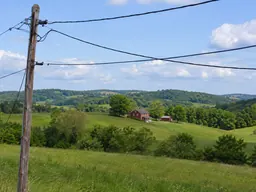
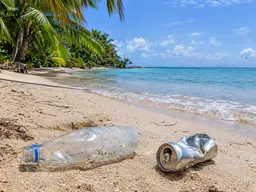
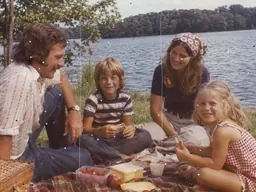
Fortsätt redigera i:
Gratis klonstämpel online
Klonstämpeln kopierar pixlar från en del av ett foto och målar dem över en annan. Välj en källpunkt, måla över stället du vill dölja, så fyller källans struktur, ljus och korn i det. Verktyget kallas också klonverktyg, klonpensel eller stämpelverktyg, och här körs det gratis i webbläsaren på en dator, en iPhone eller en Android-telefon.
Välj valfri källpunkt
Klicka, tryck eller Alt-klicka på den del av fotot du vill kopiera från. Ett hårkors markerar stället, och en linje visar varifrån varje penseldrag hämtar sina pixlar.
Justerad eller fast
När Justerad är på följer källan med penseln och behåller sitt avstånd mellan penseldragen. Stäng av det för att börja varje drag från samma källpunkt och stämpla en detalj om och om igen.
Se resultatet innan du målar
Penseln visar pixlarna den ska lägga ut innan du klickar, så att du kan passa in en horisont, en tegelrad eller ett tygmönster innan du bestämmer dig.
Fungerar som en app på mobilen
På mobilen öppnas redigeraren i helskärm. Ett finger klonar, två fingrar zoomar och flyttar, och ett förstoringsglas visar vad som finns under fingertoppen.
Ångra varje penseldrag
Varje penseldrag är ett ångra-steg. Ångra och gör om med knapparna eller med Ctrl+Z och Ctrl+Y, och Återställ tar tillbaka originalfotot.
Ingenting lämnar din webbläsare
Fotot öppnas, redigeras och sparas på din egen enhet. Ingenting laddas upp, så ingenting kan sparas någon annanstans.
Vad är en klonstämpel?
En klonstämpel är en retuscheringspensel som kopierar ett område i en bild till ett annat. Du väljer en källpunkt, och när du målar kopierar penseln pixlarna som ligger på samma avstånd och i samma riktning från källan till stället under penseln. Eftersom kopian är exakt behålls fotots verkliga struktur – hudporer, gräs, sand, kornet i en himmel – och därför är den det klassiska sättet att dölja något utan att lämna en slät, övermålad fläck.
Samma verktyg har flera namn. Photoshop kallar det Klonstämpel, äldre program kallade det Stämpel, och många appar säger helt enkelt klonverktyg eller klonpensel. Alla fungerar på samma sätt: ange en källa och måla sedan.
Vad kan du göra med klonverktyget?
Dölj allt som kan täckas över genom att kopiera något i närheten, eller lägg till mer av något du gillar.
Ta bort finnar och fläckar
Kopiera fin hud precis bredvid en finne, ett ärr eller ett lösryckt hårstrå, så följer porerna och ljuset med. En liten mjuk pensel med full opacitet räcker oftast.
Ta bort kablar, skyltar och personer
Måla himmel över en elledning, vägg över en skylt eller sand över fotspår. På stora ytor bör du ofta välja en ny källpunkt så att den kopierade strukturen inte upprepas.
Laga gamla foton
Täck över damm, repor, veck och trasiga hörn i inskannade papperskopior genom att klona från den oskadade bilden precis bredvid.
Duplicera detaljer
Stäng av Justerad för att stämpla in samma blomma, moln eller fönster i en bild flera gånger, eller för att fylla en lucka med ett upprepat mönster.
De fyra reglagen
Penselstorlek
Hur stor del av fotot varje stämpelavtryck täcker. Storleken mäts i förhållande till fotot, så samma inställning täcker lika stor andel av en liten bild som av en stor.
Hårdhet
Hur skarpt kopian slutar vid penselns kant. Mjuka kanter smälter in i omgivningen; hårda kanter behåller en skarp linje.
Opacitet
Hur kraftigt kopian ersätter det som finns under. Sänk den för att mildra en rynka eller en skugga i stället för att ta bort den.
Justerad
På: källan behåller sitt avstånd till penseln över alla penseldrag. Av: varje penseldrag börjar om från källpunkten.
Så använder du klonstämpeln
Ladda upp ditt foto
Dra och släpp en JPEG, PNG, WebP eller GIF, klistra in en med Ctrl+V eller välj ett av exempelfotona. Filen lämnar aldrig din webbläsare.
Ange källpunkten
Klicka eller tryck på området du vill kopiera från. På en dator kan du Alt-klicka när som helst för att välja en ny.
Måla över problemet
Måla över stället du vill dölja. De kopierade pixlarna följer penseln, och varje penseldrag kan ångras.
Spara ditt foto
Exportera som JPEG, PNG eller WebP i fotots fulla upplösning, med ett kvalitetsreglage för formaten med kvalitetsförlust.
Klonstämpel på dator och mobil
På en dator
- Alt + klick: ange en ny källpunkt
- [ och ]: gör penseln mindre eller större
- Ctrl + Z och Ctrl + Y: ångra och gör om
- Blanksteg + dra: flytta runt i ett inzoomat foto
- Ctrl + mushjul: zooma in och ut
På mobil eller surfplatta
- Redigeraren öppnas i helskärm, som en app.
- Tryck på Källa och tryck sedan på stället du vill kopiera från.
- Ett finger klonar; nyp med två fingrar för att zooma och dra med dem för att flytta.
- Ett förstoringsglas visar exakt vad som finns under fingertoppen.
- "Spara" öppnar delningsrutan, så att du kan lägga fotot i ditt galleri.
Klonstämpel jämfört med andra retuschverktyg
| Verktyg | Så fungerar det | Bäst för |
|---|---|---|
| Klonstämpel | Kopierar exakta pixlar från en källpunkt du väljer | Strukturerade ytor, mönster, duplicering av detaljer och full manuell kontroll |
| Ta bort objekt | Fyller ett målat område automatiskt med AI | Ta bort större objekt snabbt när exakt kontroll inte behövs |
| Smeta ut bild med pensel | Drar och blandar färg längs penseldraget | Blanda toner och måleriska effekter |
| Gör bild oskarp med pensel | Mjukar upp detaljer där du målar | Dölja detaljer och skydda integriteten |
Tips för kloning som ser naturlig ut
- Hämta källan från ett område med samma ljus, färg och struktur som stället du täcker över.
- Använd en mjuk kant (låg hårdhet) så att den kopierade biten smälter in i omgivningen.
- Välj ofta en ny källpunkt på stora ytor, så att inget mönster upprepas.
- Sänk opaciteten för att tona ned en rynka eller en skugga i stället för att ta bort den helt.
- Zooma in för små detaljer, och förläng raka linjer som horisonter genom att lägga källan på samma linje.
Testa det på ditt eget foto
Inget konto, ingen vattenstämpel, ingen uppladdning. Allt sker i din webbläsare.
Börja klonaVanliga frågor
Klonstämpeln kopierar pixlar från en del av en bild till en annan. Du anger en källpunkt och målar sedan: allt under penseln ersätts med en exakt kopia av området vid källan. Den används för att ta bort skavanker, kablar, personer och andra störande inslag, och för att duplicera detaljer.
På en dator klickar du på stället du vill kopiera från, eller Alt-klickar på det när som helst för att välja ett nytt. På mobilen trycker du på Källa och sedan på stället; innan du lyfter fingret kan du dra med det för att finjustera med förstoringsglaset. Ett hårkors markerar källpunkten.
När Justerad är på bestäms avståndet mellan källan och penseln av ditt första penseldrag och behålls för alla efterföljande drag, så att du kan bygga upp en sammanhängande kopia med flera drag. När Justerad är av börjar varje drag om från den ursprungliga källpunkten, vilket är praktiskt för att stämpla samma detalj flera gånger.
Ja. Klonstämpel, klonverktyg, klonpensel och stämpelverktyg är alla namn på samma sak: en pensel som målar med pixlar kopierade från en annan del av bilden. Stämpel var namnet i tidiga versioner av Photoshop och i andra äldre program.
Klonstämpeln kopierar pixlar exakt, inklusive färg och ljusstyrka. En läkningspensel kopierar strukturen men blandar färgen och ljusstyrkan med området som lagas. Kloning ger dig mer kontroll och behåller kanter och mönster intakta; vill du få en lagning att smälta in i annat ljus använder du en mjuk kant och lägre opacitet.
Ja. På mobilen öppnas redigeraren i helskärm som en app: ett finger klonar, två fingrar zoomar och flyttar fotot, och ett förstoringsglas visar vad som finns under fingertoppen. Den fungerar i Safari, Chrome och andra moderna mobilwebbläsare utan att du behöver installera något.
Nej. Fotot redigeras i originalupplösning, upp till den största storlek din webbläsare klarar, och bara pixlarna du målar över ändras. Sparar du som PNG behålls varje pixel exakt; JPEG och WebP använder den kvalitet du väljer.
Nej. Fotot öppnas, redigeras och sparas helt och hållet i din webbläsare. Ingenting skickas till en server, så ingen annan än du kan lagra, se eller dela något.
Ja. Den är helt gratis, utan registrering, utan vattenstämpel och utan gräns för hur många foton du redigerar.