Narzędzie Stempel
Kopiuj piksele z jednej części zdjęcia na drugą, aby ukryć niedoskonałości, przewody i niechciane obiekty.
Upuść plik tutaj,
lub wklej klawiszami Ctrl+V / Cmd+V
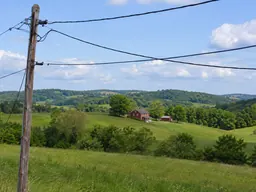
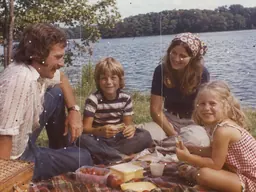
Lub wypróbuj przykładowe zdjęcie:

Kontynuuj edycję w:
Darmowe narzędzie Stempel online
Narzędzie Stempel kopiuje piksele z jednej części zdjęcia i maluje nimi w innym miejscu. Wybierz punkt źródłowy, przeciągnij pędzlem po miejscu, które chcesz ukryć, a tekstura, światło i ziarno ze źródła je wypełnią. Znane jest też jako narzędzie do klonowania, pędzel do klonowania, pędzel klonujący czy stempel gumowy, a tutaj działa za darmo w Twojej przeglądarce na komputerze, iPhonie lub telefonie z Androidem.
Wybierz dowolny punkt źródłowy
Kliknij, stuknij lub Alt + kliknij fragment zdjęcia, z którego chcesz kopiować. Zaznacza go celownik, a linia pokazuje, skąd pobiera piksele każde pociągnięcie.
Wyrównane lub stałe źródło
Przy włączonej opcji Wyrównane źródło przesuwa się razem z pędzlem i zachowuje odległość między pociągnięciami. Wyłącz ją, aby każde pociągnięcie zaczynać od tego samego punktu źródłowego i powielać ten sam szczegół raz za razem.
Zobacz, zanim zaczniesz malować
Pędzel pokazuje piksele, które zaraz nałoży, jeszcze zanim klikniesz, więc możesz dopasować linię horyzontu, rząd cegieł albo wzór tkaniny, zanim się zdecydujesz.
Na telefonie działa jak aplikacja
Na telefonie edytor otwiera się na pełnym ekranie. Jeden palec klonuje, dwa palce powiększają i przesuwają, a lupa pokazuje, co znajduje się pod opuszkiem palca.
Cofnij każde pociągnięcie
Każde pociągnięcie to jeden krok cofania. Cofaj i ponawiaj przyciskami albo skrótami Ctrl+Z i Ctrl+Y, a przycisk Resetuj przywraca oryginalne zdjęcie.
Nic nie opuszcza przeglądarki
Zdjęcie jest otwierane, edytowane i zapisywane na Twoim własnym urządzeniu. Nic nie jest wysyłane, więc nic nie może zostać zachowane.
Czym jest narzędzie Stempel?
Narzędzie Stempel to pędzel retuszerski, który powiela jeden obszar obrazu w innym miejscu. Wybierasz punkt źródłowy, a podczas malowania pędzel kopiuje w miejsce pod sobą piksele leżące w tej samej odległości i w tym samym kierunku od źródła. Ponieważ kopia jest dokładna, zachowuje prawdziwą fakturę zdjęcia – pory skóry, trawę, piasek, ziarno na niebie – i właśnie dlatego to klasyczny sposób, aby coś ukryć, nie zostawiając gładkiej, zamalowanej łaty.
To samo narzędzie występuje pod kilkoma nazwami. W Photoshopie nazywa się Stempel (Clone Stamp Tool), starsze edytory nazywały je stemplem gumowym (Rubber Stamp Tool), a wiele aplikacji mówi po prostu narzędzie do klonowania, pędzel klonujący lub pędzel do klonowania. Wszystkie działają tak samo: ustawiasz źródło, a potem malujesz.
Co da się zrobić narzędziem do klonowania?
Ukryj wszystko, co da się zakryć, kopiując coś z pobliża, albo dodaj więcej tego, co Ci się podoba.
Usuwanie niedoskonałości i wyprysków
Skopiuj czystą skórę tuż obok wyprysku, blizny lub pojedynczego włosa, a pory i oświetlenie przeniosą się razem z nią. Zwykle wystarczy mały, miękki pędzel przy pełnym kryciu.
Usuwanie przewodów, szyldów i ludzi
Zamaluj linię energetyczną niebem, szyld ścianą albo ślady stóp piaskiem. Na dużych obszarach często wybieraj nowy punkt źródłowy, aby skopiowana tekstura się nie powtarzała.
Naprawa starych zdjęć
Zakryj kurz, rysy, zagięcia i naddarte rogi na zeskanowanych odbitkach, klonując nieuszkodzony fragment obrazu tuż obok.
Powielanie szczegółów
Wyłącz opcję Wyrównane, aby kilka razy powielić na obrazie ten sam kwiat, chmurę lub okno albo wypełnić lukę powtarzającym się wzorem.
Cztery ustawienia
Rozmiar pędzla
Jaką część zdjęcia obejmuje każde dotknięcie pędzla. Wielkość mierzona jest względem zdjęcia, więc to samo ustawienie obejmuje taką samą część małego i dużego obrazu.
Twardość
Jak ostro kopia kończy się na krawędzi pędzla. Miękkie krawędzie wtapiają się w otoczenie; twarde zachowują wyraźną linię.
Krycie
Jak mocno kopia zastępuje to, co jest pod nią. Zmniejsz krycie, aby złagodzić zmarszczkę lub cień, zamiast je usuwać.
Wyrównane
Włączone: źródło zachowuje odległość od pędzla między pociągnięciami. Wyłączone: każde pociągnięcie zaczyna się od nowa od punktu źródłowego.
Jak używać narzędzia Stempel
Prześlij swoje zdjęcie
Przeciągnij i upuść plik JPEG, PNG, WebP lub GIF, wklej obraz przez Ctrl+V albo wybierz jedno z przykładowych zdjęć. Plik nigdy nie opuszcza Twojej przeglądarki.
Ustaw punkt źródłowy
Kliknij lub stuknij obszar, z którego chcesz kopiować. Na komputerze w każdej chwili możesz wybrać nowy przez Alt + kliknięcie.
Zamaluj problematyczne miejsce
Przeciągnij pędzlem po miejscu, które chcesz ukryć. Skopiowane piksele podążają za pędzlem, a każde pociągnięcie można cofnąć.
Zapisz zdjęcie
Wyeksportuj plik jako JPEG, PNG lub WebP w pełnej rozdzielczości zdjęcia, z suwakiem jakości dla formatów stratnych.
Stempel na komputerze i telefonie
Na komputerze
- Alt + kliknięcie: ustaw nowy punkt źródłowy
- [ i ]: zmniejsz lub zwiększ pędzel
- Ctrl + Z i Ctrl + Y: cofnij i ponów
- Spacja + przeciągnięcie: poruszaj się po powiększonym zdjęciu
- Ctrl + kółko myszy: przybliż i oddal
Na telefonie lub tablecie
- Edytor otwiera się na pełnym ekranie, jak aplikacja.
- Stuknij przycisk Źródło, a potem miejsce, z którego chcesz kopiować.
- Jeden palec klonuje; zbliżaj lub rozsuwaj dwa palce, aby zmienić powiększenie, i przeciągaj nimi, aby przesuwać.
- Lupa pokazuje dokładnie, co znajduje się pod opuszkiem palca.
- Przycisk Zapisz otwiera okno udostępniania, dzięki czemu zachowasz zdjęcie w galerii.
Stempel a inne narzędzia retuszerskie
| Narzędzie | Jak działa | Najlepsze do |
|---|---|---|
| Narzędzie Stempel | Kopiuje dokładne piksele z wybranego przez Ciebie punktu źródłowego | Obszary z fakturą, wzory, powielanie szczegółów i pełna ręczna kontrola |
| Usuń obiekt | Automatycznie wypełnia zamalowany obszar za pomocą AI | Szybkie usuwanie większych obiektów, gdy nie jest potrzebna dokładna kontrola |
| Rozmaż obraz pędzlem | Ciągnie i wtapia kolor wzdłuż pociągnięcia | Wtapianie odcieni i efekty malarskie |
| Rozmyj obraz pędzlem | Zmiękcza szczegóły wszędzie, gdzie malujesz | Ukrywanie szczegółów i ochrona prywatności |
Wskazówki dla naturalnego efektu klonowania
- Pobieraj próbkę z obszaru o tym samym świetle, kolorze i fakturze co miejsce, które zakrywasz.
- Używaj miękkiej krawędzi (niska twardość), aby skopiowana łata wtopiła się w otoczenie.
- Na dużych obszarach często wybieraj nowy punkt źródłowy, aby żaden wzór się nie powtarzał.
- Zmniejsz krycie, aby osłabić zmarszczkę lub cień, zamiast całkowicie je usuwać.
- Przybliżaj widok przy drobnych szczegółach, a proste linie, takie jak horyzont, przedłużaj, ustawiając źródło na tej samej linii.
Wypróbuj na własnym zdjęciu
Bez konta, bez znaku wodnego, bez wysyłania. Wszystko dzieje się w Twojej przeglądarce.
Zacznij klonowaćNajczęściej zadawane pytania
Narzędzie Stempel kopiuje piksele z jednej części obrazu na drugą. Ustawiasz punkt źródłowy, a potem malujesz: wszystko pod pędzlem zostaje zastąpione dokładną kopią obszaru ze źródła. Służy do usuwania niedoskonałości, przewodów, ludzi i innych rozpraszających elementów oraz do powielania szczegółów.
Na komputerze kliknij miejsce, z którego chcesz kopiować, albo w dowolnej chwili użyj Alt + kliknięcia, aby wybrać nowe. Na telefonie stuknij Źródło, a potem to miejsce; zanim podniesiesz palec, możesz nim przesuwać, aby dokładnie ustawić punkt z pomocą lupy. Punkt źródłowy oznacza celownik.
Przy włączonej opcji Wyrównane odległość między źródłem a pędzlem wyznacza pierwsze pociągnięcie i jest ona zachowywana przy każdym kolejnym, więc możesz zbudować jedną ciągłą kopię z kilku pociągnięć. Przy wyłączonej opcji Wyrównane każde pociągnięcie zaczyna się od nowa od pierwotnego punktu źródłowego, co przydaje się, gdy chcesz kilka razy powielić ten sam szczegół.
Tak. Narzędzie Stempel, narzędzie do klonowania, pędzel klonujący, pędzel do klonowania i stempel gumowy to nazwy tego samego narzędzia: pędzla, który maluje pikselami skopiowanymi z innej części obrazu. Nazwy Rubber Stamp (stempel gumowy) używały wczesne wersje Photoshopa i inne starsze edytory.
Stempel kopiuje piksele dokładnie, razem z ich kolorem i jasnością. Pędzel korygujący kopiuje fakturę, ale dopasowuje kolor i jasność do naprawianego obszaru. Klonowanie daje więcej kontroli i zachowuje krawędzie oraz wzory; aby wtopić łatę w inne oświetlenie, użyj miękkiej krawędzi i mniejszego krycia.
Tak. Na telefonie edytor otwiera się na pełnym ekranie jak aplikacja: jeden palec klonuje, dwa palce powiększają i przesuwają zdjęcie, a lupa pokazuje, co znajduje się pod opuszkiem palca. Działa w Safari, Chrome i innych nowoczesnych przeglądarkach mobilnych, bez instalowania czegokolwiek.
Nie. Zdjęcie jest edytowane w oryginalnej rozdzielczości, do największego rozmiaru, jaki obsłuży Twoja przeglądarka, a zmieniają się tylko piksele, które zamalujesz. Zapis do PNG zachowuje każdy piksel bez zmian; JPEG i WebP używają wybranej przez Ciebie jakości.
Nie. Zdjęcie jest otwierane, edytowane i zapisywane w całości w Twojej przeglądarce. Nic nie trafia na serwer, więc nikt poza Tobą nie może go przechować, zobaczyć ani udostępnić.
Tak. Jest całkowicie darmowe, bez rejestracji, bez znaku wodnego i bez limitu liczby edytowanych zdjęć.