Rote-Augen-Korrektur
Datei hier ablegen,
oder mit Strg+V/Cmd+V ein Bild oder eine Datei einfügen.
Maximale Größe: 30MB, 10000 x 10000px.
Unterstützte Formate JPEG, WEBP, PNG, GIF.
Beispielfoto testen oder eigenes hochladen


Weiterbearbeiten in:
Rote Augen perfekt entfernen
Erfahren Sie, wie Sie rote Augen in Ihren Fotos mit unserem professionellen Online-Tool korrigieren. Mit diesen Expertentipps gelingen Porträts jedes Mal.
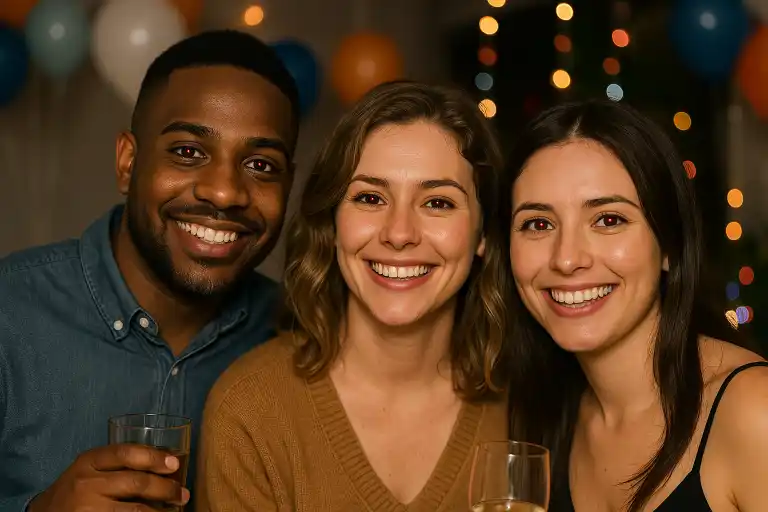
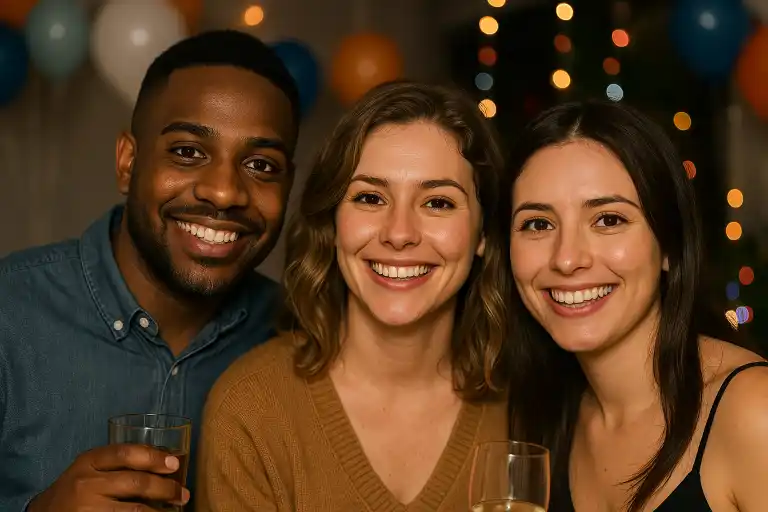
Warum rote Augen entstehen
Rote Augen entstehen, wenn das Blitzlicht von der Netzhaut im hinteren Bereich des Auges reflektiert wird. Besonders häufig passiert das bei wenig Licht, weil die Pupillen dann geweitet sind und mehr Licht auf die Netzhaut fällt.
Blitzlichtaufnahmen
Direktes Blitzlicht in dunkler Umgebung verursacht den stärksten Rote-Augen-Effekt.
Pupillengröße
Größere Pupillen bei wenig Licht lassen mehr Blitzlicht von der Netzhaut zurückstrahlen.
Professionelle Techniken
Unser fortschrittliches Werkzeug zur Rote-Augen-Korrektur nutzt Algorithmen auf Profiniveau, um rote Pupillen natürlich abzudunkeln und dabei Details und Farbe des Auges zu erhalten.
- Einstellbare Pupillengröße
- Variable Abdunklung
- Präzise Zoom-Werkzeuge
- Korrektur mit einem Klick
- Rückgängig-Funktion
- Ausgabe in hoher Qualität
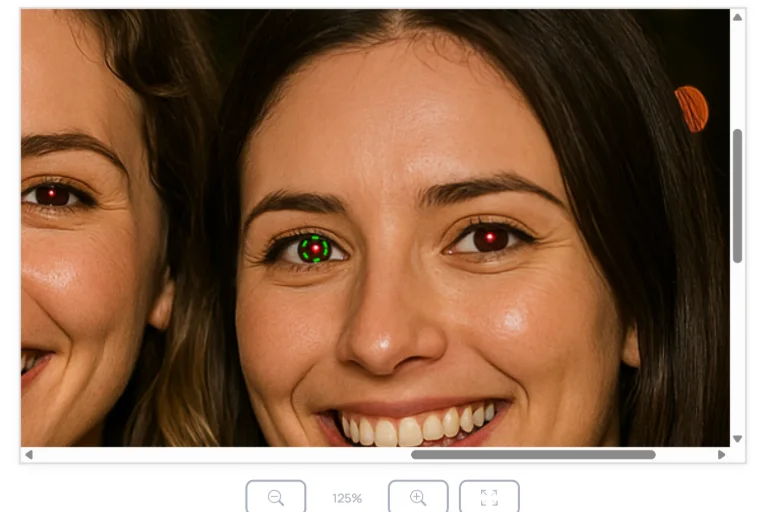
Profi-Tipps für perfekte Ergebnisse
Zoom für mehr Präzision nutzen
Mit Strg/Cmd + Mausrad zoomen Sie direkt an die Cursorposition. So treffen Sie einzelne Augen ganz genau.
Pupillengröße anpassen
Passen Sie den grünen Kreis exakt an die Größe der roten Pupille an. Mit dem Mausrad ändern Sie die Größe im Handumdrehen.
Abdunklung fein justieren
Beginnen Sie mit einer geringen Abdunklung und erhöhen Sie sie schrittweise, bis das Ergebnis natürlich und realistisch wirkt.
Häufige Fragen
Rote Augen entstehen, wenn das Blitzlicht der Kamera von der Netzhaut im hinteren Teil des Auges zurückgeworfen wird. Besonders häufig passiert das bei wenig Licht, wenn die Pupillen weit geöffnet sind: Es gelangt mehr Licht auf die stark durchblutete Netzhaut und wird von dort reflektiert – daher die typische rote Färbung.
So beugen Sie roten Augen vor: Nutzen Sie den Rote-Augen-Reduzierungsmodus Ihrer Kamera, sorgen Sie für mehr Umgebungslicht, vermeiden Sie direktes Blitzen, arbeiten Sie mit indirektem Blitz oder einem externen Blitzgerät, oder lassen Sie die fotografierten Personen leicht am Objektiv vorbeischauen.
Ja, unsere Rote-Augen-Korrektur funktioniert zuverlässig bei allen Augenfarben – braun, blau, grün oder haselnussbraun. Das Tool erhält die natürliche Augenfarbe und entfernt nur die rote Reflexion im Pupillenbereich.
Auf jeden Fall! Unser Tool hat eine Rückgängig-Funktion, die Ihre letzten 10 Aktionen speichert. Klicken Sie einfach auf Rückgängig, um ungewollte Änderungen zurückzunehmen, und probieren Sie es mit anderen Einstellungen erneut.
Das Tool akzeptiert JPEG-, PNG-, WebP- und GIF-Fotos; HEIC-Bilder vom iPhone werden automatisch konvertiert. Dateien dürfen bis zu 30 MB groß und 10000 x 10000 Pixel sein, und alles wird lokal in Ihrem Browser verarbeitet.
Zoomen Sie mit Strg/Cmd + Mausrad oder den Zoom-Schaltflächen bis zu 800 % heran und verkleinern Sie den Regler für die Pupillengröße auf bis zu 5 px, sodass der grüne Kreis genau auf die Pupille passt. Klicken Sie auf die Pupille und erhöhen Sie die Abdunklung, bis das Rot verschwindet.