Rimozione occhi rossi
Trascina qui un file,
oppure usa Ctrl+V/Cmd+V per incollare un'immagine o un file.
Dimensione massima: 30MB, 10000 x 10000px.
Formati supportati JPEG, WEBP, PNG, GIF.
Prova una foto di esempio oppure carica la tua


Continua a modificare in:
Diventa esperto nella rimozione degli occhi rossi
Scopri come correggere gli occhi rossi nelle tue foto con il nostro strumento online professionale. Ottieni ritratti perfetti ogni volta grazie a questi consigli e tecniche.


Perché si formano gli occhi rossi
L'effetto occhi rossi si verifica quando il flash della fotocamera si riflette sulla retina, in fondo all'occhio. È più frequente in condizioni di scarsa luce, quando le pupille sono dilatate e lasciano entrare più luce.
Fotografia con flash
Il flash diretto in ambienti bui provoca gli effetti di occhi rossi più marcati.
Dimensione pupilla
Con poca luce le pupille si allargano e riflettono sulla retina una quantità maggiore di flash.
Tecniche professionali
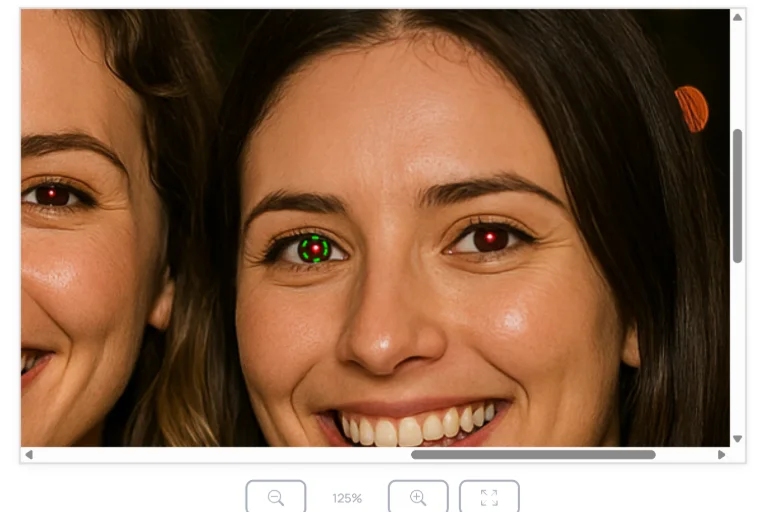
Il nostro strumento avanzato per la rimozione degli occhi rossi usa algoritmi di livello professionale per scurire in modo naturale le pupille rosse, conservando dettaglio e colore originali dell'occhio.
- Dimensione della pupilla regolabile
- Intensità di scurimento variabile
- Strumenti di zoom di precisione
- Correzioni con un clic
- Funzione di annullamento
- Risultato di alta qualità
Consigli da professionista per risultati perfetti
Usa lo zoom per la precisione
Ctrl/Cmd + rotellina del mouse per zoomare sulla posizione del cursore. Così è facile centrare con precisione i singoli occhi.
Regola la dimensione della pupilla
Adatta il cerchio verde alla dimensione esatta della pupilla rossa. Usa la rotellina del mouse per regolarla rapidamente.
Perfeziona lo scurimento
Parti da valori di scurimento bassi e aumentali gradualmente finché il risultato non appare naturale e realistico.
Domande frequenti
L'effetto occhi rossi si verifica quando la luce del flash si riflette sulla retina, nella parte posteriore dell'occhio. Succede soprattutto con poca luce, quando le pupille sono dilatate e lasciano entrare più luce che si riflette sulla retina, ricca di sangue, creando il caratteristico colore rosso.
Per prevenire gli occhi rossi: attiva la modalità di riduzione occhi rossi della fotocamera, aumenta la luce ambientale, evita il flash diretto, usa un flash indiretto o esterno, oppure chiedi ai soggetti di guardare leggermente fuori dall'obiettivo.
Sì, il nostro strumento per rimuovere gli occhi rossi funziona con tutti i colori degli occhi: marroni, azzurri, verdi e nocciola. Il colore naturale dell'occhio viene mantenuto e viene eliminato solo il riflesso rosso della pupilla.
Certo! Lo strumento include una funzione di annullamento che memorizza le ultime 10 azioni. Basta fare clic sul pulsante Annulla per tornare indietro e riprovare con impostazioni diverse.
Lo strumento accetta foto JPEG, PNG, WebP e GIF, e le immagini HEIC dell'iPhone vengono convertite automaticamente. I file possono arrivare a 30MB e 10000 x 10000 pixel, e tutto viene elaborato in locale nel tuo browser.
Ingrandisci con Ctrl/Cmd + rotellina o con i pulsanti dello zoom - fino all'800% - poi riduci il cursore della dimensione pupilla fino a 5px, così il cerchio verde combacia esattamente con la pupilla. Fai clic sulla pupilla e aumenta lo scurimento finché il rosso non scompare.