Eliminar ojos rojos
Arrastra un archivo aquí
o usa Ctrl+V/Cmd+V para pegar una imagen o un archivo.
Tamaño máximo: 30 MB, 10000 x 10000 px.
Formatos admitidos: JPEG, WEBP, PNG, GIF.
Prueba con una foto de ejemplo o sube la tuya


Seguir editando en:
Domina la eliminación de ojos rojos
Aprende a corregir los ojos rojos de tus fotos con nuestra herramienta profesional en línea. Consigue retratos perfectos siempre con estos consejos y técnicas de experto.


Por qué aparecen los ojos rojos
El efecto de ojos rojos se produce cuando el flash de la cámara se refleja en la retina, en el fondo del ojo. Es más habitual con poca luz, cuando las pupilas están dilatadas y dejan que llegue más luz a la retina.
Fotografía con flash
El flash directo en entornos oscuros provoca los efectos de ojos rojos más acusados.
Tamaño de la pupila
Unas pupilas más grandes con poca luz hacen que se refleje más luz del flash en la retina.
Técnicas profesionales
Nuestra avanzada herramienta para eliminar ojos rojos emplea algoritmos de nivel profesional que oscurecen las pupilas rojas de forma natural conservando el detalle y el color originales del ojo.
- Tamaño de pupila ajustable
- Grado de oscurecimiento variable
- Herramientas de zoom de precisión
- Correcciones con un solo clic
- Función de deshacer
- Resultado de alta calidad
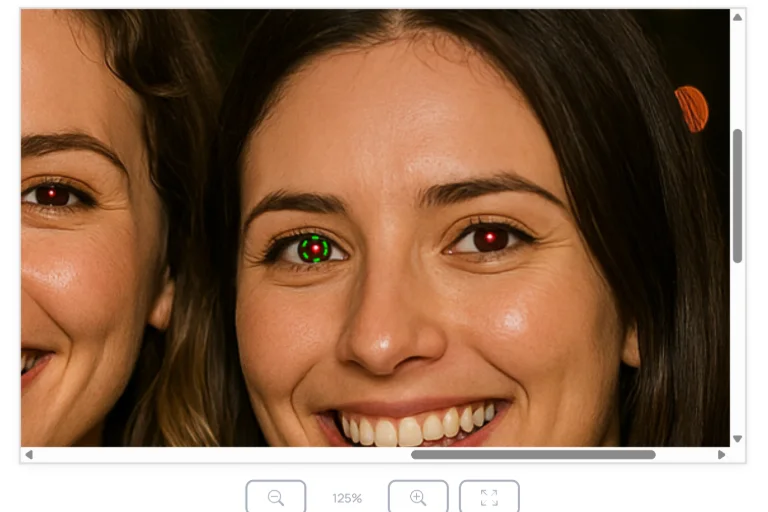
Consejos de experto para un resultado perfecto
Usa el zoom para más precisión
Ctrl/Cmd + rueda del ratón para ampliar hacia la posición del cursor. Así resulta fácil apuntar con precisión a cada ojo.
Ajusta el tamaño de la pupila
Haz coincidir el círculo verde con el tamaño exacto de la pupila roja. Usa la rueda del ratón para ajustarlo rápidamente.
Afina el oscurecimiento
Empieza con valores de oscurecimiento bajos y súbelos poco a poco hasta que el resultado parezca natural y realista.
Preguntas frecuentes
El efecto de ojos rojos se produce cuando la luz del flash se refleja en la retina, en el fondo del ojo. Es más habitual con poca luz, cuando las pupilas están dilatadas y dejan que llegue y se refleje más luz en la retina, muy irrigada de sangre, lo que genera ese característico tono rojo.
Para evitar los ojos rojos: usa el modo de reducción de ojos rojos de tu cámara, aumenta la luz ambiente, evita el flash directo, usa flash rebotado o unidades de flash externas, o pide a los retratados que miren ligeramente fuera del objetivo.
Sí, nuestra herramienta para eliminar ojos rojos funciona con eficacia en todos los colores de ojos: marrones, azules, verdes y avellana. La herramienta conserva el color natural del ojo y elimina únicamente el reflejo rojo de la zona de la pupila.
¡Por supuesto! Nuestra herramienta incluye una función de deshacer que guarda tus últimas 10 acciones. Solo tienes que hacer clic en el botón de deshacer para revertir cualquier cambio no deseado y volver a intentarlo con otros ajustes.
La herramienta admite fotos JPEG, PNG, WebP y GIF, y las imágenes HEIC de iPhone se convierten automáticamente. Los archivos pueden ocupar hasta 30 MB y medir hasta 10000 x 10000 píxeles, y todo se procesa localmente en tu navegador.
Amplía con Ctrl/Cmd + rueda del ratón o con los botones de zoom —hasta un 800 %— y después reduce el control de tamaño de pupila hasta 5 px como mínimo para que el círculo verde coincida exactamente con la pupila. Haz clic en la pupila y sube el grado de oscurecimiento hasta que desaparezca el rojo.