赤目除去
ここにファイルをドロップするか、
Ctrl+V/Cmd+Vで画像やファイルを貼り付けてください。
最大サイズ: 30MB、10000 x 10000px。
対応形式: JPEG、WEBP、PNG、GIF。
サンプル写真を試すか、ご自身の写真をアップロード


編集を続ける:
赤目除去をマスターしよう
プロ仕様のオンラインツールで、写真の赤目を修正する方法を学びましょう。専門家によるヒントとテクニックで、いつでも完璧なポートレートに仕上がります。


赤目が起こる理由
赤目は、カメラのフラッシュが目の奥にある網膜に反射することで起こります。暗い場所では瞳孔が開いているため、より多くの光が網膜に届き、特に起こりやすくなります。
フラッシュ撮影
暗い場所での直接フラッシュは、最も強い赤目効果を引き起こします。
瞳孔サイズ
暗い場所では瞳孔が大きく開くため、より多くのフラッシュ光が網膜に反射します。
プロのテクニック
この高度な赤目除去ツールは、プロ品質のアルゴリズムを使用して、目の細部と色を保ちながら赤い瞳孔を自然に暗く修正します。
- 瞳孔サイズを調整可能
- 暗さの調整量を変更可能
- 精密なズームツール
- ワンクリック修正
- 元に戻す機能
- 高品質な出力
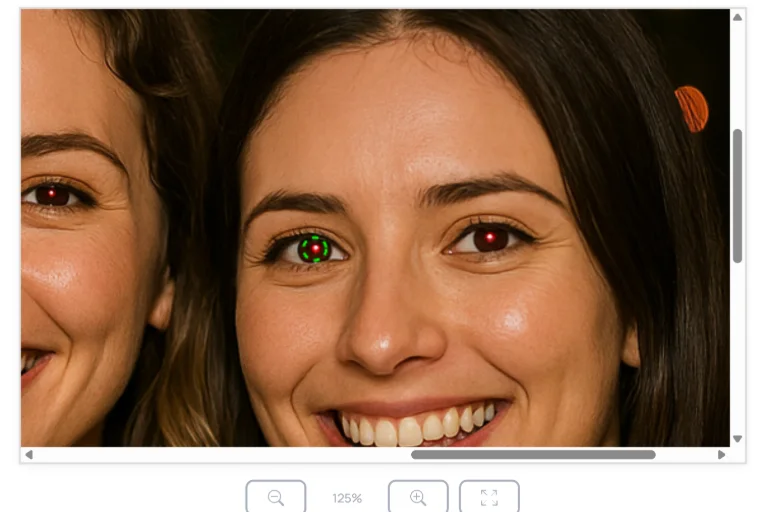
完璧な仕上がりのためのプロのコツ
ズームで精密に調整
Ctrl/Cmd + スクロールホイールでカーソル位置を中心にズームできます。特定の目を正確に狙いやすくなります。
瞳孔サイズを調整
緑の円を赤い瞳孔の大きさにぴったり合わせましょう。マウスホイールでサイズをすばやく調整できます。
暗さを微調整
暗くする量を少なめから始め、自然に見えるまで少しずつ強めていきましょう。
よくある質問
赤目は、カメラのフラッシュ光が眼球奥の網膜に反射することで起こります。薄暗い場所では瞳孔が開いているため光が奥まで届きやすく、血管の多い網膜に反射して特有の赤い色になります。
赤目を防ぐには、カメラの赤目軽減モードを使う、周囲を明るくする、直接フラッシュを避ける、バウンスフラッシュや外部フラッシュを使う、被写体にレンズから少し視線をずらしてもらう、といった方法があります。
はい。この赤目除去ツールは、茶色、青、緑、ヘーゼルなど、どの瞳の色にも効果的に使えます。瞳孔部分の赤い反射だけを取り除き、自然な瞳の色はそのまま残します。
もちろんです。直近10回分の操作を記録する「元に戻す」機能を搭載しています。ボタンをクリックするだけで不要な変更を取り消し、別の設定でやり直せます。
JPEG、PNG、WebP、GIF形式の写真に対応しており、iPhoneのHEIC画像は自動的に変換されます。ファイルサイズは最大30MB、解像度は最大10000×10000ピクセルまでで、すべてブラウザ内でローカル処理されます。
Ctrl/Cmd + スクロールホイールまたはズームボタンで最大800%まで拡大し、瞳孔サイズのスライダーを5pxほどまで小さくして緑の円を瞳孔にぴったり合わせます。瞳孔をクリックし、赤みが消えるまで暗さを強めてください。