적목 현상 제거
여기에 파일을 놓거나,
Ctrl+V/Cmd+V로 이미지나 파일을 붙여넣으세요.
최대 크기: 30MB, 10000 x 10000px.
지원 형식 JPEG, WEBP, PNG, GIF.
샘플 사진을 사용하거나 직접 업로드하세요


이어서 편집하기:
적목 현상 제거 마스터하기
저희 전문 온라인 도구로 사진 속 적목 현상을 수정하는 방법을 알아보세요. 전문가의 팁과 기법으로 매번 완벽한 인물 사진을 완성하세요.


적목 현상이 발생하는 이유
적목 현상은 카메라 플래시가 눈 안쪽의 망막에 반사될 때 발생해요. 동공이 확장되어 있는 저조도 환경에서 더 많은 빛이 망막에 도달하면서 가장 흔하게 나타나요.
플래시 촬영
어두운 환경에서의 직접 플래시는 가장 심한 적목 현상을 일으켜요.
동공 크기
저조도에서 확장된 동공은 더 많은 플래시가 망막에 반사되게 해요.
전문 기법
저희 고급 적목 현상 제거 도구는 전문가급 알고리즘을 사용해 원래 눈의 디테일과 색상을 유지하면서 빨간 동공을 자연스럽게 어둡게 만들어요.
- 조절 가능한 동공 크기
- 어둡게 하는 정도 조절
- 정밀 확대 도구
- 원클릭 보정
- 실행 취소 기능
- 고품질 결과물
완벽한 결과를 위한 전문가 팁
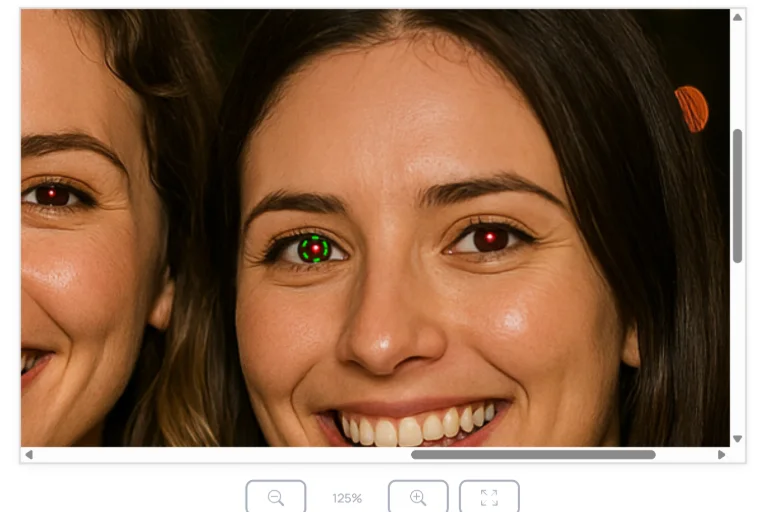
확대해서 정확하게
Ctrl/Cmd + 마우스 휠로 커서 위치를 확대할 수 있어요. 원하는 눈을 정확하게 겨냥하기 쉬워져요.
동공 크기 조절
초록색 원을 빨갛게 변한 동공 크기에 정확히 맞춰 주세요. 마우스 휠로 크기를 빠르게 조절할 수 있어요.
어둡기 미세 조정
낮은 값부터 시작해서 자연스럽고 사실적으로 보일 때까지 조금씩 높여 보세요.
자주 묻는 질문
적목 현상은 카메라 플래시 빛이 눈 안쪽 망막에 반사되면서 생겨요. 어두운 곳에서는 동공이 커져 더 많은 빛이 들어오고, 혈관이 많은 망막에 반사되면서 특유의 붉은색이 나타나기 때문에 특히 자주 발생해요.
적목 현상을 예방하려면 카메라의 적목 감소 모드를 사용하고, 주변을 더 밝게 하고, 직사 플래시를 피하고, 바운스 플래시나 외장 플래시를 쓰거나, 피사체가 렌즈에서 살짝 시선을 돌리게 하면 좋아요.
네, 이 적목 제거 도구는 갈색, 파란색, 초록색, 헤이즐 등 모든 눈 색깔에서 잘 작동해요. 동공 부분의 붉은 반사만 없애고 원래 눈 색은 그대로 유지해요.
물론이에요! 최근 작업 10단계까지 되돌릴 수 있는 실행 취소 기능이 있어요. 실행 취소 버튼을 눌러 원하지 않는 변경을 되돌리고 다른 설정으로 다시 시도해 보세요.
JPEG, PNG, WebP, GIF 사진을 지원하고 iPhone HEIC 이미지는 자동으로 변환돼요. 파일은 최대 30MB, 10000 x 10000 픽셀까지 가능하며 모든 처리는 브라우저 안에서 이뤄져요.
Ctrl/Cmd + 마우스 휠이나 확대 버튼으로 최대 800%까지 확대한 다음, 동공 크기 슬라이더를 5px까지 줄여 초록색 원을 동공에 정확히 맞춰 주세요. 동공을 클릭하고 붉은색이 사라질 때까지 어둡게 하는 정도를 높이면 돼요.