Xóa nền logo
Làm nền logo trong suốt mà vẫn giữ phần trắng bên trong, ngay trong trình duyệt.
Thả tệp vào đây,
hoặc dùng Ctrl+V / Cmd+V để dán
Chạy ngay trong trình duyệt. Ảnh của bạn không bao giờ bị tải lên.
Tiếp tục chỉnh sửa trong:
Làm logo trong suốt
Xóa nền logo là công cụ trực tuyến miễn phí giúp làm nền logo trong suốt và lưu thành PNG. Công cụ tìm màu nền dọc theo mép ảnh, xóa màu đó quanh logo, giữ phần trắng hoặc cùng màu bên trong logo, và cắt bỏ phần lề trống. Dùng PNG trên website, trang trình chiếu, tài liệu hoặc sản phẩm. Công cụ chạy ngay trong trình duyệt nên logo của bạn không bao giờ bị tải lên, và hoàn toàn miễn phí, không cần đăng ký, không hình mờ.
- Miễn phí, không hình mờ
- Không cần đăng ký
- Ảnh không bao giờ rời khỏi thiết bị của bạn
- Dùng được trên điện thoại và máy tính
Trước và sau
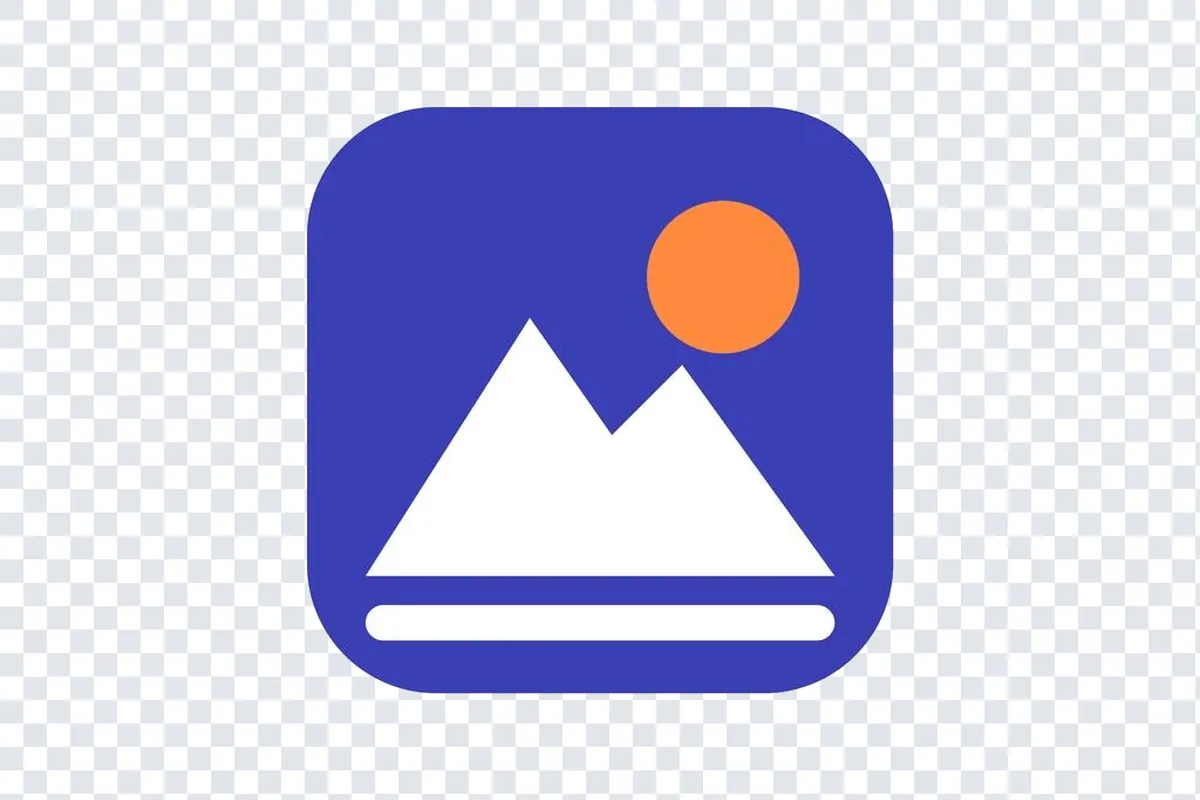
Kết quả thật, được lưu thành PNG trong suốt. Các ô vuông cho thấy những phần giờ đã trong suốt.
 TrướcSau
Cách làm logo trong suốt
-

1 Tải logo của bạn lên
Tải logo lên (JPEG, PNG, WebP hoặc HEIC), hoặc thử một logo mẫu của chúng tôi. Logo trên một nền màu trơn cho kết quả tốt nhất.
-

2 Kiểm tra kết quả
“Tự động” xóa màu dọc theo mép ảnh, phần trắng bên trong logo được giữ lại và lề trống được cắt bỏ. Nếu cần xóa thêm màu khác, hãy chọn màu đó trên ảnh bằng công cụ hút màu.
-

3 Lưu PNG trong suốt
Lưu thành PNG và dùng logo trên website, trang trình chiếu, tài liệu hoặc sản phẩm.

 TrướcSau
Phần trắng bên trong được giữ lại
“Chỉ quanh chủ thể” được bật sẵn từ đầu: chỉ phần nền nối liền với mép ảnh mới bị xóa, nên phần giữa màu trắng của huy hiệu, chữ trắng hay đường viền trắng vẫn còn. Tắt tùy chọn này để xóa cả phần trắng đó.

Cắt sát logo
“Cắt lề trống” cắt ảnh lưu ra sát theo logo với một khoảng lề nhỏ, để logo thẳng hàng ở nơi bạn đặt và không còn khoảng trống phải cắt sau này. Tắt tùy chọn này để giữ kích thước gốc.
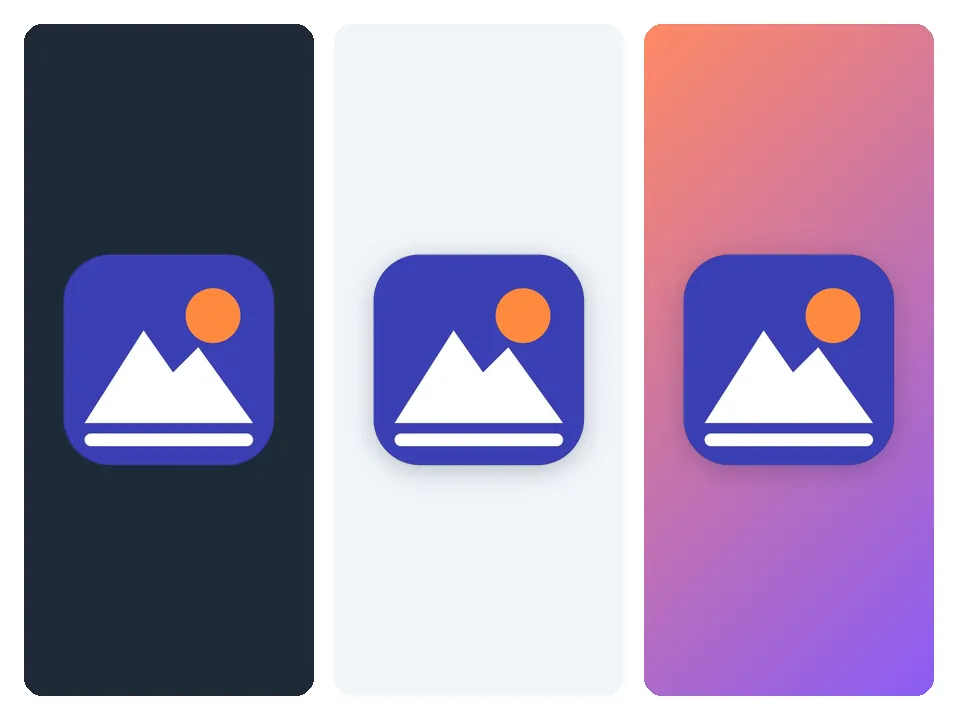
Một PNG, mọi loại nền
Dùng cùng một logo trong suốt trên trang trình chiếu tối, website nền sáng và banner có màu. Lưu thành PNG để có viền sạch nhất, hoặc WebP để tệp nhỏ hơn.
Tổng quan về công cụ Xóa nền logo
| Giá | Miễn phí, không hình mờ và không cần đăng ký |
|---|---|
| Xóa được | Màu trơn dọc theo mép ảnh, hoặc màu bạn chọn |
| Cài đặt | Dung sai, Độ mềm, Chỉ quanh chủ thể, Cắt lề trống |
| Mở được | JPEG, PNG, WebP, HEIC |
| Lưu dưới dạng | PNG trong suốt; WebP cũng trong suốt; JPEG tô nền thành màu trắng |
| Kích thước khi lưu | Kích thước gốc của ảnh, tối đa 16 megapixel |
| Số tệp mỗi lần | Một ảnh mỗi lần |
| Nơi xử lý | Ngay trong trình duyệt; không tải gì lên |
Cập nhật lần cuối: 26 tháng 11, 2026
Câu hỏi thường gặp
Làm sao để làm logo trong suốt?
Tải logo lên. “Tự động” tìm màu nền dọc theo mép ảnh và xóa nó, phần trắng bên trong logo được giữ lại và lề trống được cắt bỏ. Sau đó lưu thành PNG.
Công cụ có giữ phần trắng bên trong logo không?
Có. “Chỉ quanh chủ thể” được bật sẵn từ đầu, nên chỉ phần nền nối liền với mép ảnh mới bị xóa. Chữ hoặc hình màu trắng bên trong logo vẫn được giữ. Tắt tùy chọn này để xóa cả phần trắng bên trong.
Logo của tôi nằm trên nền có màu. Có dùng được không?
Được, nếu nền là một màu trơn. “Tự động” lấy màu dọc theo mép ảnh; để xóa màu khác, hãy nhấn công cụ hút màu rồi chạm vào màu đó. Với logo trên ảnh chụp hoặc nền chuyển sắc, hãy dùng Xóa nền.
Logo của tôi là ảnh JPEG chất lượng thấp. Viền có sạch không?
JPEG để lại những vết màu mờ quanh viền. Mức “Dung sai” ban đầu xóa được hầu hết các vết này; nếu vẫn còn đốm của nền cũ, hãy tăng “Dung sai” lên một chút. Bản logo lớn nhất bạn có sẽ cho kết quả sạch nhất.
“Cắt lề trống” có tác dụng gì?
Tùy chọn này cắt ảnh lưu ra sát theo logo, chừa một khoảng lề nhỏ, để không còn khoảng trống trong suốt xung quanh. Tắt nó đi để giữ kích thước ảnh gốc.
Các ô vuông xám và trắng có nghĩa là gì?
Chúng cho biết những phần trong suốt của hình ảnh. Chúng không nằm trong hình ảnh của bạn và không xuất hiện trong tệp PNG đã lưu.
Tại sao nền trong suốt của tôi lại có màu trắng hoặc đen?
Có thể hình ảnh đã được lưu dưới dạng JPEG, vốn không giữ được độ trong suốt và tô phần đó thành màu trắng, hoặc ứng dụng hiển thị ảnh vẽ phần trong suốt thành màu trắng hay đen. Hãy lưu dưới dạng PNG hoặc WebP, và mở bằng ứng dụng hỗ trợ trong suốt, chẳng hạn trình duyệt hoặc ứng dụng thiết kế.
Đây có phải AI không? Nó khác gì công cụ Xóa nền?
Không phải AI. Công cụ xóa một màu trơn, hoặc phần giấy phía sau nét mực, bằng cách đo từng điểm ảnh, nên kết quả chính xác trên nền trơn và chạy ngay trên thiết bị của bạn mà không giới hạn. Với người, thú cưng hay sản phẩm trước nền rối mắt, hãy dùng Xóa nền, công cụ dùng AI để tìm chủ thể.
Công cụ này có miễn phí không?
Có. Không cần đăng ký, không hình mờ và không giới hạn số lượng ảnh, vì mọi thứ đều chạy ngay trong trình duyệt.
Ảnh của tôi có bị tải lên không?
Không. Ảnh của bạn được chỉnh sửa ngay trong trình duyệt và không bao giờ rời khỏi thiết bị của bạn.
Có dùng được trên điện thoại không?
Có. Ngay khi bạn thêm ảnh, công cụ mở thành trình chỉnh sửa toàn màn hình, với các cài đặt ở thanh phía dưới. Nhấn và giữ ảnh để so sánh với ảnh gốc, rồi lưu lại hoặc chia sẻ thẳng sang ứng dụng khác.