ロゴの背景を削除
ロゴの中の白は残したまま、背景をブラウザ上で透明にします。
ここにファイルをドロップ、
または Ctrl+V / Cmd+V で貼り付け
ブラウザ内で動作します。写真がアップロードされることはありません。
編集を続ける:
ロゴの背景を透明にする
「ロゴの背景を削除」は、ロゴの背景を透明にしてPNGとして保存する無料のオンラインツールです。画像の端に沿って背景色を見つけてロゴのまわりから取り除き、ロゴの中にある白や同じ色は残して、余白をトリミングします。PNGはWebサイト、スライド、書類、商品に使えます。ブラウザ内で動作するためロゴがアップロードされることはなく、登録不要・透かしなしで無料です。
- 無料・透かしなし
- 登録不要
- 写真は端末の外に出ません
- スマートフォンとパソコンに対応
変更前と変更後
実際の結果を透過PNGで保存したものです。市松模様の部分が、透明になったところです。
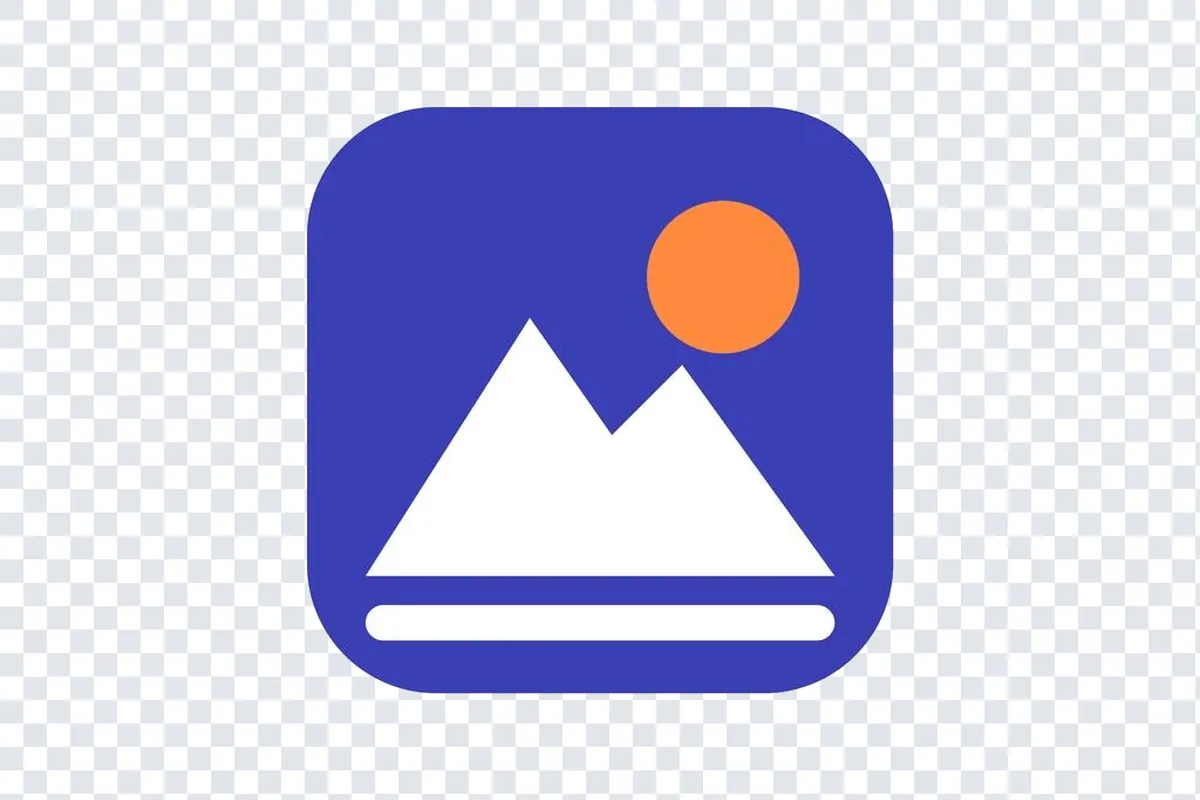
 変更前変更後
ロゴの背景を透明にする方法
-

1 ロゴをアップロード
ロゴ(JPEG、PNG、WebP、HEIC)をアップロードするか、サンプルを試してください。無地の1色の背景にあるロゴがいちばんきれいに仕上がります。
-

2 結果を確認する
「自動」が画像の端に沿った色を削除し、ロゴの中の白は残り、余白はトリミングされます。ほかの色も消したい場合は、スポイトで写真の中からその色を選んでください。
-

3 透過PNGを保存
PNGで保存して、ロゴをWebサイト、スライド、書類、商品に使いましょう。

 変更前変更後
中の白は残る
「被写体のまわりだけ」は最初からオンになっています。画像の端とつながっている背景だけが削除されるので、バッジの白い中央、白い文字、白い縁取りは残ります。その白も削除したい場合はオフにしてください。

ロゴに合わせてトリミング
「余白をトリミング」は、保存する画像を少しの余白を残してロゴに合わせて切り抜きます。配置した場所にきちんと揃い、あとから余白を切り取る必要もありません。元のサイズのままにしたい場合はオフにしてください。
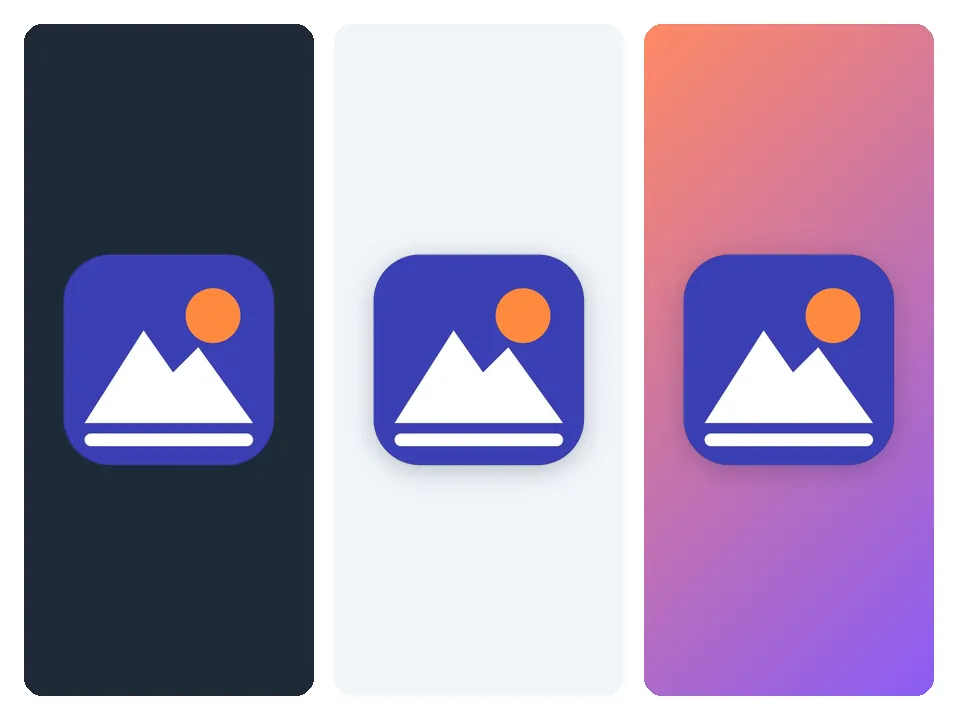
1枚のPNGを、どんな背景にも
同じ透過ロゴを、暗いスライドにも、明るいWebサイトにも、色付きのバナーにも使えます。輪郭をいちばんきれいに保つならPNG、ファイルを小さくするならWebPで保存してください。
「ロゴの背景を削除」の概要
| 料金 | 無料、透かしなし、登録不要 |
|---|---|
| 削除対象 | 画像の端に沿った無地の色、または自分で選んだ色 |
| 設定 | 許容値、柔らかさ、被写体のまわりだけ、余白をトリミング |
| 入力形式 | JPEG、PNG、WebP、HEIC |
| 保存形式 | 透過PNG。WebPも透明を保ち、JPEGは背景を白で塗りつぶします |
| 保存サイズ | 元の写真と同じサイズ(最大16メガピクセル) |
| 一度に扱えるファイル数 | 1枚ずつ |
| 処理場所 | ブラウザ内で処理(アップロードなし) |
更新日:2026年11月26日
よくある質問
ロゴの背景を透明にするにはどうすればいいですか?
ロゴをアップロードします。「自動」が画像の端に沿って背景色を見つけて削除し、ロゴの中の白は残り、余白はトリミングされます。あとはPNGで保存してください。
ロゴの中の白は残りますか?
はい。「被写体のまわりだけ」が最初からオンになっているので、画像の端とつながっている背景だけが削除されます。ロゴの中の白い文字や形は残ります。中の白も削除したい場合はオフにしてください。
ロゴが色付きの背景の上にあります。使えますか?
はい、背景が無地の1色なら使えます。「自動」は画像の端に沿った色を取ります。ほかの色を削除するには、スポイトを押してその色をタップしてください。写真やグラデーションの上にあるロゴには、代わりに「背景を削除」を使ってください。
ロゴが低画質のJPEGです。輪郭はきれいになりますか?
JPEGでは、輪郭のまわりにかすかな色むらが残ります。初期設定の「許容値」でほとんどは取り除けますが、元の背景の細かな点が残る場合は「許容値」を少し上げてください。手元にあるいちばん大きなロゴ画像を使うと、最もきれいに仕上がります。
「余白をトリミング」は何をしますか?
保存する画像を、少しの余白を残してロゴに合わせて切り抜くので、まわりに透明な空白が残りません。元の画像のサイズのままにしたい場合はオフにしてください。
グレーと白の市松模様は何を表していますか?
画像の透明な部分を表しています。実際の画像には含まれず、保存したPNGにも表示されません。
透明な背景が白や黒になるのはなぜですか?
画像をJPEGで保存したか(JPEGは透明を保てず、白で塗りつぶします)、表示しているアプリが透明な部分を白や黒で描いているかのどちらかです。PNGかWebPで保存し、ブラウザやデザインアプリなど、透明に対応したアプリで開いてください。
これはAIですか?「背景を削除」とはどう違いますか?
AIではありません。すべてのピクセルを測って無地の1色やインクの後ろの紙を取り除くので、無地の背景なら正確に処理でき、お使いの端末上で制限なく動作します。ごちゃごちゃした背景の前にいる人やペット、商品には、AIが被写体を見つける「背景を削除」を使ってください。
無料ですか?
はい。すべてブラウザ内で処理されるので、登録不要、透かしなし、枚数の制限もありません。
写真はアップロードされますか?
いいえ。写真はブラウザ内で編集され、端末の外に出ることはありません。
スマートフォンでも使えますか?
はい。写真を追加すると全画面のエディターとして開き、設定は画面下部のバーにあります。写真を長押しすると元の写真と比べられ、そのまま保存するか、別のアプリへ直接共有できます。