Logo 去背
直接在瀏覽器中讓標誌背景變透明,並保留標誌內部的白色。
將檔案拖放至此,
或按 Ctrl+V / Cmd+V 貼上
在你的瀏覽器中執行,相片絕不會上傳。
繼續編輯於:
讓標誌背景變透明
「Logo 去背」是一款免費的線上工具,能讓標誌的背景變透明,並儲存為 PNG。它會沿著圖片邊緣找出背景色,移除標誌周圍的背景,保留標誌內部的白色或相同的顏色,並裁掉空白邊緣。你可以把這張 PNG 用在網站、簡報、文件或商品上。它在你的瀏覽器中執行,標誌絕不會上傳;完全免費,免註冊,也沒有浮水印。
- 免費、無浮水印
- 免註冊
- 相片不會離開你的裝置
- 手機和電腦都能用
處理前後比較
真實成果,皆儲存為透明 PNG。方格顯示的是現在已變透明的部分。
 處理前處理後
如何讓標誌背景變透明
-

1 上傳你的標誌
上傳標誌(JPEG、PNG、WebP 或 HEIC),或試試我們提供的標誌。單一純色背景上的標誌效果最好。
-

2 檢查成果
「自動」會移除邊緣的顏色,標誌內部的白色會保留,空白邊緣也會裁掉。如果還有其他顏色要移除,請用滴管在相片中選取。
-

3 儲存透明 PNG
儲存為 PNG,然後把標誌用在網站、簡報、文件或商品上。

 處理前處理後
內部的白色會保留
「僅限主體周圍」預設為開啟:只會移除與圖片邊緣相連的背景,因此徽章中間的白色、白色文字或白色外框都會保留。關閉它即可把這些白色一併移除。

裁切到標誌大小
「裁切空白邊緣」會把儲存的圖片裁切到標誌大小,並留下少許邊距,因此放到哪裡都容易對齊,之後也不必再裁掉空白。關閉它即可保留原始尺寸。
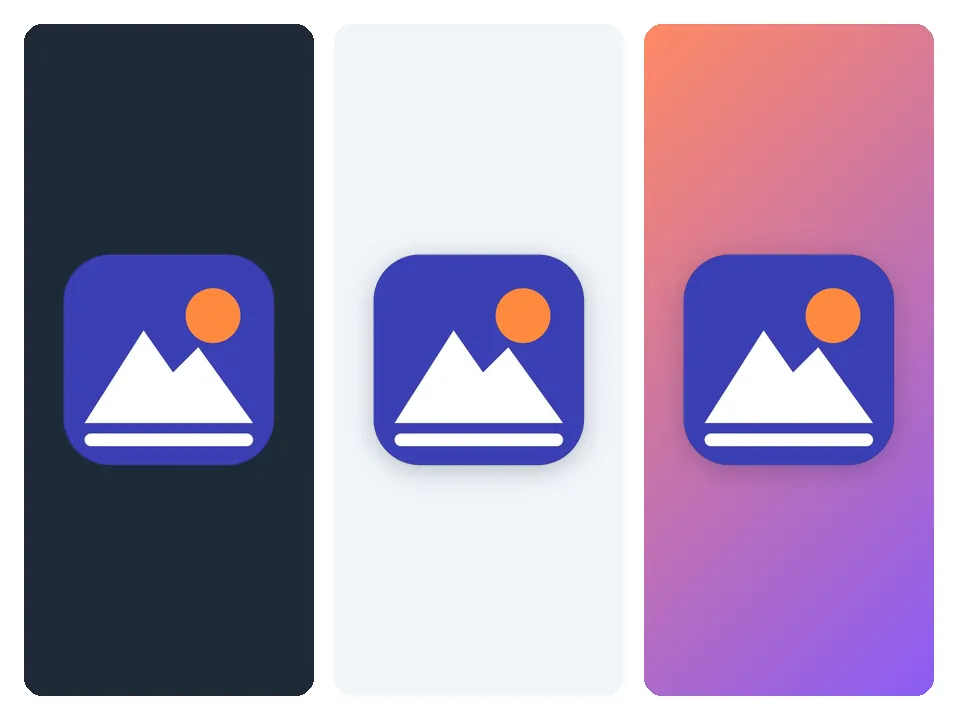
一張 PNG,任何背景都適用
同一個透明標誌可以用在深色簡報、淺色網站和彩色橫幅上。儲存為 PNG 邊緣最乾淨,儲存為 WebP 檔案更小。
Logo 去背概覽
| 價格 | 免費、無浮水印、免註冊 |
|---|---|
| 移除內容 | 邊緣的純色,或你選取的顏色 |
| 設定 | 容許度、柔和度、僅限主體周圍、裁切空白邊緣 |
| 輸入格式 | JPEG、PNG、WebP、HEIC |
| 輸出格式 | 透明 PNG;WebP 同樣透明;JPEG 會以白色填滿背景 |
| 儲存尺寸 | 與原相片尺寸相同,最高 1600 萬像素 |
| 一次處理的檔案數 | 一次一張相片 |
| 執行位置 | 在你的瀏覽器中處理,不會上傳任何內容 |
更新於 2026年11月26日
常見問題
怎麼讓標誌的背景變透明?
上傳標誌。「自動」會沿著邊緣找出背景色並移除,標誌內部的白色會保留,空白邊緣也會裁掉。接著儲存為 PNG。
會保留標誌內部的白色嗎?
會。「僅限主體周圍」預設為開啟,因此只會移除與圖片邊緣相連的背景,標誌內部的白色文字或圖形都會保留。關閉它即可把內部的白色一併移除。
我的標誌在彩色背景上,也可以嗎?
可以,只要背景是單一純色。「自動」會取圖片邊緣的顏色;要移除其他顏色,請點一下滴管,再點一下該顏色。如果標誌在相片或漸層背景上,請改用「移除背景」。
我的標誌是低畫質的 JPEG,邊緣會乾淨嗎?
JPEG 會在邊緣周圍留下淡淡的色斑。初始「容許度」能去除大部分色斑;如果還留有舊背景的斑點,請稍微調高「容許度」。用你手邊尺寸最大的標誌檔,效果最乾淨。
「裁切空白邊緣」有什麼作用?
它會把儲存的圖片裁切到標誌大小,並留下少許邊距,因此周圍不會有空白的透明區域。關閉它即可保留原圖的尺寸。
灰白相間的方格是什麼意思?
它們標示出圖片中透明的部分。這些方格並不在你的圖片裡,也不會出現在儲存的 PNG 中。
為什麼我的透明背景變成白色或黑色?
可能是圖片存成了 JPEG,而 JPEG 無法保留透明度,會以白色填滿;也可能是用來顯示圖片的應用程式把透明部分畫成白色或黑色。請儲存為 PNG 或 WebP,並用支援透明度的應用程式開啟,例如瀏覽器或設計應用程式。
這是 AI 嗎?它和「移除背景」有什麼不同?
不是 AI。它透過測量每個像素來移除單一純色或墨跡下的紙張,因此在純色背景上非常精準,而且在你自己的裝置上執行,沒有次數限制。如果是在雜亂背景前的人物、寵物或商品,請使用「移除背景」,它的 AI 會找出主體。
免費嗎?
是的。免註冊、沒有浮水印,處理幾張圖片也沒有限制,因為一切都在你的瀏覽器中執行。
我的相片會被上傳嗎?
不會。你的相片會在你的瀏覽器中編輯,絕不會離開你的裝置。
可以在手機上使用嗎?
可以。加入相片後,會以全螢幕編輯器開啟,設定都在底部列中。按住相片即可與原圖比較,然後儲存,或直接分享到其他應用程式。