Độ ấm ảnh
Hoặc dùng thử ảnh mẫu:
Dùng thử ảnh mẫu:

Thả tệp vào đây,
hoặc dùng Ctrl+V / Cmd+V để dán
Tiếp tục chỉnh sửa trong:
Làm ảnh ấm hơn hoặc lạnh hơn
Kéo thanh trượt Độ ấm về phía vàng để có vẻ ấm áp, đầy nắng, hoặc về phía xanh để có vẻ mát lạnh, trong trẻo, giống như chỉnh nhiệt độ màu trên máy ảnh. Thanh trượt cũng sửa được ảnh bị quá xanh hoặc quá cam. Thanh trượt bắt đầu ở +30, và ảnh được lưu ở kích thước đầy đủ, miễn phí và không có hình mờ.
- Miễn phí, không hình mờ
- Không cần đăng ký
- Ảnh không bao giờ rời khỏi thiết bị của bạn
- Nhấn giữ để so sánh với ảnh gốc
Trước và sau
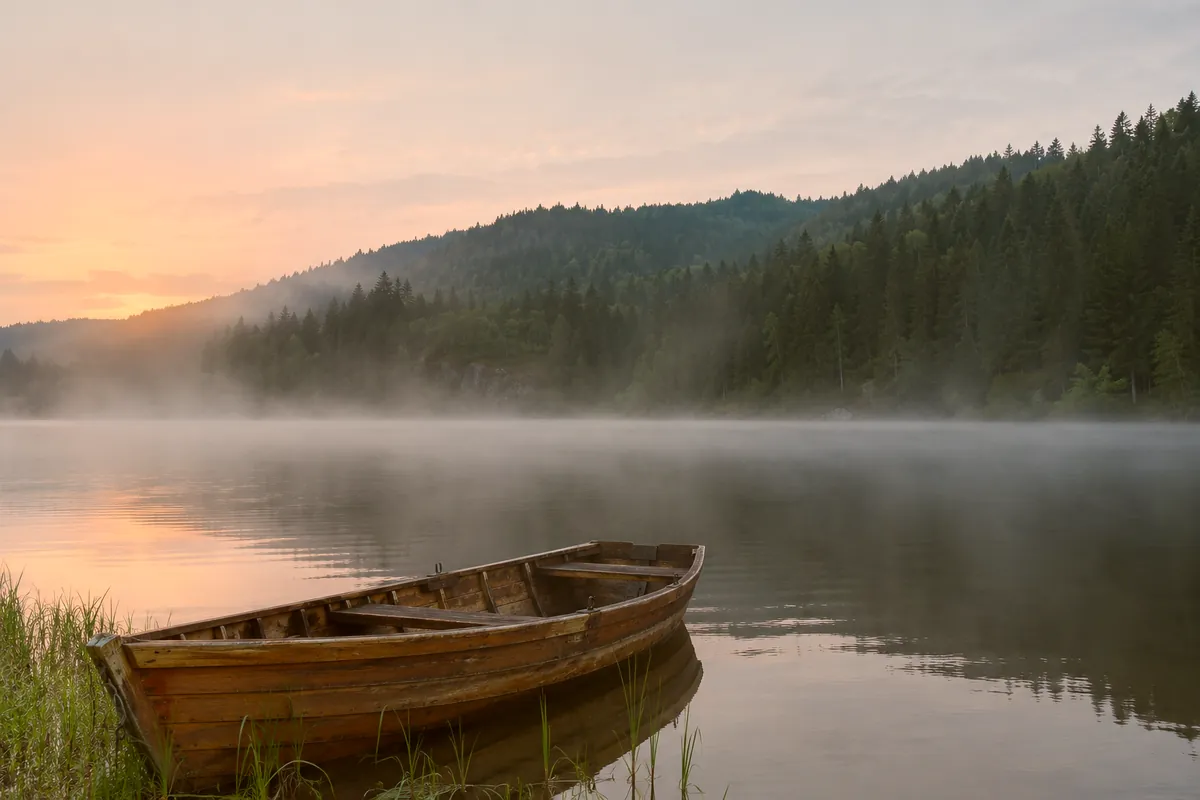
Kết quả thật của thanh trượt Độ ấm. Kéo đường kẻ để so sánh.
 TrướcSau
Cách thay đổi độ ấm của ảnh
-

1 Tải ảnh của bạn lên
Thả ảnh vào đây, chọn một ảnh từ thiết bị của bạn hoặc dán bằng Ctrl+V. Mở được cả ảnh JPEG, PNG, WebP và HEIC.
-

2 Đặt độ ấm
Thanh trượt bắt đầu ở +30. Kéo sang phải để có tông vàng ấm hơn, tối đa +100, hoặc sang trái để có tông xanh lạnh hơn, tối thiểu −100. Ảnh thay đổi ngay khi bạn kéo.
-

3 Lưu ảnh của bạn
Chọn JPEG, PNG hoặc WebP rồi lưu. Ảnh được lưu ở kích thước đầy đủ; trên điện thoại, bạn cũng có thể chia sẻ thẳng sang ứng dụng khác.
 TrướcSau
Sửa ảnh bị ám màu
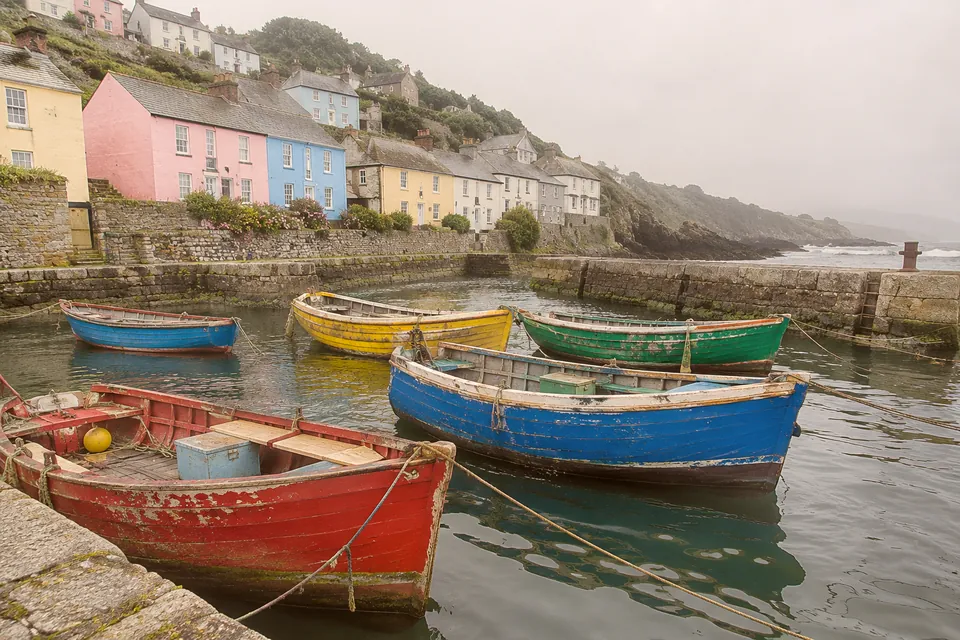
Ánh đèn có thể làm ảnh ám cam, còn bóng râm hay ngày nhiều mây có thể làm ảnh ám xanh. Kéo thanh trượt theo hướng ngược lại cho đến khi những vật màu trắng trông trắng trở lại. Nếu ảnh còn bị quá xanh lá hoặc quá hồng, thanh trượt Tông màu trên cùng thẻ sẽ sửa được.
Khi nào nên làm ấm hoặc làm lạnh
Ánh sáng giờ vàng
Thêm độ ấm cho ảnh bãi biển, hoàng hôn hay chân dung để có ánh sáng vàng dịu của lúc chiều tà.
Cảnh mát lạnh, tĩnh lặng
Giảm độ ấm cho ảnh tuyết, mặt nước, phố đêm hoặc để có vẻ gọn gàng, hiện đại.
Đồng bộ các ảnh
Ảnh chụp dưới các nguồn sáng khác nhau có thể trông lệch tông khi đặt cạnh nhau. Chỉnh nhẹ từng ảnh ấm hơn hoặc lạnh hơn để chúng hài hòa với nhau.
Tổng quan về Độ ấm ảnh
| Giá | Miễn phí, không hình mờ và không cần đăng ký |
|---|---|
| Cách điều chỉnh | Một thanh trượt, từ −100 (lạnh hơn) đến +100 (ấm hơn); bắt đầu ở +30 |
| Cách hoạt động | Kênh đỏ tăng và kênh xanh lam giảm, mỗi kênh tối đa 30 mức, hoặc ngược lại |
| Mở được | JPEG, PNG, WebP, HEIC |
| Lưu dưới dạng | JPEG, PNG, WebP |
| Độ phân giải | Kích thước đầy đủ của ảnh |
| Số tệp mỗi lần | Một ảnh mỗi lần |
| Nơi xử lý | Ngay trong trình duyệt; không tải gì lên |
Cập nhật lần cuối: 25 tháng 11, 2026
Câu hỏi thường gặp
Thanh trượt Độ ấm có tác dụng gì?
Thanh trượt tăng kênh đỏ và giảm kênh xanh lam để làm ảnh ấm hơn, hoặc làm ngược lại để ảnh lạnh hơn. Ở mức +100 hoặc −100, mỗi kênh dịch chuyển 30 mức trên thang 255, như nhau trên toàn bộ ảnh.
Độ ấm có giống cân bằng trắng không?
Thanh trượt làm nhiệm vụ của phần nhiệt độ màu trong cân bằng trắng: dịch ảnh giữa xanh lam và cam. Thanh trượt Tông màu ngay bên cạnh đảm nhận phần còn lại, xanh lá và hồng tím. Thanh trượt tác động lên ảnh đã hoàn tất, nên ảnh bị ám màu quá nặng có thể không hết hẳn.
Tôi có thể chỉ làm ấm một phần của ảnh không?
Không. Thanh trượt thay đổi đều toàn bộ ảnh.
Ảnh có được lưu ở kích thước đầy đủ không?
Có. Khi lưu, các thiết lập của bạn được áp dụng cho ảnh gốc ở kích thước đầy đủ, kể cả khi ảnh hiển thị nhỏ hơn trên màn hình. PNG giữ nguyên từng điểm ảnh; JPEG và WebP dùng mức chất lượng bạn chọn, mặc định là 85%.
Tôi có thể dùng những định dạng nào?
Bạn có thể mở ảnh JPEG, PNG, WebP và HEIC, rồi lưu dưới dạng JPEG, PNG hoặc WebP. Ảnh HEIC từ iPhone được chuyển sang JPEG khi mở. Phần trong suốt vẫn trong suốt trong PNG và WebP, và thành màu trắng trong JPEG.
Công cụ có dùng được trên điện thoại không?
Có. Trên điện thoại, ảnh mở toàn màn hình với các thanh trượt, bộ lọc và công cụ cắt ở bên dưới. Nhấn và giữ ảnh để so sánh với ảnh gốc, rồi lưu lại hoặc chia sẻ thẳng sang ứng dụng khác.
Ảnh của tôi có bị tải lên không?
Không. Ảnh của bạn được chỉnh sửa ngay trong trình duyệt và không bao giờ rời khỏi thiết bị của bạn.