Logo Arka Planını Kaldır
Bir logonun arka planını şeffaf yapın ve içindeki beyazı koruyun; hepsi doğrudan tarayıcınızda.
Dosyayı buraya bırakın,
veya yapıştırmak için Ctrl+V / Cmd+V kullanın
Tarayıcınızda çalışır. Fotoğrafınız asla yüklenmez.
Düzenlemeye şurada devam et:
Logoyu Şeffaf Yapın
“Logo Arka Planını Kaldır”, bir logonun arka planını şeffaf yapan ve PNG olarak kaydeden ücretsiz bir çevrimiçi araçtır. Resmin kenarları boyunca arka plan rengini bulur, logonun çevresinden kaldırır, logonun içindeki beyazı veya aynı rengi korur ve boş kenarları kırpar. PNG'yi bir web sitesinde, slaytta, belgede veya üründe kullanın. Tarayıcınızda çalışır, bu yüzden logonuz asla yüklenmez; üyelik gerektirmez, filigran eklemez ve ücretsizdir.
- Ücretsiz, filigransız
- Üyelik gerekmez
- Fotoğraflar cihazınızdan çıkmaz
- Telefonda ve bilgisayarda çalışır
Önce ve Sonra
Şeffaf PNG olarak kaydedilmiş gerçek sonuçlar. Kareler, artık şeffaf olan kısımları gösterir.
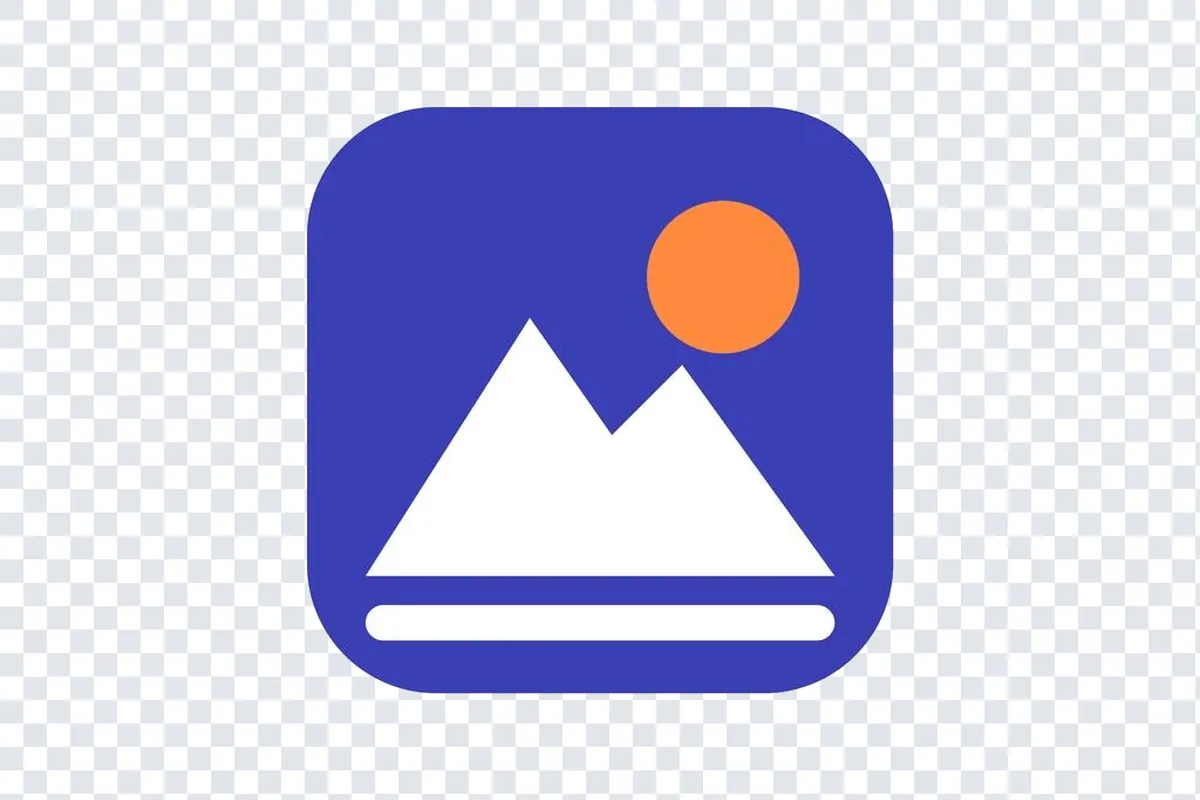
 ÖnceSonra
Logo Nasıl Şeffaf Yapılır
-

1 Logonuzu Yükleyin
Logoyu yükleyin (JPEG, PNG, WebP veya HEIC) ya da örneklerimizden birini deneyin. En iyi sonucu tek bir düz renk üzerindeki logolar verir.
-

2 Sonucu Kontrol Edin
“Otomatik” kenarlardaki rengi kaldırır, logonun içindeki beyaz kalır ve boş kenarlar kırpılır. Başka bir rengin de gitmesi gerekiyorsa damlalıkla fotoğrafta o rengi seçin.
-

3 Şeffaf PNG Olarak Kaydedin
PNG olarak kaydedin ve logonuzu bir web sitesinde, slaytta, belgede veya üründe kullanın.

 ÖnceSonra
İçindeki Beyaz Kalır
“Yalnızca konunun çevresi” baştan açıktır: yalnızca resmin kenarlarına bağlı olan arka plan kaldırılır, böylece bir rozetin beyaz ortası, beyaz harfler veya beyaz bir dış hat kalır. O beyazı da kaldırmak için bu seçeneği kapatın.

Logoya Göre Kırpılır
“Boş kenarları kırp”, kaydedilen resmi küçük bir payla logoya göre kırpar; böylece logo yerleştirdiğiniz yerde düzgün hizalanır ve sonradan kırpılacak boş alan kalmaz. Orijinal boyutu korumak için bu seçeneği kapatın.
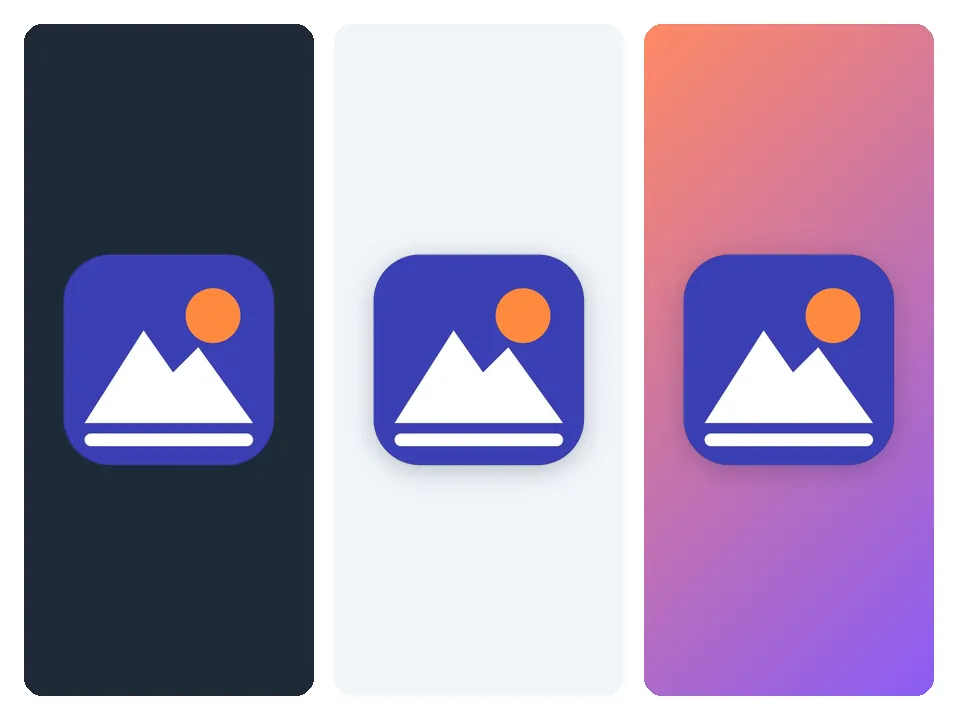
Tek PNG, Her Arka Plan
Aynı şeffaf logoyu koyu bir slaytta, açık renkli bir web sitesinde ve renkli bir banner'da kullanın. En temiz kenarlar için PNG, daha küçük bir dosya için WebP olarak kaydedin.
Bir Bakışta “Logo Arka Planını Kaldır”
| Fiyat | Ücretsiz; filigran ve üyelik gerektirmez |
|---|---|
| Neyi kaldırır | Kenarlardaki düz renk veya seçtiğiniz bir renk |
| Ayarlar | Tolerans, Yumuşaklık, Yalnızca konunun çevresi, Boş kenarları kırp |
| Açtığı biçimler | JPEG, PNG, WebP, HEIC |
| Kaydettiği biçimler | Şeffaf bir PNG; WebP de şeffaftır; JPEG arka planı beyazla doldurur |
| Kaydedilen boyut | Fotoğrafınızın kendi boyutu, en fazla 16 megapiksel |
| Tek seferde dosya sayısı | Her seferinde bir fotoğraf |
| Nerede çalışır | Tarayıcınızda; hiçbir şey yüklenmez |
Son güncelleme: 26 Kasım 2026
Sık Sorulan Sorular
Bir logoyu nasıl şeffaf yaparım?
Logoyu yükleyin. “Otomatik” kenarlardaki arka plan rengini bulup kaldırır, logonun içindeki beyaz kalır ve boş kenarlar kırpılır. Ardından PNG olarak kaydedin.
Logomun içindeki beyaz korunur mu?
Evet. “Yalnızca konunun çevresi” baştan açıktır, bu yüzden yalnızca resmin kenarlarına bağlı olan arka plan kaldırılır. Logonun içindeki beyaz harfler veya şekiller kalır. İçerideki beyazı da kaldırmak için bu seçeneği kapatın.
Logom renkli bir arka plan üzerinde. İşe yarar mı?
Evet, arka plan tek bir düz renkse. “Otomatik” resmin kenarlarındaki rengi alır; başka bir rengi kaldırmak için damlalığa basın ve o renge dokunun. Bir fotoğraf veya gradyan üzerindeki logo için bunun yerine “Arka Planı Kaldır”ı kullanın.
Logom düşük kaliteli bir JPEG. Kenarlar temiz olur mu?
JPEG, kenarların çevresinde soluk renk lekeleri bırakır. Başlangıçtaki “Tolerans” değeri bunların çoğunu kaldırır; eski arka plandan noktacıklar kalırsa “Tolerans” değerini biraz artırın. Logonun elinizdeki en büyük kopyası en temiz sonucu verir.
“Boş kenarları kırp” ne işe yarar?
Kaydedilen resmi küçük bir payla logoya göre kırpar, böylece çevresinde boş şeffaf alan kalmaz. Orijinal resminizin boyutunu korumak için bu seçeneği kapatın.
Gri ve beyaz kareler ne anlama geliyor?
Resmin şeffaf olan kısımlarını gösterirler. Resminizde yer almazlar ve kaydedilen PNG'de görünmezler.
Şeffaf arka planım neden beyaz veya siyah?
Ya resim, şeffaflığı koruyamayan ve onu beyazla dolduran JPEG biçiminde kaydedilmiştir ya da resmi açtığınız uygulama şeffaflığı beyaz veya siyah olarak gösterir. PNG veya WebP olarak kaydedin ve şeffaflığı destekleyen bir uygulamada, örneğin bir tarayıcıda veya bir tasarım uygulamasında açın.
Bu yapay zeka mı? “Arka Planı Kaldır”dan farkı ne?
Hayır, yapay zeka değildir. Tek bir düz rengi ya da mürekkebin altındaki kağıdı her pikseli ölçerek kaldırır; bu yüzden düz arka planlarda hassas sonuç verir ve kendi cihazınızda sınırsız çalışır. Kalabalık bir arka plan önündeki bir kişi, evcil hayvan veya ürün için, yapay zekası konuyu bulan “Arka Planı Kaldır”ı kullanın.
Ücretsiz mi?
Evet. Üyelik gerekmez, filigran eklenmez ve kaç resim işlediğinize dair bir sınır yoktur, çünkü her şey tarayıcınızda çalışır.
Fotoğraflarım yükleniyor mu?
Hayır. Fotoğrafınız tarayıcınızda düzenlenir ve cihazınızdan asla çıkmaz.
Telefonda çalışır mı?
Evet. Bir fotoğraf eklediğinizde tam ekran bir düzenleyici olarak açılır; ayarlar alttaki çubuktadır. Orijinalle karşılaştırmak için fotoğrafa basılı tutun, ardından kaydedin ya da doğrudan başka bir uygulamada paylaşın.