Chỉnh tương phản
Hoặc dùng thử ảnh mẫu:
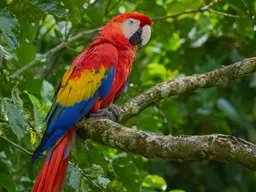
Dùng thử ảnh mẫu:


Thả tệp vào đây,
hoặc dùng Ctrl+V / Cmd+V để dán
Tiếp tục chỉnh sửa trong:
Làm ảnh nhạt nhòa thêm nổi bật, hoặc làm dịu ảnh quá gắt
Kéo thanh trượt Độ tương phản để giãn các tông của ảnh ra xa nhau hoặc kéo chúng lại gần nhau. Tăng lên thì phần tối đậm hơn và phần sáng sáng hơn; giảm xuống để có vẻ dịu và phẳng hơn. Thanh trượt bắt đầu ở +20, và ảnh được lưu ở kích thước đầy đủ, miễn phí và không có hình mờ.
- Miễn phí, không hình mờ
- Không cần đăng ký
- Ảnh không bao giờ rời khỏi thiết bị của bạn
- Nhấn giữ để so sánh với ảnh gốc
Trước và sau
Kết quả thật của thanh trượt Độ tương phản. Kéo đường kẻ để so sánh.
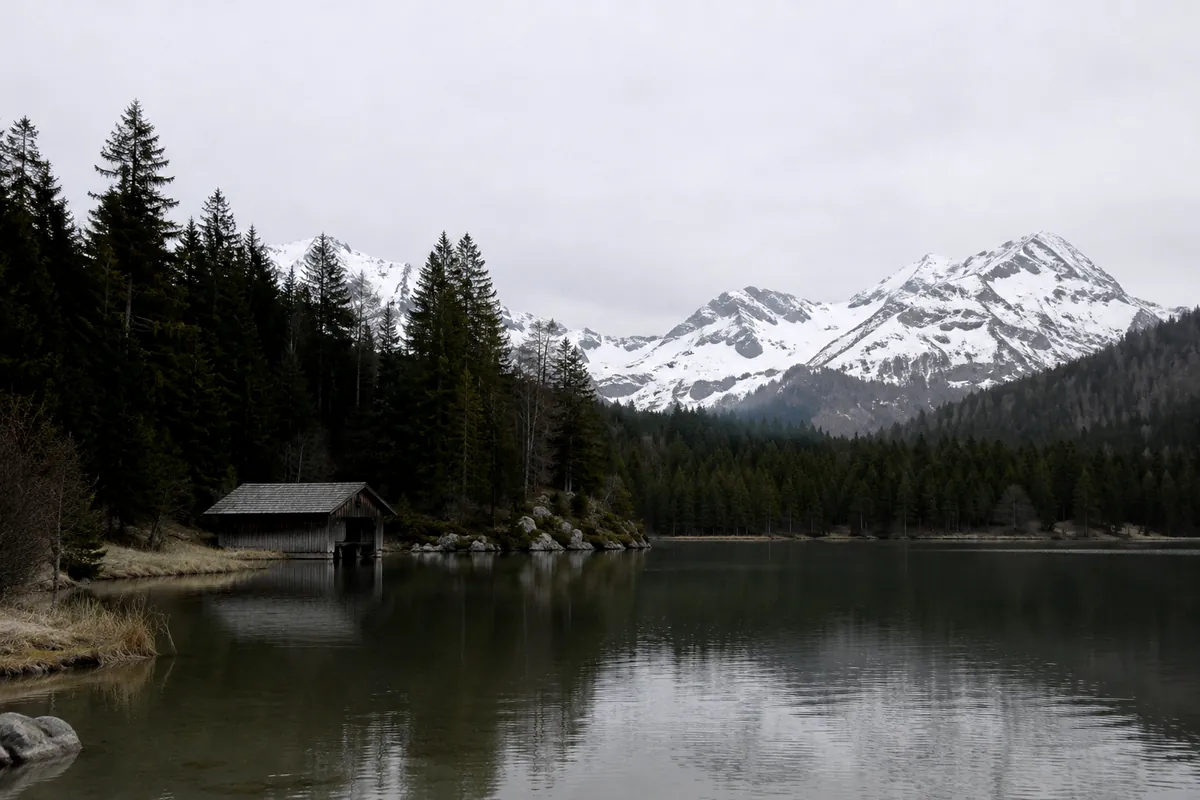
 TrướcSau
Cách thay đổi độ tương phản
-

1 Tải ảnh của bạn lên
Thả ảnh vào đây, chọn một ảnh từ thiết bị của bạn hoặc dán bằng Ctrl+V. Mở được cả ảnh JPEG, PNG, WebP và HEIC.
-

2 Đặt độ tương phản
Thanh trượt bắt đầu ở +20. Kéo sang phải để tăng độ tương phản, tối đa +100, hoặc sang trái để giảm, tối thiểu −100, khi đó toàn bộ ảnh chuyển thành màu xám trung bình. Ảnh thay đổi ngay khi bạn kéo.
-

3 Lưu ảnh của bạn
Chọn JPEG, PNG hoặc WebP rồi lưu. Ảnh được lưu ở kích thước đầy đủ; trên điện thoại, bạn cũng có thể chia sẻ thẳng sang ứng dụng khác.
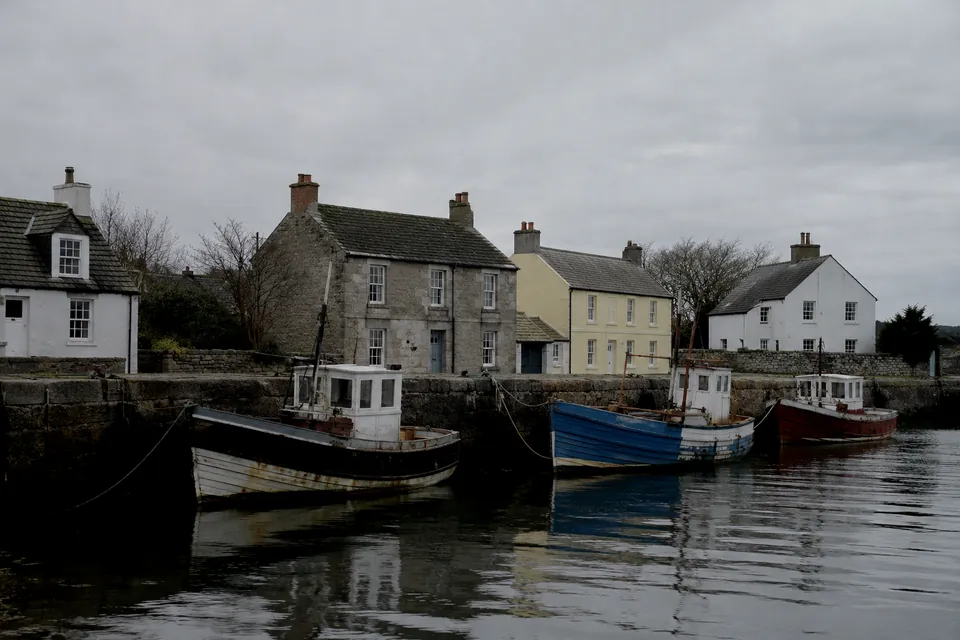
 TrướcSau
Phần tối tối hơn, phần sáng sáng hơn
Mọi tông đều dịch ra xa màu xám trung bình, hoặc lại gần nó, theo cùng một hệ số: ở mức +50, một tông thấp hơn màu xám trung bình 40 mức sẽ chuyển xuống thấp hơn 60 mức. Màu sắc đậm hơn một chút khi độ tương phản tăng, và những phần tối nhất và sáng nhất có thể mất chi tiết ở mức cao.
Khi nào nên thay đổi độ tương phản
Ảnh mờ sương và trời u ám
Sương mù, hơi nước và bầu trời xám khiến ảnh nhạt nhòa. Mức +15 đến +35 sẽ lấy lại chiều sâu cho ảnh.
Ánh sáng gắt buổi trưa
Giảm độ tương phản một chút để làm dịu bóng đổ đậm và vùng sáng chói.
Chỉ những phần tối
Độ tương phản thay đổi toàn bộ ảnh. Để chỉ nâng sáng những phần tối, hãy dùng Vùng tối hoặc Độ rực rỡ trên cùng thẻ “Điều chỉnh”.
Tổng quan về Chỉnh tương phản
| Giá | Miễn phí, không hình mờ và không cần đăng ký |
|---|---|
| Cách điều chỉnh | Một thanh trượt, từ −100 đến +100; bắt đầu ở +20 |
| Xoay quanh | Màu xám trung bình: các tông dịch ra xa hoặc lại gần nó |
| Mở được | JPEG, PNG, WebP, HEIC |
| Lưu dưới dạng | JPEG, PNG, WebP |
| Độ phân giải | Kích thước đầy đủ của ảnh |
| Số tệp mỗi lần | Một ảnh mỗi lần |
| Nơi xử lý | Ngay trong trình duyệt; không tải gì lên |
Cập nhật lần cuối: 25 tháng 11, 2026
Câu hỏi thường gặp
Độ tương phản tác động thế nào đến ảnh?
Độ tương phản là sự chênh lệch giữa phần tối và phần sáng của ảnh. Tăng lên sẽ đẩy mọi tông ra xa màu xám trung bình, nên phần tối đậm hơn và phần sáng sáng hơn; giảm xuống sẽ kéo chúng lại gần nhau, cho đến khi ở mức −100 ảnh chỉ còn một màu xám phẳng.
Tôi nên tăng độ tương phản bao nhiêu?
Với hầu hết ảnh, +10 đến +30 là đủ. Hãy để ý những phần tối nhất và sáng nhất: khi bóng đổ thành một mảng đen đặc hoặc bầu trời thành trắng toát, hãy giảm lại một chút.
Độ tương phản và độ sáng khác nhau thế nào?
Độ sáng làm toàn bộ ảnh sáng hơn hoặc tối hơn. Độ tương phản giữ nguyên màu xám trung bình và kéo phần tối và phần sáng ra xa nhau hoặc lại gần nhau. Thanh trượt Độ sáng nằm trên cùng thẻ.
Ảnh có được lưu ở kích thước đầy đủ không?
Có. Khi lưu, các thiết lập của bạn được áp dụng cho ảnh gốc ở kích thước đầy đủ, kể cả khi ảnh hiển thị nhỏ hơn trên màn hình. PNG giữ nguyên từng điểm ảnh; JPEG và WebP dùng mức chất lượng bạn chọn, mặc định là 85%.
Tôi có thể dùng những định dạng nào?
Bạn có thể mở ảnh JPEG, PNG, WebP và HEIC, rồi lưu dưới dạng JPEG, PNG hoặc WebP. Ảnh HEIC từ iPhone được chuyển sang JPEG khi mở. Phần trong suốt vẫn trong suốt trong PNG và WebP, và thành màu trắng trong JPEG.
Công cụ có dùng được trên điện thoại không?
Có. Trên điện thoại, ảnh mở toàn màn hình với các thanh trượt, bộ lọc và công cụ cắt ở bên dưới. Nhấn và giữ ảnh để so sánh với ảnh gốc, rồi lưu lại hoặc chia sẻ thẳng sang ứng dụng khác.
Ảnh của tôi có bị tải lên không?
Không. Ảnh của bạn được chỉnh sửa ngay trong trình duyệt và không bao giờ rời khỏi thiết bị của bạn.