로고 배경 제거
로고 안의 흰색은 남기고 배경만 브라우저에서 바로 투명하게 만들어요.
여기에 파일을 놓거나,
Ctrl+V / Cmd+V로 붙여넣으세요
브라우저에서 작동해요. 사진은 업로드되지 않아요.
이어서 편집하기:
로고 배경 투명하게 만들기
‘로고 배경 제거’는 로고의 배경을 투명하게 만들어 PNG로 저장하는 무료 온라인 도구예요. 이미지 가장자리를 따라 배경색을 찾아 로고 주변에서 제거하고, 로고 안의 흰색이나 같은 색은 남기며, 빈 여백을 잘라 내요. PNG는 웹사이트, 슬라이드, 문서, 제품에 사용하세요. 브라우저에서 작동하므로 로고가 업로드되지 않으며, 회원가입이나 워터마크 없이 무료예요.
- 무료, 워터마크 없음
- 회원가입 불필요
- 사진이 기기를 떠나지 않음
- 휴대폰과 컴퓨터에서 사용 가능
이전과 이후
실제 결과를 투명 PNG로 저장한 모습이에요. 체크무늬 부분은 이제 투명해진 곳이에요.
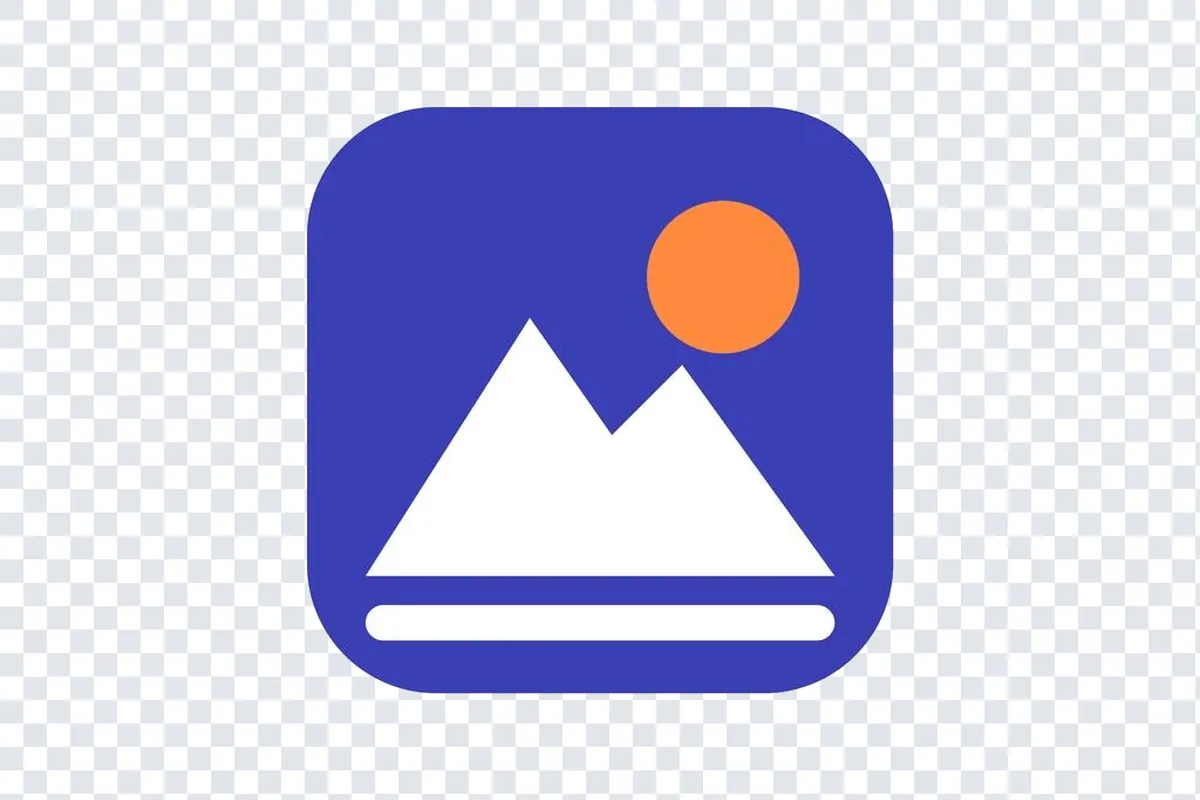
 이전이후
로고 배경을 투명하게 만드는 방법
-

1 로고 업로드하기
로고(JPEG, PNG, WebP, HEIC)를 업로드하거나 샘플을 사용해 보세요. 단색 한 가지 위에 있는 로고가 가장 잘 돼요.
-

2 결과 확인하기
‘자동’이 가장자리를 따라 있는 색을 제거하고, 로고 안의 흰색은 남으며, 빈 여백은 잘려요. 다른 색도 지워야 한다면 스포이드로 사진에서 그 색을 고르세요.
-

3 투명 PNG 저장하기
PNG로 저장해서 로고를 웹사이트, 슬라이드, 문서, 제품에 사용하세요.

 이전이후
안쪽의 흰색은 그대로
‘피사체 주변만’은 처음부터 켜져 있어요. 이미지 가장자리와 이어진 배경만 제거되므로, 배지의 흰 가운데, 흰 글자, 흰 윤곽선은 남아요. 그 흰색까지 제거하려면 끄세요.

로고에 맞게 여백 자르기
‘여백 자르기’는 저장하는 이미지를 약간의 여백만 남기고 로고에 맞게 잘라 줘요. 그래서 놓는 위치에 딱 맞게 정렬되고, 나중에 빈 공간을 잘라 낼 필요도 없어요. 원래 크기를 유지하려면 끄세요.
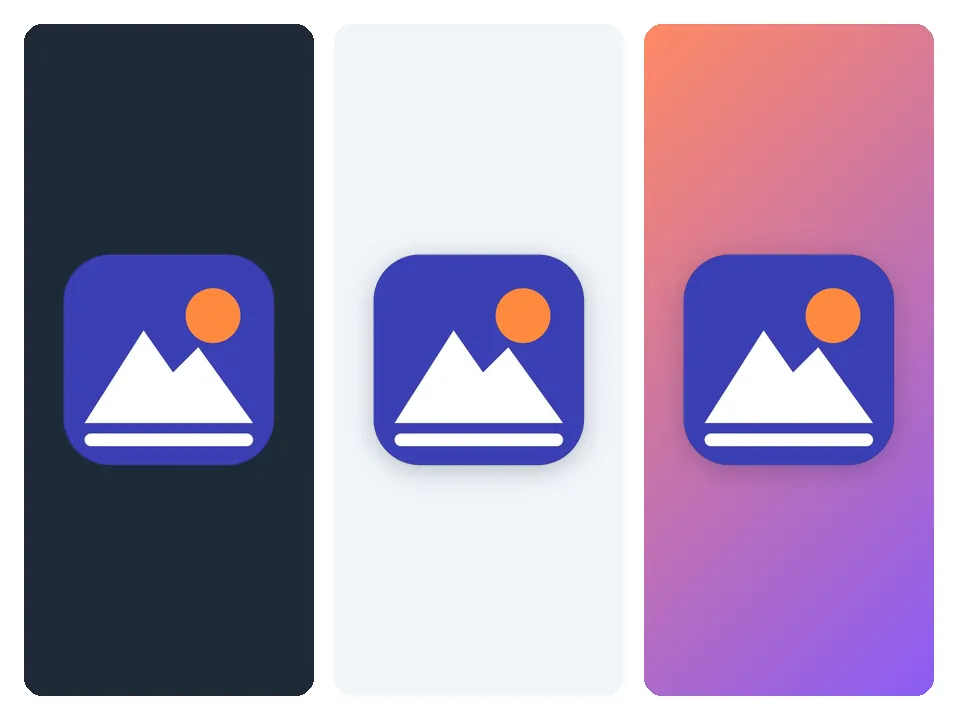
PNG 하나로 어떤 배경에든
같은 투명 로고를 어두운 슬라이드, 밝은 웹사이트, 색상 배너에 모두 사용하세요. 가장 깔끔한 가장자리를 원하면 PNG로, 더 작은 파일을 원하면 WebP로 저장하세요.
로고 배경 제거 한눈에 보기
| 가격 | 무료, 워터마크 없음, 회원가입 불필요 |
|---|---|
| 제거 대상 | 가장자리를 따라 있는 단색, 또는 직접 고른 색 |
| 설정 | 허용치, 부드러움, 피사체 주변만, 여백 자르기 |
| 열 수 있는 형식 | JPEG, PNG, WebP, HEIC |
| 저장 형식 | 투명 PNG, WebP도 투명, JPEG는 배경을 흰색으로 채움 |
| 저장 크기 | 원본 사진 크기 그대로, 최대 16메가픽셀 |
| 한 번에 처리하는 파일 수 | 한 번에 사진 한 장 |
| 처리 위치 | 브라우저에서 처리, 업로드 없음 |
업데이트: 2026년 11월 26일
자주 묻는 질문
로고 배경을 투명하게 만들려면 어떻게 하나요?
로고를 업로드하세요. ‘자동’이 가장자리를 따라 배경색을 찾아 제거하고, 로고 안의 흰색은 남으며, 빈 여백은 잘려요. 그런 다음 PNG로 저장하세요.
로고 안의 흰색은 남나요?
네. ‘피사체 주변만’이 처음부터 켜져 있어서 이미지 가장자리와 이어진 배경만 제거돼요. 로고 안의 흰 글자나 도형은 남아요. 안쪽의 흰색까지 제거하려면 끄세요.
로고가 색상 배경 위에 있어요. 그래도 되나요?
네, 배경이 단색 한 가지라면요. ‘자동’은 이미지 가장자리를 따라 있는 색을 가져와요. 다른 색을 제거하려면 스포이드를 누르고 그 색을 탭하세요. 사진이나 그라데이션 위의 로고라면 대신 ‘배경 제거’를 사용하세요.
로고가 저화질 JPEG예요. 가장자리가 깔끔하게 나오나요?
JPEG는 가장자리 주변에 희미한 색 얼룩을 남겨요. 처음 설정된 ‘허용치’로 대부분 제거되며, 원래 배경의 작은 점이 남으면 ‘허용치’를 조금 높이세요. 가지고 있는 로고 중 가장 큰 파일을 쓰면 가장 깔끔한 결과를 얻을 수 있어요.
‘여백 자르기’는 무슨 기능인가요?
저장하는 이미지를 약간의 여백만 남기고 로고에 맞게 잘라서, 주변에 투명한 빈 공간이 남지 않아요. 원본 이미지 크기를 유지하려면 끄세요.
회색과 흰색 체크무늬는 무슨 뜻인가요?
이미지에서 투명한 부분을 나타내요. 실제 이미지에 있는 것이 아니며, 저장한 PNG에도 나타나지 않아요.
투명 배경이 왜 흰색이나 검은색으로 보이나요?
이미지를 JPEG로 저장했거나(JPEG는 투명도를 유지하지 못해 흰색으로 채워요), 이미지를 보여 주는 앱이 투명한 부분을 흰색이나 검은색으로 표시하는 경우예요. PNG나 WebP로 저장하고, 브라우저나 디자인 앱처럼 투명도를 지원하는 앱에서 열어 보세요.
AI인가요? ‘배경 제거’와는 어떻게 다른가요?
AI가 아니에요. 모든 픽셀을 측정해서 단색 한 가지나 잉크 뒤의 종이를 제거하기 때문에, 단색 배경에서는 정확하고 내 기기에서 제한 없이 작동해요. 복잡한 배경 앞의 사람, 반려동물, 제품에는 AI가 피사체를 찾아 주는 ‘배경 제거’를 사용하세요.
무료인가요?
네. 모두 브라우저에서 처리되기 때문에 회원가입도, 워터마크도, 이미지 수 제한도 없어요.
제 사진이 업로드되나요?
아니요. 사진은 브라우저에서 편집되며 기기 밖으로 나가지 않아요.
휴대폰에서도 쓸 수 있나요?
네. 사진을 추가하면 전체 화면 편집기로 열리고, 설정은 하단 바에 있어요. 사진을 길게 누르면 원본과 비교할 수 있고, 저장하거나 다른 앱으로 바로 공유할 수 있어요.