图片压缩到 50KB
每张照片都会压缩到 50 KB 或更小,并在不超出的前提下保持最佳质量。需要其他大小?直接输入即可。
将文件拖放到此处,
或使用 Ctrl+V / Cmd+V 粘贴
每张照片都会以不超出这个大小的最佳质量保存。
留空一边,或保持“锁定比例”开启,每张照片都会保持原有比例。
将文件拖放到此处,或点击上传
JPEG、PNG、WebP、HEIC 等格式;可一次处理多张照片
把照片压缩到 50 KB
这款免费在线工具会把每张照片压缩到 50 KB 或更小,并在不超出的前提下保持最佳质量。它会逐步降低 JPEG 质量;如果质量降到一半仍然超出,就会缩小照片的宽度和高度,直到符合大小为止。如需其他大小,直接输入即可。它在你的浏览器中运行,照片绝不会上传。
- 免费,无水印
- 无需注册
- 照片不会离开你的设备
- 一次处理多个文件
同一张照片,三种大小
一张 2.4 MB 的照片,用本工具分别保存为 100、50 和 20 KB,并以相同尺寸显示。拖动分隔线即可对比。
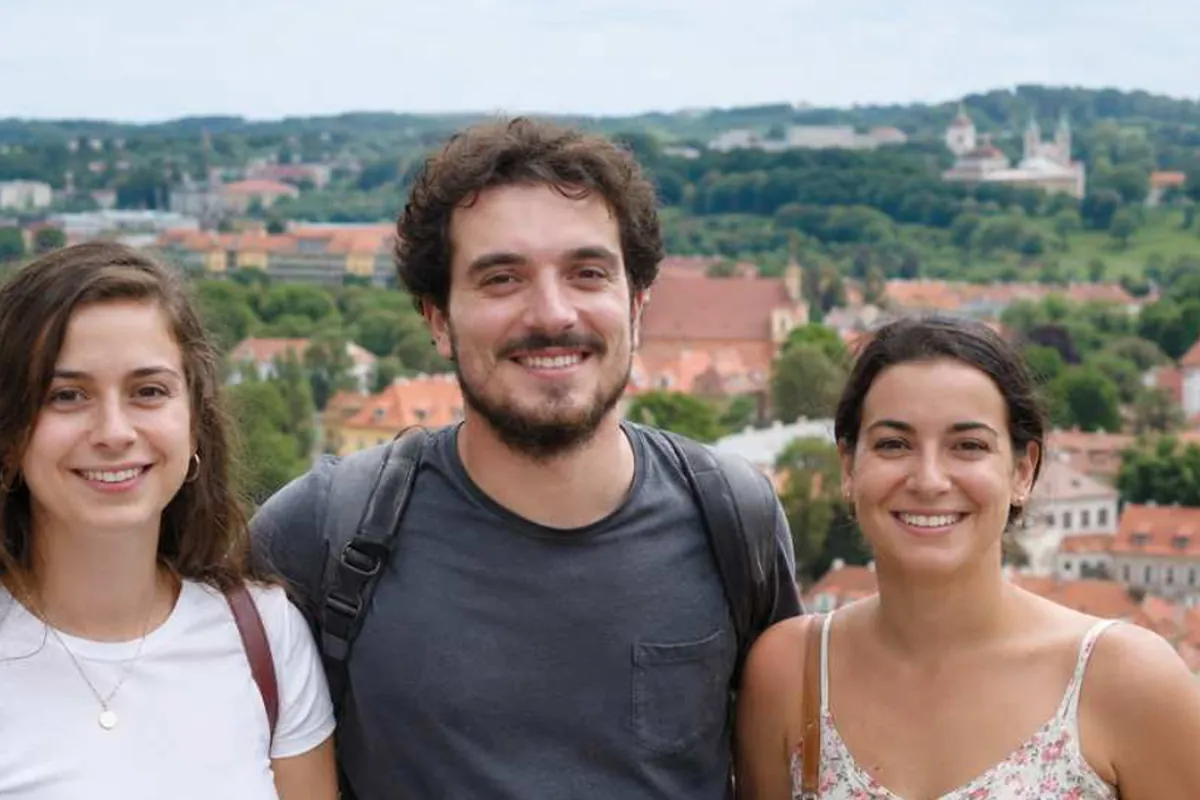
 原图之后
使用方法
-

1 添加照片
点按“选择文件”,把照片拖放到页面上,或直接粘贴一张。JPEG、PNG、WebP 和 HEIC 都可以使用,还可以一次添加多张。
-

2 选择尺寸
点按 20、50、100 或 200 KB,或输入表单或网站要求的大小。每张照片都会以不超出该大小的最佳质量保存。
-

3 保存
查看照片下方显示的新大小,然后点按“保存”。如果有多张照片,点按“全部保存”即可一次获得所有照片。
不超出大小的最佳质量
工具会先尝试最高质量,再找出仍能放下的最佳质量,因此照片只会压缩到刚好需要的程度。
仅在必要时缩小尺寸
只要照片在一半(50%)或更高的质量下能放下,就会保持原来的宽度和高度。只有放不下的照片才会被缩小,并保持原有的宽高比例。
自定宽度和高度
表单还要求精确的像素尺寸?在“调整大小”中输入宽度和高度,工具就只通过质量来满足大小要求。
一次处理多张照片
想加多少张照片都可以;每张照片都会单独处理到设定大小,点按“全部保存”即可获得全部照片。
图片压缩到 50KB:概览
| 价格 | 免费,无水印,无需注册 |
|---|---|
| 尺寸 | 一键选择 20、50、100 或 200 KB,或输入任意大小 |
| KB 的计算方式 | 1,000 字节,因此无论表单按哪种方式计算,文件都不会超过设定大小 |
| 输入格式 | JPEG、PNG、WebP、HEIC、HEIF、AVIF、GIF、BMP |
| 输出格式 | JPEG、WebP、PNG |
| 一次处理的文件数 | 数量不限;可逐个保存,也可一次全部保存 |
| 处理位置 | 在你的浏览器中处理,不上传任何内容 |
更新于 2026年11月26日
常见问题
如何把图片压缩到 50 KB?
添加照片并保存即可:本页默认设为 50 KB。工具会找出不超出该大小的最佳质量,只有在必要时才会缩小照片的宽度和高度。
压缩到 50 KB 后,照片的尺寸有多大?
在本页的示例图片中,一张 1536 × 1024、2.4 MB 的照片压缩到 50 KB 后为 833 × 555 像素。这足以用于表单、电子邮件或网页;细节较少的照片(例如素色墙前的人脸)会保留更大的尺寸。
为什么照片的宽度和高度变小了?
大照片无法以良好的质量放进很小的文件。如果照片即使把质量降到一半(50%)仍然超出大小,工具就会逐步缩小它的宽度和高度,直到能以更好的质量放下为止;这样的效果比原尺寸但质量极低的照片更好看。照片上的说明和下方的大小会告诉你改变了什么。
可以保持表单要求的宽度和高度吗?
可以。在“调整大小”中输入宽度和高度,然后点按“应用”。之后工具只通过降低质量来满足大小要求;如果照片在这个像素尺寸下无法压缩到那么小,工具会提示你。
为什么电脑显示的大小比我设定的略小?
本工具按 1 KB = 1,000 字节计算,因此 50 KB 的上限就是最多 50,000 字节。按 1 KB = 1,024 字节计算的表单同样会通过。Windows 和本页面按 1,024 字节为 1 KB 计算,所以会把这样的文件显示为约 48 或 49 KB。
表单用的照片应该多大?
请按表单写明的大小设置。许多考试报名表和求职申请表要求照片在 20 到 50 KB 之间、签名在 10 到 20 KB 之间,但每个表单的规定各不相同。如果表单给出一个范围,选择接近上限的大小,质量最好。
可以使用哪些格式?
你可以添加 JPEG、PNG、WebP、HEIC、AVIF、GIF 和 BMP 照片,并保存为 JPEG、WebP 或 PNG。大多数表单要求使用 JPEG。PNG 不适合很小的文件大小:为了放得下,PNG 照片的颜色会变少,像素尺寸也会小得多。
如果照片已经小于设定大小怎么办?
那么照片会原封不动地返回,并附有一条说明。如果照片是其他格式,则会照常转换,并压缩到设定大小。
我的照片必须大于某个大小,这个工具能做到吗?
请使用“增大图片 KB 大小”:它能让照片至少达到你输入的大小,而且不改变宽度和高度。
它是免费的吗?隐私有保障吗?
是的。完全免费,无需注册,也没有水印;每张照片都由你的浏览器压缩,不会上传任何内容。