移除白色背景
直接在浏览器中,让徽标、商品或绘画后面的白色变透明。
将文件拖放到此处,
或使用 Ctrl+V / Cmd+V 粘贴
在你的浏览器中运行,照片绝不会上传。
继续编辑于:
让白色背景变透明
“移除白色背景”是一款免费的在线工具,能让图片的白色背景变透明,并保存为 PNG。它适用于徽标、白底商品照片、绘画和剪贴画。边缘中混入的白色会被分离出去,因此抠图放在深色页面上不会有白边;柔和的阴影可以保留,也可以去掉。它在你的浏览器中运行,图片绝不会上传;完全免费,无需注册,也没有水印。
- 免费,无水印
- 无需注册
- 照片不会离开你的设备
- 手机和电脑均可使用
前后对比
真实效果,均保存为透明 PNG。方格部分就是现在已变透明的区域。
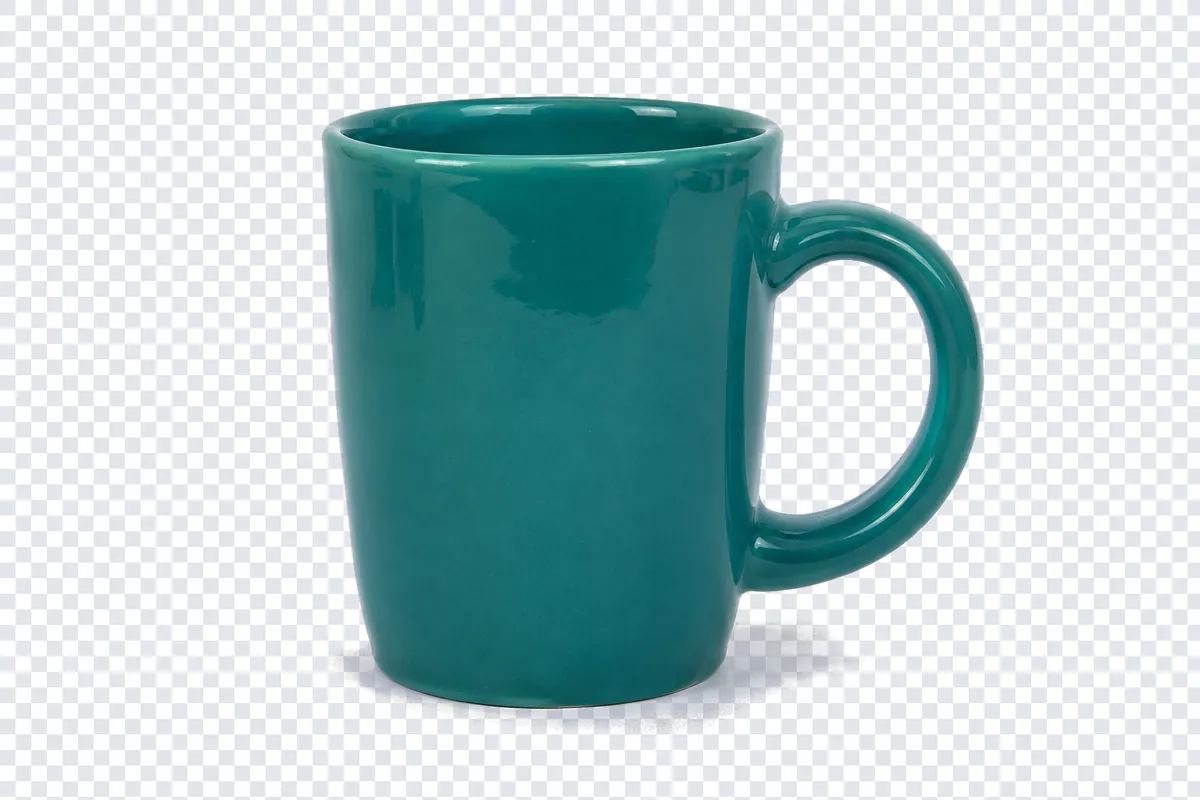
 之前之后
如何移除白色背景
-

1 上传您的照片
上传一张白色背景的图片(JPEG、PNG、WebP 或 HEIC),或试用我们提供的图片。白色会被立即移除。
-

2 检查边缘
方格表示现在已变透明的部分。如果留有白边,请调高“容差”;要保留主体内部的白色,请开启“仅限主体周围”。
-

3 保存透明 PNG
保存为 PNG 或 WebP 以保留透明度,然后就能把图片用在任何背景上。在手机上,还可以直接分享到其他应用。

保留阴影,或去掉阴影
商品下方的柔和阴影是浅灰色,而不是白色,因此初始设置会保留它,让商品自然地放在新背景上。调高“容差”即可把阴影一并移除。

保留内部的白色
开启“仅限主体周围”后,只会移除与图片边缘相连的白色,主体内部的白色眼睛、文字或图形都会保留。

没有白边
边缘上的像素一部分是主体,一部分是白色。每个这样的像素都会变成半透明,并把颜色中混入的白色分离出去,因此鹿角、毛发或草叶等细小边缘放在深色或彩色背景上,都不会出现浅色轮廓。
移除白色背景概览
| 价格 | 免费,无水印,无需注册 |
|---|---|
| 移除内容 | 白色、黑色或你选取的任意纯色 |
| 设置 | 容差、柔和度、仅限主体周围、裁剪空白边缘 |
| 输入格式 | JPEG、PNG、WebP、HEIC |
| 输出格式 | 透明 PNG;WebP 同样透明;JPEG 会用白色填充背景 |
| 保存尺寸 | 与原照片尺寸相同,最高 1600 万像素 |
| 一次处理的文件数 | 一次一张照片 |
| 处理位置 | 在你的浏览器中处理,不上传任何内容 |
更新于 2026年11月26日
常见问题
如何移除图片的白色背景?
上传图片。白色会被立即移除,方格显示现在已变透明的区域。如果留有白边,请调高“容差”;然后保存为 PNG。
为什么商品下方的阴影还在?
柔和的阴影是灰色,而不是白色,因此初始设置会保留它,让商品看起来不像悬浮在空中。要去掉阴影,请调高“容差”,直到阴影消失。
徽标内部的白色也不见了,怎样保留?
开启“仅限主体周围”。这样只会移除与图片边缘相连的白色,被主体包围的白色(例如文字或眼睛)都会保留。
可以移除其他颜色吗,例如灰色或绿色背景?
可以。点按吸管,再点按照片中的颜色;或选择“自动”,它会取照片边缘的颜色。“白色”和“黑色”只需点按一下即可选择。
边缘会有白边吗?
通常不会。混合了主体和白色的边缘像素会变成半透明,并把颜色中混入的白色分离出去,因此抠图放在深色背景上不会出现浅色轮廓。保存前,可以用照片上的按钮在深色背景上检查一下。
灰白相间的方格是什么意思?
它们表示图片中透明的部分。方格并不在你的图片里,也不会出现在保存的 PNG 中。
为什么我的透明背景变成了白色或黑色?
要么图片被保存成了 JPEG,而 JPEG 无法保留透明度,会用白色填充;要么是显示它的应用把透明部分显示成白色或黑色。请保存为 PNG 或 WebP,并用支持透明的应用打开,例如浏览器或设计软件。
这是 AI 吗?它和“移除背景”有什么不同?
不是 AI。它通过测量每个像素来移除单一纯色或墨迹下的纸张,因此在纯色背景上非常精确,而且在你自己的设备上运行,没有次数限制。如果人物、宠物或商品位于杂乱的背景前,请使用“移除背景”,它的 AI 会找出主体。
保存的图片有多大?
与你的图片一样大,最高 1600 万像素;更大的图片会缩小到 1600 万像素。预览图较小,以保持流畅,但保存时会根据你的原图重新生成。
免费吗?
是的。无需注册,没有水印,处理多少张图片也没有限制,因为一切都在你的浏览器中运行。
我的照片会被上传吗?
不会。你的照片在你的浏览器中编辑,绝不会离开你的设备。
能在手机上使用吗?
可以。添加照片后,会以全屏编辑器打开,设置都在底部栏中。按住照片即可与原图对比,然后保存,或直接分享到其他应用。