照片色温
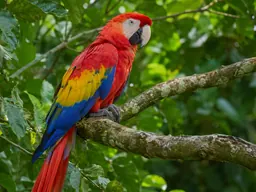
或试用示例照片:
试用示例照片:


将文件拖放到此处,
或使用 Ctrl+V / Cmd+V 粘贴
继续编辑于:
让照片更暖或更冷
把“色温”滑块拖向金色,营造温暖、阳光的感觉;拖向蓝色,则营造清冷、清爽的感觉,就像相机上的色温调节。它还能修正偏蓝或偏橙的照片。滑块初始为 +30,照片会以原始尺寸保存,免费且无水印。
- 免费,无水印
- 无需注册
- 照片不会离开你的设备
- 按住即可与原图对比
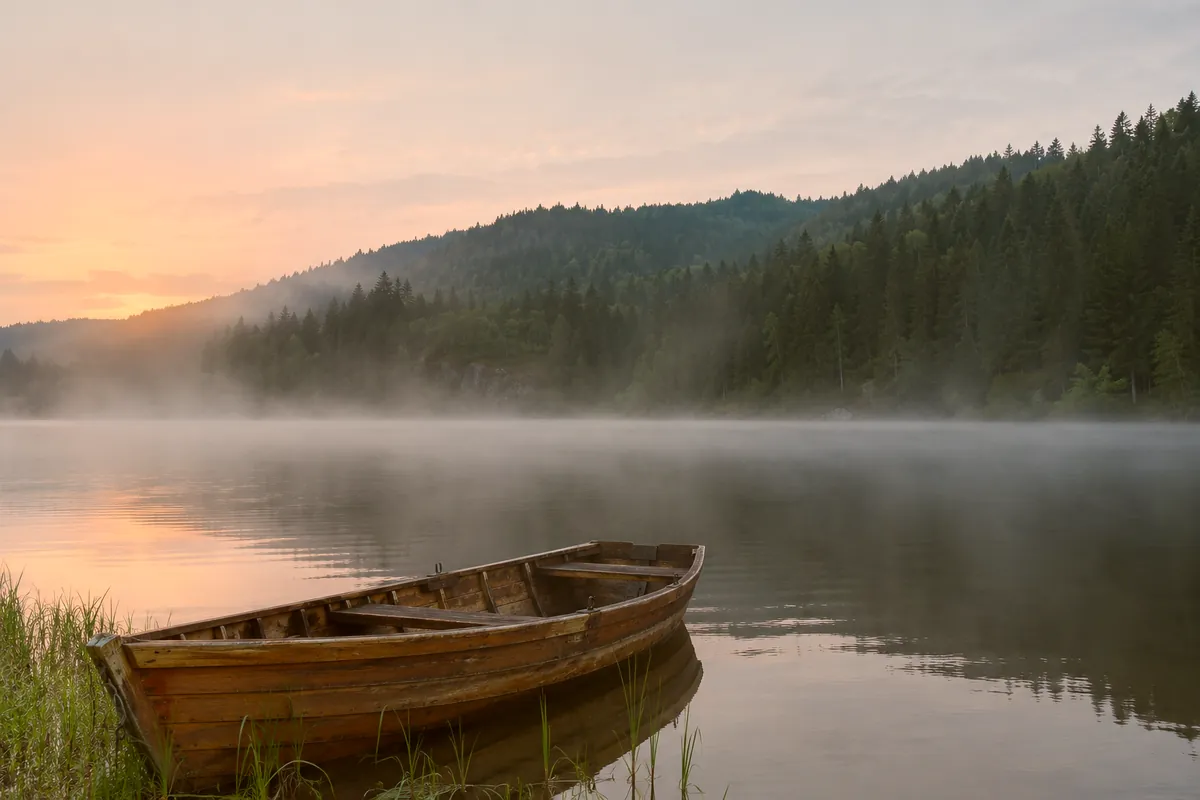
前后对比
“色温”滑块的真实效果。拖动分隔线即可对比。
 之前之后
如何调整照片的色温
-

1 上传您的照片
将照片拖放到这里,从你的设备中选择一张,或用 Ctrl+V 粘贴。JPEG、PNG、WebP 和 HEIC 照片都能打开。
-

2 设置色温
滑块初始为 +30。向右拖动,画面更暖、更金黄,最高 +100;向左拖动,画面更冷、更偏蓝,最低 −100。照片会随着拖动实时变化。
-

3 保存你的照片
选择 JPEG、PNG 或 WebP 并保存。照片会以原始尺寸保存;在手机上,你还可以直接分享到其他应用。
 之前之后
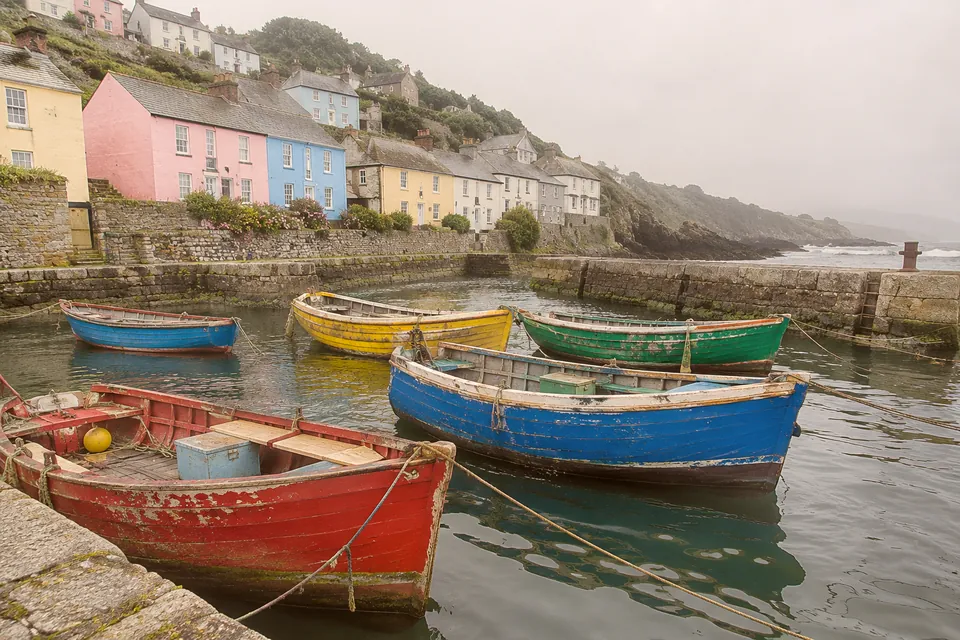
修正偏色
灯光会让照片偏橙,背阴处或阴天则会让照片偏蓝。把滑块往相反方向移动,直到白色的东西重新显得洁白。如果照片还偏绿或偏粉,同一选项卡中的“色调”滑块可以修正。
何时调暖或调冷
黄金时刻效果
为海滩、日落或人像增添暖意,营造傍晚时分柔和金黄的光线。
清冷宁静的场景
拍摄雪景、水面、夜晚的城市街道,或想要简洁现代的效果时,可以调低色温。
让照片相互协调
在不同光线下拍摄的照片,放在一起时可能显得不协调。把每张照片稍微调暖或调冷,让它们看起来更搭配。
照片色温:概览
| 价格 | 免费,无水印,无需注册 |
|---|---|
| 调节方式 | 一个滑块,从 −100(更冷)到 +100(更暖);初始为 +30 |
| 工作原理 | 红色升高、蓝色降低,各最多 30 级,或者反过来 |
| 输入格式 | JPEG、PNG、WebP、HEIC |
| 输出格式 | JPEG、PNG、WebP |
| 分辨率 | 照片的原始尺寸 |
| 一次处理的文件数 | 一次一张照片 |
| 处理位置 | 在你的浏览器中处理,不上传任何内容 |
更新于 2026年11月25日
常见问题
“色温”滑块有什么作用?
它会提高红色、降低蓝色,让照片更暖;或者反过来,让照片更冷。在 +100 或 −100 时,红色和蓝色各变化 255 级中的 30 级,照片各处的变化量都相同。
色温和白平衡是一回事吗?
它起到白平衡中色温部分的作用:让照片在蓝色和橙色之间变化。旁边的“色调”滑块负责另一部分,即绿色和洋红色。它作用于已经拍好的照片,所以非常严重的偏色可能无法完全去除。
可以只让照片的一部分变暖吗?
不可以。滑块会均匀地改变整张照片。
照片会以原始尺寸保存吗?
会。保存时,你的设置会应用到原始尺寸的原图上,即使屏幕上显示的照片较小也是如此。PNG 会保留每一个像素;JPEG 和 WebP 则使用你选择的质量,默认为 85%。
可以使用哪些格式?
你可以打开 JPEG、PNG、WebP 和 HEIC 照片,并保存为 JPEG、PNG 或 WebP。iPhone 的 HEIC 照片在打开时会转换为 JPEG。透明部分在 PNG 和 WebP 中保持透明,在 JPEG 中则变为白色。
可以在手机上使用吗?
可以。在手机上,照片会全屏打开,滑块、滤镜和裁剪位于下方。按住照片即可与原图对比,然后保存照片,或直接分享到其他应用。
我的照片会被上传吗?
不会。你的照片在你的浏览器中编辑,绝不会离开你的设备。