锐化图像
或试用示例照片:
试用示例照片:

将文件拖放到此处,
或使用 Ctrl+V / Cmd+V 粘贴
继续编辑于:
让发虚的照片看起来更清晰
拖动“锐度”滑块,让照片中的边缘和细节更清晰。它能突出照片中原本就有的细节,但无法挽救严重失焦或因抖动而拍糊的照片。滑块初始为 40,照片会以原始尺寸保存,免费且无水印。
- 免费,无水印
- 无需注册
- 照片不会离开你的设备
- 按住即可与原图对比
前后对比
“锐度”滑块的真实效果,放大显示。拖动分隔线即可对比。
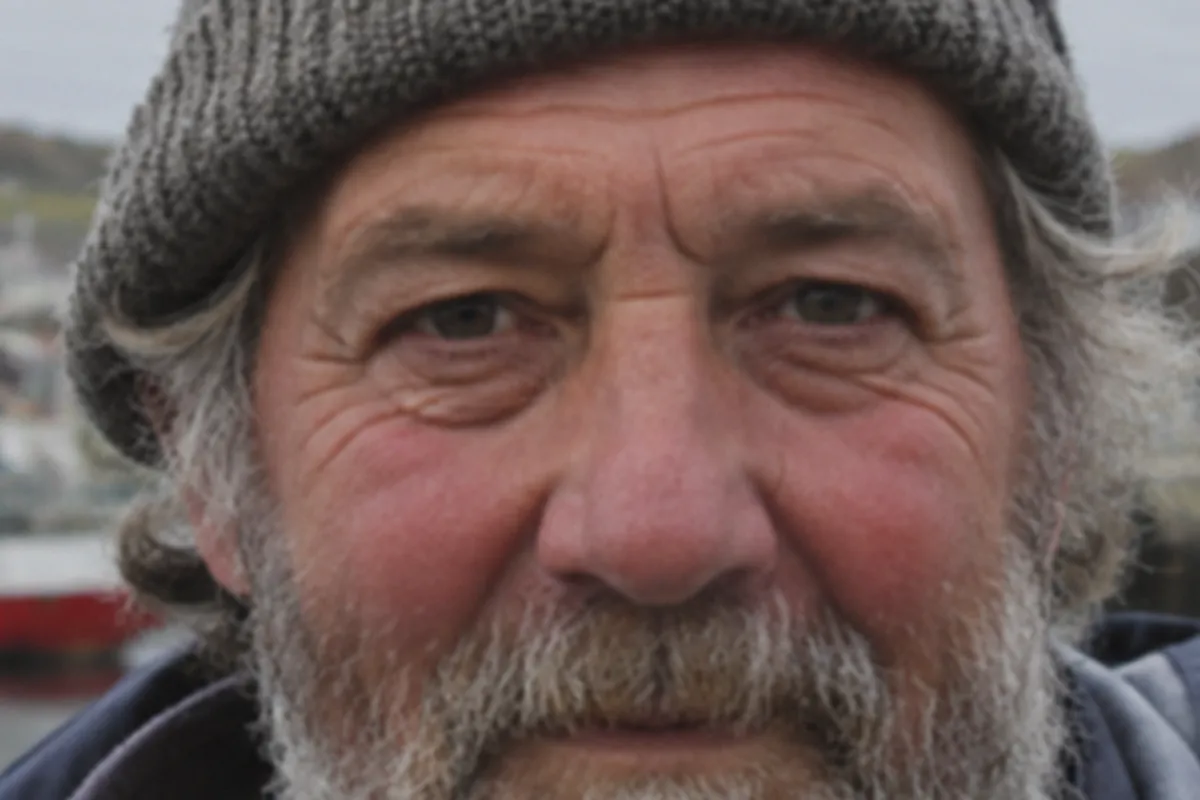
 之前之后
如何锐化照片
-

1 上传您的照片
将照片拖放到这里,从你的设备中选择一张,或用 Ctrl+V 粘贴。JPEG、PNG、WebP 和 HEIC 照片都能打开。
-

2 设置锐度
“锐度”滑块初始为 40。向右拖动可让边缘更清晰,最高 100;向 0 拖回则减弱锐化。请在 100% 缩放下判断效果:锐化作用于最细微的细节,是逐个像素进行的。
-

3 保存你的照片
选择 JPEG、PNG 或 WebP 并保存。照片会以原始尺寸保存;在手机上,你还可以直接分享到其他应用。
 之前之后
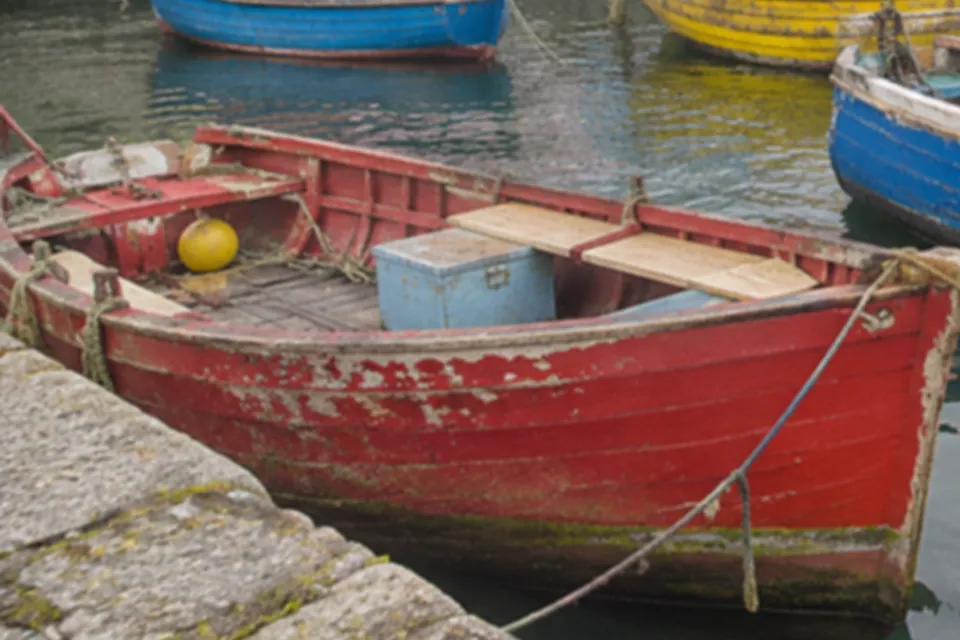
边缘与细节
每个像素都会与上下左右相邻的四个像素比较,并放大差异,因此边缘和纹理更加突出,而天空、皮肤等平坦区域变化很小。设置较高时,边缘会出现细细的亮线和暗线,颗粒也会变明显,所以照片看起来清晰时就该停下。
何时适合锐化
手机和网络照片
经过放大、调整大小或以小尺寸保存的照片,常常显得有点发虚。设为 20 到 50 通常就能找回清晰感。
用于打印的照片
纸张会呈现细微的细节,因此打印出来显得发虚的照片可以多锐化一些,设为 30 到 50。
有颗粒又发虚
同时移动“降噪”滑块。编辑器会先去除颗粒再锐化,这样颗粒就不会和细节一起被锐化。
锐化图像:概览
| 价格 | 免费,无水印,无需注册 |
|---|---|
| 调节方式 | 一个滑块,0 到 100;初始为 40 |
| 工作原理 | 3×3 锐化滤镜,在降噪之后应用;不使用 AI |
| 输入格式 | JPEG、PNG、WebP、HEIC |
| 输出格式 | JPEG、PNG、WebP |
| 分辨率 | 照片的原始尺寸 |
| 一次处理的文件数 | 一次一张照片 |
| 处理位置 | 在你的浏览器中处理,不上传任何内容 |
更新于 2026年11月25日
常见问题
它能修复模糊的照片吗?
只能改善一点。锐化会让照片中已有的边缘更清晰,所以对有点发虚的照片有帮助。但严重失焦或拍糊的照片从未记录下来的细节,它无法找回。
锐化应该用多少?
大多数照片用 20 到 50 就够了。如果边缘出现细细的亮线,或颗粒变得更明显,就稍微往回调一点。
为什么锐化在手机上看起来更强?
在手机上,编辑器处理的是照片的缩小副本,高度最多 720 像素,因此同样的设置会作用于更粗的细节。在你保存的原始尺寸照片中,它作用于细得多的细节,看起来会更柔和。请检查保存后的照片,如果还不够,就再调高一些。
照片会以原始尺寸保存吗?
会。保存时,你的设置会应用到原始尺寸的原图上,即使屏幕上显示的照片较小也是如此。PNG 会保留每一个像素;JPEG 和 WebP 则使用你选择的质量,默认为 85%。
可以使用哪些格式?
你可以打开 JPEG、PNG、WebP 和 HEIC 照片,并保存为 JPEG、PNG 或 WebP。iPhone 的 HEIC 照片在打开时会转换为 JPEG。透明部分在 PNG 和 WebP 中保持透明,在 JPEG 中则变为白色。
可以在手机上使用吗?
可以。在手机上,照片会全屏打开,滑块、滤镜和裁剪位于下方。按住照片即可与原图对比,然后保存照片,或直接分享到其他应用。
我的照片会被上传吗?
不会。你的照片在你的浏览器中编辑,绝不会离开你的设备。