Compresser une image à 50KB
Chaque photo sort à 50 KB ou moins, avec la meilleure qualité possible. Besoin d’une autre taille ? Saisissez-la.
Déposez des fichiers ici
ou utilisez Ctrl+V / Cmd+V pour coller
Chaque photo est enregistrée à cette taille ou en dessous, avec la meilleure qualité possible.
Laissez un côté vide, ou gardez « Conserver les proportions » activé : chaque photo garde ses proportions.
Déposez vos fichiers ici ou cliquez pour les importer
JPEG, PNG, WebP, HEIC et plus ; plusieurs photos à la fois
Compresser une photo à 50 KB
Cet outil gratuit en ligne compresse chaque photo à 50 KB ou moins, avec la meilleure qualité possible. Il baisse la qualité JPEG étape par étape, et une photo qui ne tient toujours pas à une qualité de 50 % est réduite en largeur et en hauteur jusqu’à ce qu’elle tienne. Saisissez une autre taille si besoin. Il fonctionne dans votre navigateur : vos photos ne sont donc jamais envoyées.
- Gratuit, sans filigrane
- Sans inscription
- Les photos ne quittent jamais votre appareil
- Plusieurs fichiers à la fois
Une photo, trois tailles
Une photo de 2,4 MB enregistrée par cet outil à 100, 50 et 20 KB, affichée à la même taille. Faites glisser la ligne pour comparer.
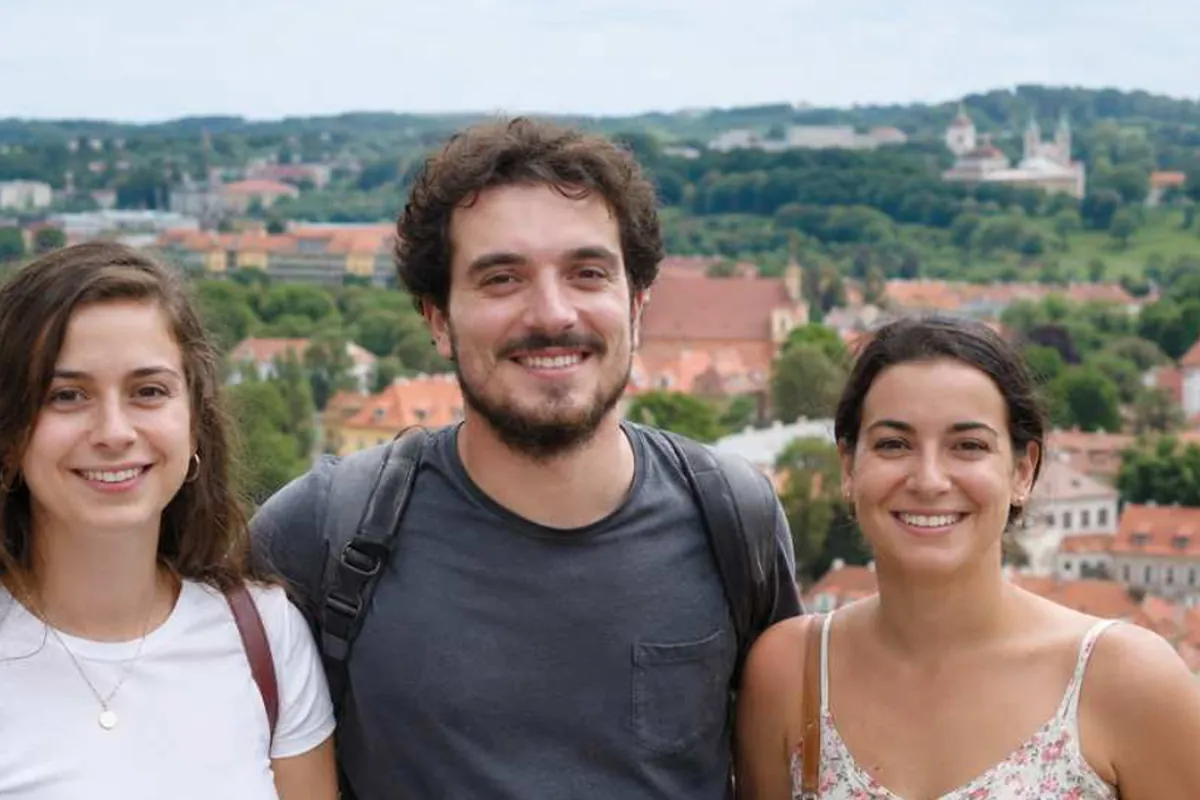
 OriginalAprès
Comment ça marche
-

1 Ajoutez vos photos
Touchez « Sélectionner des fichiers », déposez des photos sur la page ou collez-en une. JPEG, PNG, WebP et HEIC fonctionnent tous, et vous pouvez en ajouter plusieurs à la fois.
-

2 Choisir la taille
Touchez 20, 50, 100 ou 200 KB, ou saisissez la taille demandée par le formulaire ou le site. Chaque photo est enregistrée à cette taille ou en dessous, avec la meilleure qualité possible.
-

3 Enregistrer
Vérifiez la nouvelle taille sous la photo, puis touchez « Enregistrer ». Avec plusieurs photos, « Tout enregistrer » vous les donne toutes ensemble.
La meilleure qualité possible
L’outil essaie d’abord la qualité la plus élevée et trouve la meilleure qui tient encore : une photo n’est jamais plus compressée que nécessaire.
Réduite seulement si nécessaire
Une photo garde sa largeur et sa hauteur si elle tient à une qualité de 50 % ou plus. Seule une photo qui n’y parvient pas est réduite, en gardant ses proportions.
Votre largeur et votre hauteur
Un formulaire exige aussi des dimensions précises ? Saisissez la largeur et la hauteur sous « Redimensionner », et l’outil atteint la taille par la seule qualité.
Plusieurs photos à la fois
Ajoutez autant de photos que vous voulez ; chacune est ajustée séparément, et « Tout enregistrer » vous les donne toutes.
Compresser une image à 50KB : l’essentiel
| Prix | Gratuit, sans filigrane et sans inscription |
|---|---|
| Tailles | 20, 50, 100 ou 200 KB d’une touche, ou toute taille que vous saisissez |
| Comment un KB est compté | 1 000 octets, donc le fichier ne dépasse pas la taille, quelle que soit la façon de compter du formulaire |
| Ouvre | JPEG, PNG, WebP, HEIC, HEIF, AVIF, GIF, BMP |
| Enregistre en | JPEG, WebP, PNG |
| Fichiers à la fois | Autant que vous voulez ; enregistrez-les un par un ou tous ensemble |
| Traitement | Dans votre navigateur ; rien n’est envoyé |
Mis à jour le 26 novembre 2026
Questions fréquentes
Comment compresser une image à 50 KB ?
Ajoutez la photo et enregistrez : cette page est réglée sur 50 KB. L’outil trouve la meilleure qualité qui tient sous cette taille et ne réduit la largeur et la hauteur de la photo que si c’est nécessaire.
Quelle taille fait une photo à 50 KB ?
Dans les images de cette page, une photo de 1536 × 1024 et de 2,4 MB est sortie en 833 × 555 pixels à 50 KB. C’est assez pour un formulaire, un e-mail ou une page web ; une photo avec moins de détails fins, comme un visage devant un mur uni, reste plus grande.
Pourquoi ma photo est-elle maintenant plus petite en largeur et en hauteur ?
Une grande photo ne tient pas dans un petit fichier avec une bonne qualité. Quand une photo ne tient pas même à une qualité de 50 %, l’outil réduit sa largeur et sa hauteur, étape par étape, jusqu’à ce qu’elle tienne avec une meilleure qualité, ce qui rend mieux qu’une photo en pleine taille à très basse qualité. La note sur la photo et la taille affichée dessous indiquent ce qui a changé.
Puis-je garder la largeur et la hauteur demandées par un formulaire ?
Oui. Saisissez la largeur et la hauteur sous « Redimensionner » et appuyez sur « Appliquer ». L’outil atteint alors la taille en baissant uniquement la qualité, et vous prévient si la photo ne peut pas devenir aussi légère avec ces dimensions.
Pourquoi mon ordinateur affiche-t-il un peu moins que la taille demandée ?
L’outil compte un KB comme 1 000 octets : une limite de 50 KB signifie donc 50 000 octets au maximum. Le fichier passe ainsi aussi un formulaire qui compte 1 024 octets par KB. Windows et cette page comptent 1 024 octets par KB, et affichent donc un tel fichier à environ 48 ou 49 KB.
Quelle taille doit faire une photo pour un formulaire ?
Utilisez la taille indiquée par le formulaire. Beaucoup de formulaires d’examen et de candidature demandent une photo entre 20 et 50 KB et une signature entre 10 et 20 KB, mais chaque formulaire fixe ses propres limites. S’il donne une fourchette, choisissez une taille proche du haut de la fourchette pour avoir la meilleure qualité.
Quels formats puis-je utiliser ?
Vous pouvez ajouter des photos JPEG, PNG, WebP, HEIC, AVIF, GIF et BMP, et les enregistrer en JPEG, WebP ou PNG. La plupart des formulaires demandent du JPEG. Le PNG convient mal aux petites tailles : pour tenir, une photo PNG perd des couleurs et sort beaucoup plus petite en pixels.
Et si ma photo est déjà sous la taille choisie ?
Elle vous est alors rendue telle quelle, sans retouche, et une note le signale. Une photo dans un autre format est convertie et ajustée comme d’habitude.
Ma photo doit dépasser une certaine taille. Cet outil peut-il le faire ?
Utilisez « Augmenter la taille d’une image en KB » : il porte une photo au moins à la taille saisie sans changer sa largeur ni sa hauteur.
Est-ce gratuit et confidentiel ?
Oui. C’est gratuit, sans inscription et sans filigrane, et chaque photo est compressée par votre navigateur : rien n’est donc envoyé.