调整对比度
或试用示例照片:
试用示例照片:
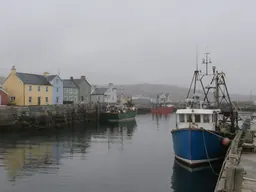
将文件拖放到此处,
或使用 Ctrl+V / Cmd+V 粘贴
继续编辑于:
让平淡的照片更有冲击力,或让生硬的照片更柔和
拖动“对比度”滑块,让照片的色调拉开或靠拢。调高时,暗部更深、亮部更亮;调低则呈现更柔和、更平淡的效果。滑块初始为 +20,照片会以原始尺寸保存,免费且无水印。
- 免费,无水印
- 无需注册
- 照片不会离开你的设备
- 按住即可与原图对比
前后对比
“对比度”滑块的真实效果。拖动分隔线即可对比。
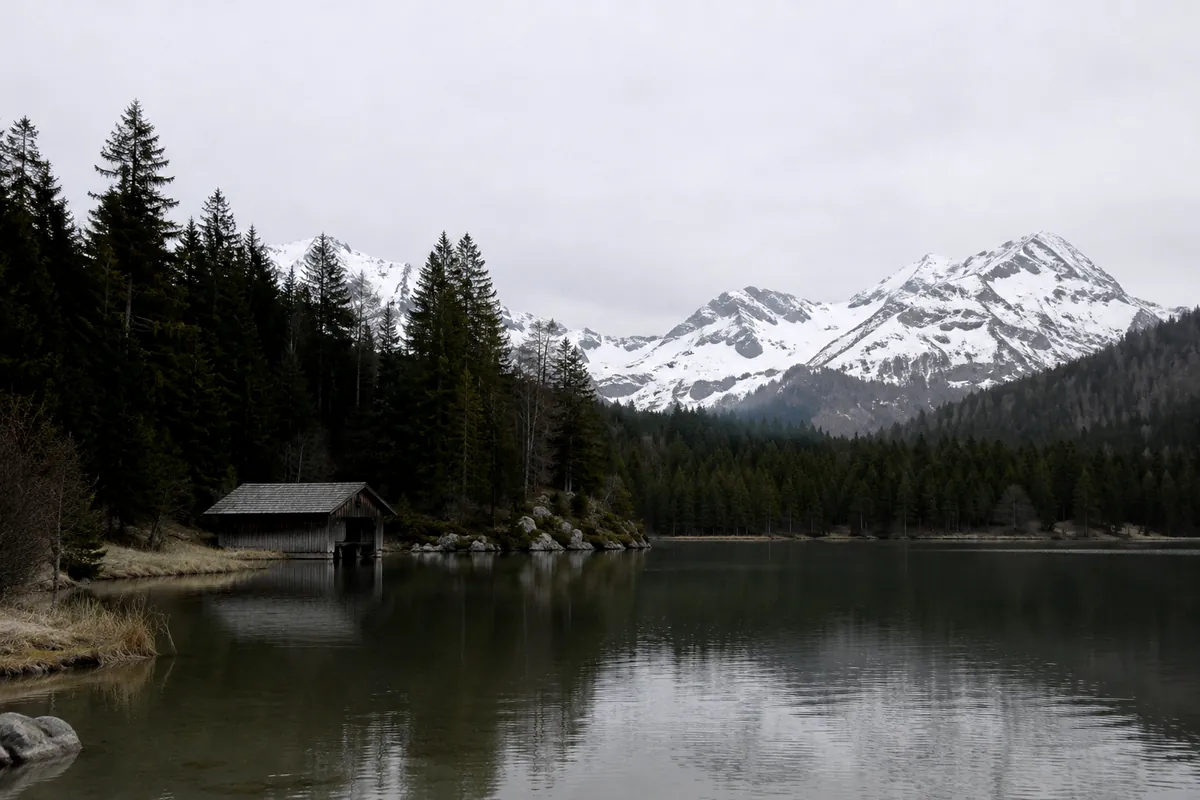
 之前之后
如何调整对比度
-

1 上传您的照片
将照片拖放到这里,从你的设备中选择一张,或用 Ctrl+V 粘贴。JPEG、PNG、WebP 和 HEIC 照片都能打开。
-

2 设置对比度
滑块初始为 +20。向右拖动可提高对比度,最高 +100;向左拖动可降低对比度,最低 −100,此时整张照片会变成中灰色。照片会随着拖动实时变化。
-

3 保存你的照片
选择 JPEG、PNG 或 WebP 并保存。照片会以原始尺寸保存;在手机上,你还可以直接分享到其他应用。
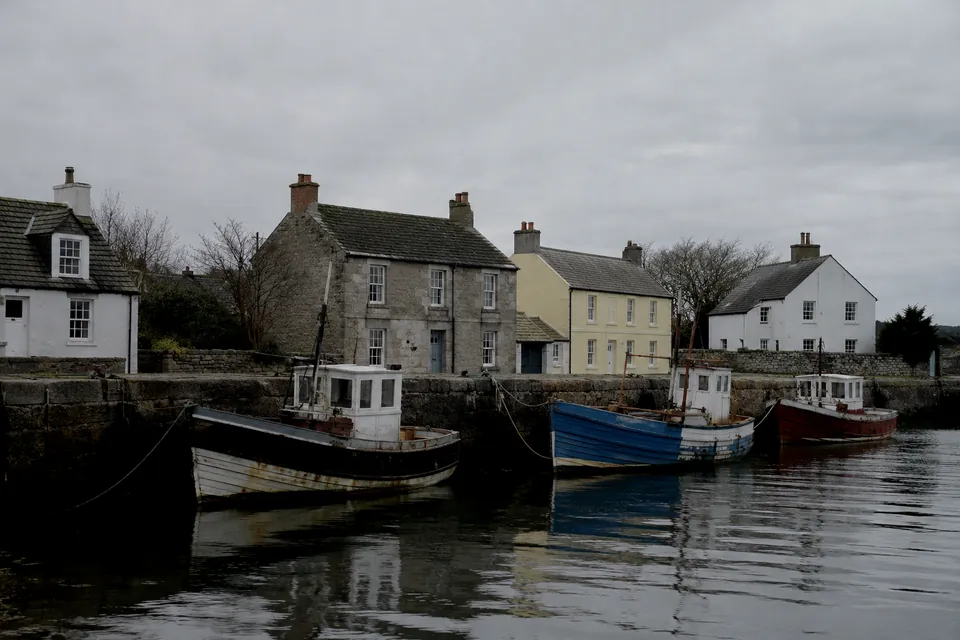
 之前之后
暗处更暗,亮处更亮
每个色调都会按相同的倍数远离或靠近中灰:在 +50 时,比中灰低 40 级的色调会变成低 60 级。随着对比度升高,色彩也会稍微变浓;设置较高时,最暗和最亮的部分可能会丢失细节。
何时调整对比度
雾天和阴天的照片
薄雾、霾和灰蒙蒙的天空会让照片显得平淡。+15 到 +35 就能找回层次感。
正午的强光
把对比度稍微调低一点,让生硬的阴影和刺眼的高光变柔和。
只调整暗部
“对比度”会改变整张照片。如果只想提亮暗部,请使用同一“调整”选项卡中的“阴影”或“鲜明度”。
调整对比度:概览
| 价格 | 免费,无水印,无需注册 |
|---|---|
| 调节方式 | 一个滑块,从 −100 到 +100;初始为 +20 |
| 调整中心 | 中灰:色调会远离或靠近它 |
| 输入格式 | JPEG、PNG、WebP、HEIC |
| 输出格式 | JPEG、PNG、WebP |
| 分辨率 | 照片的原始尺寸 |
| 一次处理的文件数 | 一次一张照片 |
| 处理位置 | 在你的浏览器中处理,不上传任何内容 |
更新于 2026年11月25日
常见问题
对比度对照片有什么作用?
对比度是照片中暗部与亮部之间的差别。调高时,每个色调都会远离中灰,暗部更深、亮部更亮;调低时则让它们相互靠拢,到 −100 时,照片会变成一片单一的灰色。
对比度应该加多少?
大多数照片加 +10 到 +30 就够了。留意最暗和最亮的部分:一旦阴影变成死黑,或天空变成纯白,就稍微往回调一点。
对比度和亮度有什么区别?
“亮度”会让整张照片变亮或变暗。“对比度”会让中灰保持不变,把暗部和亮部拉开或拉近。“亮度”滑块也在同一个选项卡中。
照片会以原始尺寸保存吗?
会。保存时,你的设置会应用到原始尺寸的原图上,即使屏幕上显示的照片较小也是如此。PNG 会保留每一个像素;JPEG 和 WebP 则使用你选择的质量,默认为 85%。
可以使用哪些格式?
你可以打开 JPEG、PNG、WebP 和 HEIC 照片,并保存为 JPEG、PNG 或 WebP。iPhone 的 HEIC 照片在打开时会转换为 JPEG。透明部分在 PNG 和 WebP 中保持透明,在 JPEG 中则变为白色。
可以在手机上使用吗?
可以。在手机上,照片会全屏打开,滑块、滤镜和裁剪位于下方。按住照片即可与原图对比,然后保存照片,或直接分享到其他应用。
我的照片会被上传吗?
不会。你的照片在你的浏览器中编辑,绝不会离开你的设备。