图像打码
将文件拖放到此处,
或使用 Ctrl+V / Cmd+V 粘贴
或试用示例照片:
试用示例照片:

继续编辑于:
涂黑、打马赛克或模糊任何隐私内容
“图像打码”可以隐藏照片或截图中的隐私内容。在姓名、地址或号码上涂上黑条,或给人脸、车牌打马赛克或模糊;只有你涂抹的地方会改变。完全免费,没有水印,照片以原始尺寸保存,并且绝不会离开你的设备。
- 免费,无水印
- 无需注册
- 照片不会离开你的设备
- 按住即可与原图对比
前后对比
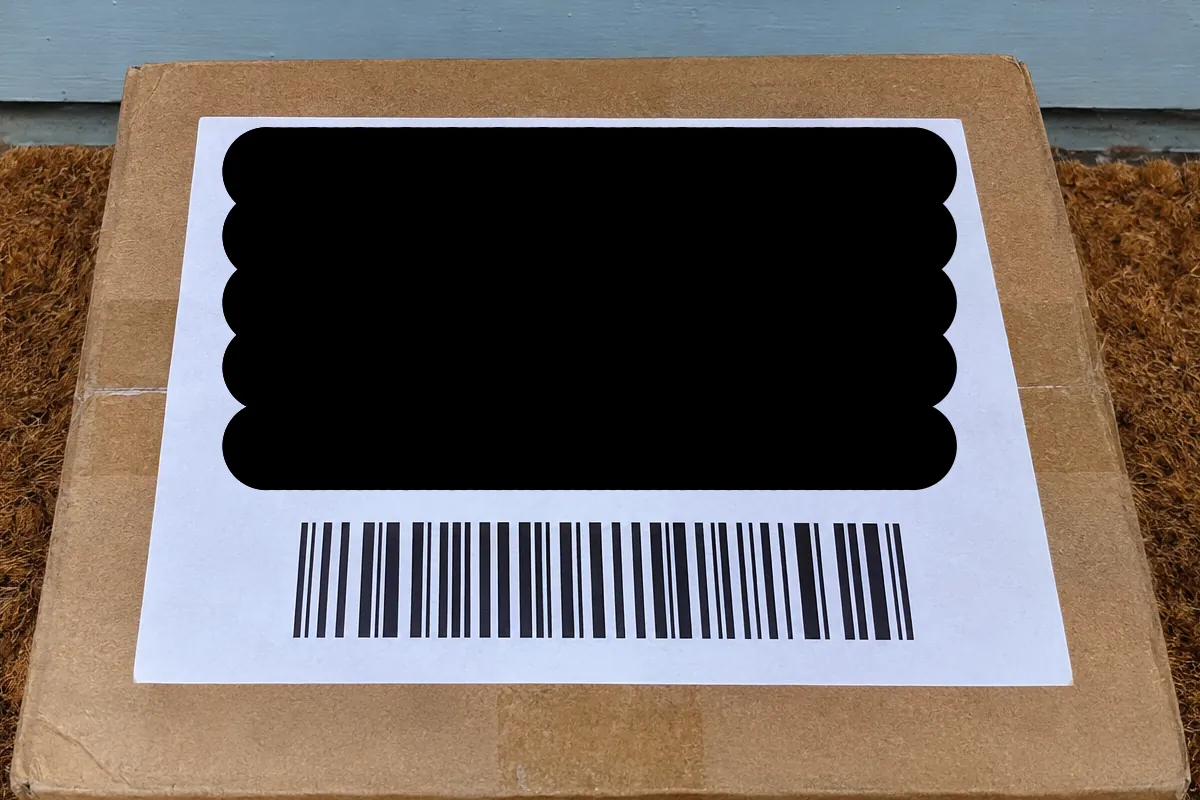
“图像打码”的真实效果。拖动分隔线即可对比。
 之前之后
如何给照片打码
-

1 上传您的照片
将照片拖放到这里,从你的设备中选择一张,或用 Ctrl+V 粘贴。JPEG、PNG、WebP 和 HEIC 照片都能打开。
-

2 涂抹覆盖
在“效果”中选择“黑条”“马赛克”或一种模糊,设置画笔大小,然后涂抹不能被看到的内容。只有涂抹过的地方会改变,“撤销”可以收回一笔。
-

3 保存你的照片
选择 JPEG、PNG 或 WebP 并保存。照片会以原始尺寸保存;在手机上,你还可以直接分享到其他应用。

三种遮挡方式
从左到右依次为:“黑条”“马赛克”和“高斯模糊”。“黑条”用纯黑色盖住区域,不留下任何可辨认的内容。“马赛克”和模糊会保留颜色,所以照片看起来仍然自然;请把方块调大或把模糊调强,直到什么都看不出来。
人们常给哪些内容打码
姓名和地址
涂黑包裹、信件或截图上的姓名、地址或订单号。
车牌
发布照片或挂出卖车信息之前,先盖住车牌。
人脸
分享照片前,给陌生人和孩子打上马赛克或进行模糊。
图像打码:概览
| 价格 | 免费,无水印,无需注册 |
|---|---|
| 特效 | 黑条、马赛克、高斯模糊、运动模糊 |
| 画笔 | 大小 5 到 500,圆形硬边 |
| 整张照片 | “应用到整张照片”,一步完成 |
| 撤销 | 撤销和重做,最多 50 步 |
| 输入格式 | JPEG、PNG、WebP、HEIC |
| 输出格式 | JPEG、PNG、WebP |
| 分辨率 | 照片的原始尺寸 |
| 一次处理的文件数 | 一次一张照片 |
| 处理位置 | 在你的浏览器中处理,不上传任何内容 |
更新于 2026年11月26日
常见问题
如何给照片的一部分打码?
上传照片,在“效果”中选择“黑条”“马赛克”或一种模糊,然后涂抹你想隐藏的内容。放大照片可以准确盖住小字,最后保存照片。
哪种效果遮挡得最好?
“黑条”:它用纯黑色替换该区域,因此下面的内容既看不到,也猜不出来。小方块的“马赛克”和轻度模糊可能会留下轮廓,打上马赛克的文字有时还能被专门的软件猜出原文。姓名、号码和密码请使用“黑条”。
别人能从保存的照片中去掉黑条吗?
不能。保存的照片是一张全新的单层图片:黑条下的像素已被替换为黑色,文件中不会保留原来的任何内容。只有你设备上的原图还保留着这些内容。
可以给截图打码吗?
可以。截图和普通照片一样可以打开。保存为 PNG 可以让黑条周围的文字保持清晰;JPEG 可能会让小字略微模糊。
它能自动找出人脸或文字吗?
不能。它只会改变你涂抹的地方。要一次性找出照片中的所有人脸并全部打上马赛克,请使用“人脸马赛克”或“人脸模糊”。
照片会以原始尺寸保存吗?
会。你是在原始尺寸的照片上涂抹,保存时会保留它的每一个像素。PNG 会无损保存;JPEG 和 WebP 则使用你选择的质量。
可以使用哪些格式?
你可以打开 JPEG、PNG、WebP 和 HEIC 照片,并保存为 JPEG、PNG 或 WebP。iPhone 的 HEIC 照片在打开时会转换为 JPEG。透明部分在 PNG 和 WebP 中保持透明,在 JPEG 中则变为白色。
可以在手机上使用吗?
可以。在手机上,照片会全屏打开,画笔设置位于下方。用一根手指涂抹,用两根手指缩放即可放大;按住对比按钮即可查看原图。然后保存照片,或直接分享到其他应用。
我的照片会被上传吗?
不会。你的照片在你的浏览器中编辑,绝不会离开你的设备。