签名去背景
拍下纸上的签名,直接在浏览器中提取出墨迹,即可用于文档。
将文件拖放到此处,
或使用 Ctrl+V / Cmd+V 粘贴
在你的浏览器中运行,照片绝不会上传。
继续编辑于:
让签名背景变透明
“签名去背景”是一款免费的在线工具,能把纸上签名的照片变成透明 PNG。纸张、纸上的阴影和不均匀的光线都会被移除,墨迹则保留原来的颜色,也可以变成黑色或蓝色。你可以把这张 PNG 添加到 Word 文档、PDF 或电子邮件中。它在你的浏览器中运行,签名绝不会上传;完全免费,无需注册,也没有水印。
- 免费,无水印
- 无需注册
- 照片不会离开你的设备
- 手机和电脑均可使用
前后对比
真实效果,均保存为透明 PNG。方格部分就是现在已变透明的区域。
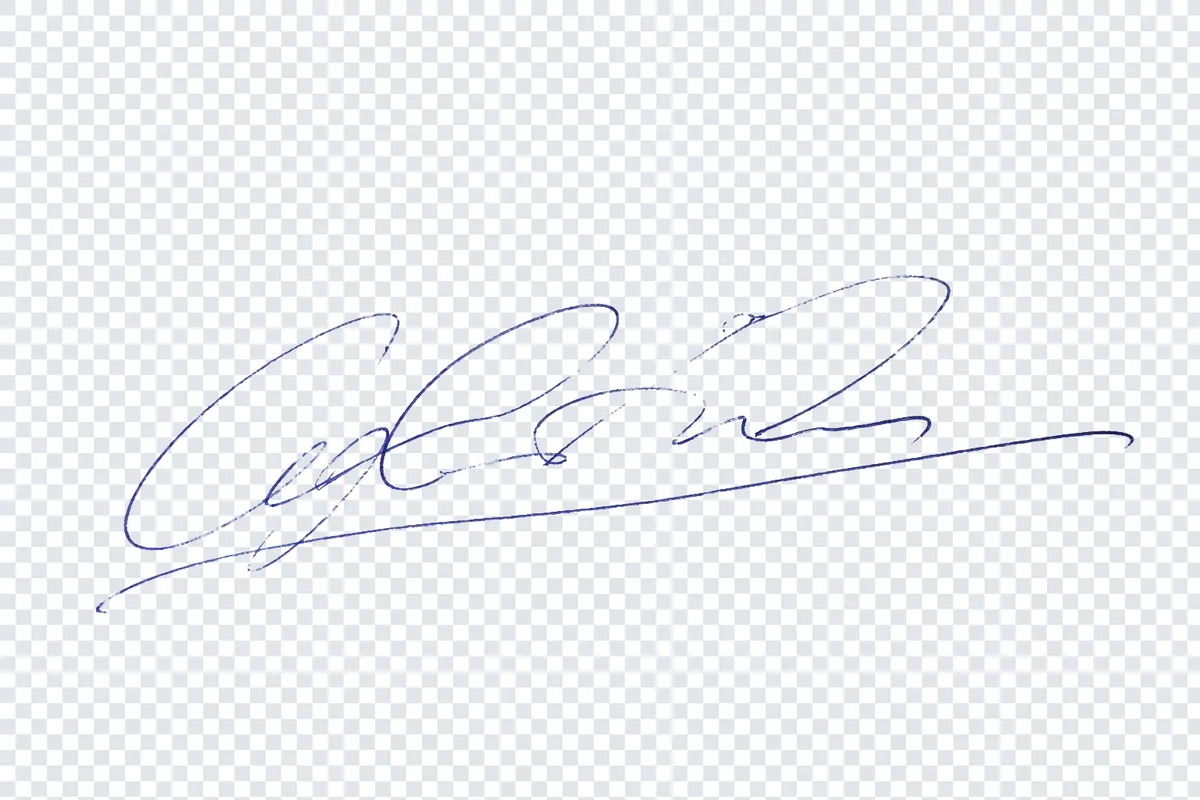
 之前之后
如何制作透明签名
-

1 拍下你的签名
用深色笔在白纸上签名,在光线充足的地方拍照,或者扫描。上传照片,或试用我们提供的照片。
-

2 移除纸张
纸张及其阴影会被移除,墨迹会保留。可选择原始墨色、黑色或蓝色;如果笔画看起来太淡,请调高“墨迹浓度”。
-

3 添加到你的文档
保存裁到签名大小的透明 PNG,然后插入 Word 文档、PDF 或电子邮件中。
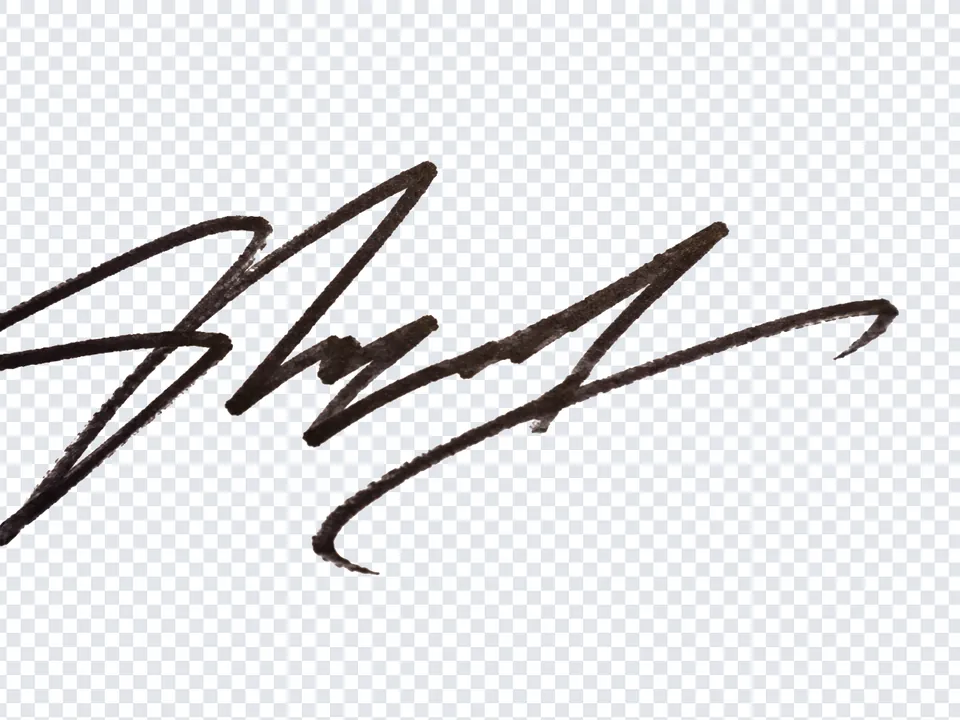
 之前之后
去除阴影和不均匀的光线
拍出来的纸很少是均匀的:总有一角偏暗,手机还会投下阴影。工具会测量每一笔下面的纸张,因此阴影、纸张的颜色和不均匀的光线都会被移除,只留下墨迹。

原始墨色、黑色或蓝色
保留笔的颜色,或把每一笔都变成黑色或蓝色。“墨迹浓度”能让细细的圆珠笔笔画更深、更均匀,“去杂点”能去除纸张纹理留下的斑点。

可直接用于文档
这张 PNG 是透明的,并且裁到了签名大小,因此放在文档的签名栏或电子邮件签名中,周围都不会有白框。
签名去背景概览
| 价格 | 免费,无水印,无需注册 |
|---|---|
| 移除内容 | 纸张、纸上的阴影和不均匀的光线;保留墨迹 |
| 设置 | 墨迹颜色、去杂点、墨迹浓度、裁剪空白边缘 |
| 输入格式 | JPEG、PNG、WebP、HEIC |
| 输出格式 | 透明 PNG;WebP 同样透明;JPEG 会用白色填充背景 |
| 保存尺寸 | 与原照片尺寸相同,最高 1600 万像素 |
| 一次处理的文件数 | 一次一张照片 |
| 处理位置 | 在你的浏览器中处理,不上传任何内容 |
更新于 2026年11月26日
常见问题
怎样制作透明签名?
用深色笔在一张白纸上签名,在光线充足的地方拍照,或者扫描。上传照片后,纸张及其阴影会被移除,墨迹会保留,空白边缘也会被裁掉。保存为 PNG,再添加到你的文档中。
如何把签名添加到 Word 文档或 PDF 中?
在 Word 或 Google Docs 中,把 PNG 作为图片插入,将“环绕文字”设为“浮于文字上方”,然后把它移到签名栏上。在 Adobe Acrobat 中,使用“填写和签名”,把签名作为图像添加。由于 PNG 是透明的,纸张不会显示出来。
可以把签名变成黑色或蓝色吗?
可以。在“墨迹颜色”中,保留原始墨色,或把每一笔都变成黑色或钢笔蓝。
为什么我的签名很淡或断断续续?
调高“墨迹浓度”可以让细笔画或浅笔画变深;也可以调低“去杂点”,避免淡淡的笔画被当成纸张纹理。用深色的笔(例如签字笔)并在光线充足的地方拍摄,效果最干净。
纸上有手机的影子,会有影响吗?
不会。工具会测量整张照片中的纸张,因此阴影、不均匀的光线和纸张的颜色都会随纸张一起被移除。如果还留有纸张纹理的深色斑点,请调高“去杂点”。
签名图片算是合法的电子签名吗?
这取决于你所在的地区和所签的文件。许多日常文件都接受签名图片,但有些合同需要经过认证的数字签名。如有疑问,请询问要求你签名的一方。
我的签名会被上传吗?
不会。你的签名在你自己设备上的浏览器中处理,绝不会发送到我们的服务器。
灰白相间的方格是什么意思?
它们表示图片中透明的部分。方格并不在你的图片里,也不会出现在保存的 PNG 中。
免费吗?
是的。无需注册,没有水印,处理多少张图片也没有限制,因为一切都在你的浏览器中运行。
能在手机上使用吗?
可以。添加照片后,会以全屏编辑器打开,设置都在底部栏中。按住照片即可与原图对比,然后保存,或直接分享到其他应用。