Bild auf 100KB komprimieren
Jedes Foto wird auf 100 KB oder weniger gebracht, in der besten Qualität, die noch passt. Andere Größe nötig? Geben Sie sie einfach ein.
Dateien hier ablegen,
oder mit Strg+V / Cmd+V einfügen
Jedes Foto wird in dieser Größe oder darunter gespeichert, in der besten Qualität, die noch passt.
Lassen Sie eine Seite leer oder „Seitenverhältnis sperren“ eingeschaltet, dann behält jedes Foto seine Proportionen.
Dateien hier ablegen oder zum Hochladen klicken
JPEG, PNG, WebP, HEIC und mehr; viele Fotos auf einmal
Ein Foto auf 100 KB komprimieren
Dieses kostenlose Online-Tool komprimiert jedes Foto auf 100 KB oder weniger, in der besten Qualität, die noch passt. Es senkt die JPEG-Qualität Schritt für Schritt, und ein Foto, das selbst bei halber Qualität nicht passt, wird in Breite und Höhe verkleinert, bis es passt. Geben Sie eine andere Größe ein, wenn Sie eine brauchen. Es läuft in Ihrem Browser, Ihre Fotos werden also nie hochgeladen.
- Kostenlos, ohne Wasserzeichen
- Ohne Anmeldung
- Fotos verlassen nie Ihr Gerät
- Viele Dateien auf einmal
Ein Foto in drei Größen
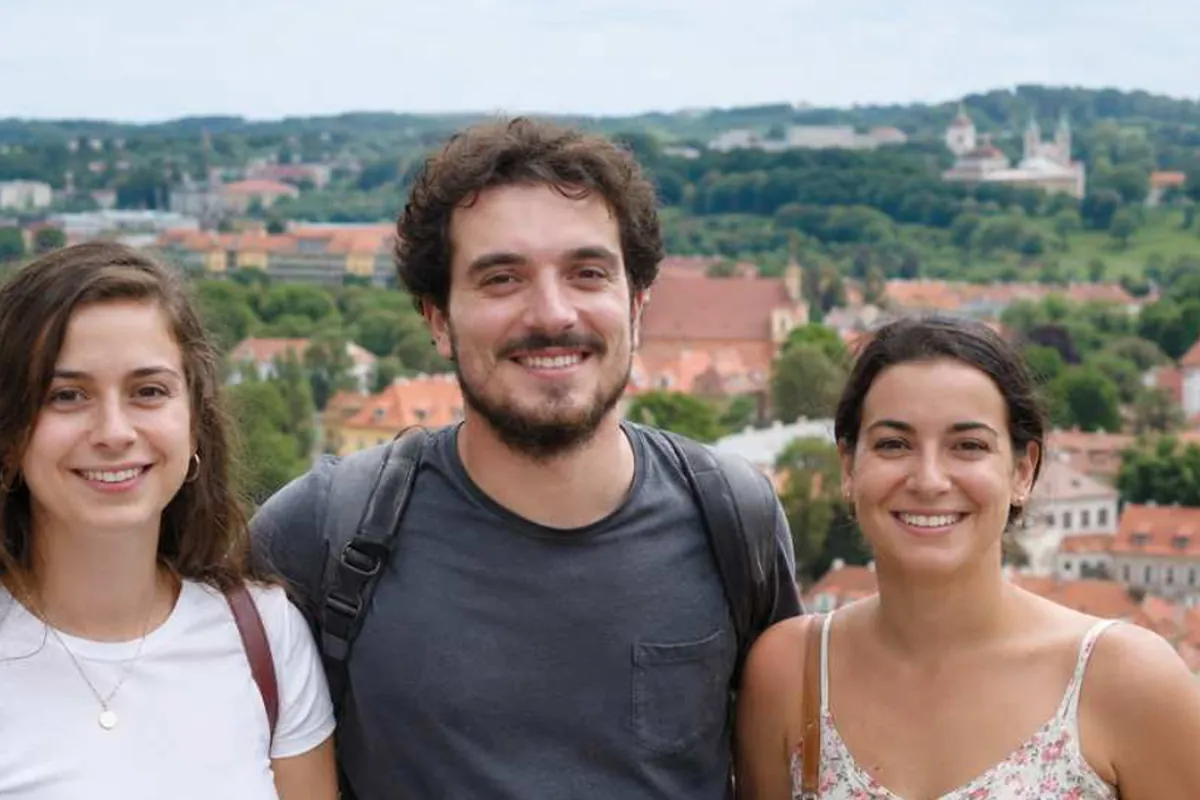
Ein Foto mit 2,4 MB, von diesem Tool mit 100, 50 und 20 KB gespeichert und gleich groß angezeigt. Ziehen Sie die Linie, um zu vergleichen.
 OriginalNachher
So funktioniert's
-

1 Fotos hinzufügen
Tippen Sie auf „Dateien auswählen“, ziehen Sie Fotos auf die Seite oder fügen Sie eines ein. JPEG, PNG, WebP und HEIC funktionieren alle, und Sie können viele auf einmal hinzufügen.
-

2 Größe wählen
Tippen Sie auf 20, 50, 100 oder 200 KB oder geben Sie die Größe ein, die das Formular oder die Website verlangt. Jedes Foto wird in dieser Größe oder darunter gespeichert, in der besten Qualität, die noch passt.
-

3 Speichern
Prüfen Sie die neue Größe unter dem Foto und tippen Sie dann auf „Speichern“. Bei mehreren Fotos erhalten Sie mit „Alle speichern“ alle zusammen.
Die beste Qualität, die passt
Das Tool versucht zuerst die höchste Qualität und findet die beste, die noch passt. So wird kein Foto stärker komprimiert als nötig.
Nur verkleinert, wenn nötig
Ein Foto behält Breite und Höhe, wenn es bei halber Qualität oder besser passt. Nur ein Foto, bei dem das nicht reicht, wird verkleinert, und zwar mit gleichem Seitenverhältnis.
Ihre eigene Breite und Höhe
Ein Formular verlangt auch genaue Pixelmaße? Geben Sie Breite und Höhe unter „Größe ändern“ ein, und das Tool erreicht die Größe allein über die Qualität.
Viele Fotos auf einmal
Fügen Sie so viele Fotos hinzu, wie Sie möchten; jedes wird für sich angepasst, und mit „Alle speichern“ erhalten Sie alle zusammen.
Bild auf 100KB komprimieren im Überblick
| Preis | Kostenlos, ohne Wasserzeichen und ohne Anmeldung |
|---|---|
| Größen | 20, 50, 100 oder 200 KB mit einem Tippen oder jede Größe, die Sie eingeben |
| Wie ein KB gezählt wird | 1.000 Byte, sodass die Datei die Größe nicht überschreitet, egal wie ein Formular zählt |
| Öffnet | JPEG, PNG, WebP, HEIC, HEIF, AVIF, GIF, BMP |
| Speichert als | JPEG, WebP, PNG |
| Dateien gleichzeitig | So viele Sie möchten; einzeln oder alle zusammen speichern |
| Verarbeitung | In Ihrem Browser; nichts wird hochgeladen |
Aktualisiert am 26. November 2026
Häufige Fragen
Wie komprimiere ich ein Bild auf 100 KB?
Fügen Sie das Foto hinzu und speichern Sie: Diese Seite ist auf 100 KB voreingestellt. Das Tool findet die beste Qualität, die darunter passt, und verkleinert Breite und Höhe des Fotos nur, wenn es sein muss.
Wie groß ist ein Foto bei 100 KB?
In den Bildern auf dieser Seite wurde aus einem Foto mit 1536 × 1024 Pixeln und 2,4 MB bei 100 KB eines mit 1308 × 872 Pixeln, scharf auf einem Smartphone-Bildschirm und gut für die meisten Webseiten; ein Foto mit weniger feinen Details, etwa ein Gesicht vor einer schlichten Wand, bleibt größer.
Warum sind Breite und Höhe meines Fotos jetzt kleiner?
Ein großes Foto passt nicht in guter Qualität in eine kleine Datei. Passt ein Foto selbst bei halber Qualität nicht, verkleinert das Tool Breite und Höhe Schritt für Schritt, bis es in besserer Qualität passt. Das sieht besser aus als ein Foto in voller Größe mit sehr niedriger Qualität. Der Hinweis auf dem Foto und die Größe darunter zeigen, was sich geändert hat.
Kann ich die Breite und Höhe beibehalten, die ein Formular verlangt?
Ja. Geben Sie Breite und Höhe unter „Größe ändern“ ein und drücken Sie „Anwenden“. Das Tool erreicht die Größe dann allein durch eine niedrigere Qualität und sagt Ihnen, wenn das Foto bei diesen Pixelmaßen nicht so klein werden kann.
Warum zeigt mein Computer etwas weniger an als die gewünschte Größe?
Das Tool zählt ein KB als 1.000 Byte, ein Limit von 50 KB bedeutet also höchstens 50.000 Byte. Damit passt die Datei auch zu einem Formular, das 1.024 Byte pro KB zählt. Windows und diese Seite zählen 1.024 Byte pro KB und zeigen eine solche Datei daher mit etwa 48 oder 49 KB an.
Wie groß sollte ein Foto für ein Formular sein?
Verwenden Sie die Größe, die das Formular nennt. Viele Formulare für Prüfungen und Bewerbungen verlangen ein Foto zwischen 20 und 50 KB und eine Unterschrift zwischen 10 und 20 KB, aber jedes Formular legt eigene Werte fest. Gibt es einen Bereich vor, wählen Sie für die beste Qualität eine Größe nahe der Obergrenze.
Welche Formate kann ich verwenden?
Sie können JPEG-, PNG-, WebP-, HEIC-, AVIF-, GIF- und BMP-Fotos hinzufügen und als JPEG, WebP oder PNG speichern. Die meisten Formulare verlangen JPEG. Für kleine Größen eignet sich PNG schlecht: Damit es passt, bekommt ein PNG-Foto weniger Farben und wird in Pixeln viel kleiner.
Was, wenn mein Foto schon unter der Größe liegt?
Dann erhalten Sie es unverändert und unbearbeitet zurück, und ein Hinweis zeigt das an. Ein Foto in einem anderen Format wird wie gewohnt umgewandelt und angepasst.
Mein Foto muss größer als eine bestimmte Größe sein. Kann dieses Tool das?
Verwenden Sie „Bildgröße in KB erhöhen“: Es bringt ein Foto auf mindestens die eingegebene Größe, ohne Breite und Höhe zu ändern.
Ist es kostenlos und privat?
Ja. Es ist kostenlos, ohne Anmeldung und ohne Wasserzeichen, und jedes Foto wird von Ihrem Browser komprimiert, es wird also nichts hochgeladen.