HEIC-Bild wird konvertiert
Bitte warten Sie, während wir Ihr HEIC-Foto konvertieren…
Hintergrundfarbe ändern
Kostenlos nutzbar: 2 Hintergrundentfernungen pro Stunde.
Datei hier ablegen,
oder mit Strg+V / Cmd+V einfügen
Die KI erkennt das Motiv und entfernt alles dahinter. Wählen Sie dann eine Farbe für den neuen Hintergrund oder eine ganz eigene Farbe.
Fotos werden sicher verarbeitet und innerhalb weniger Stunden automatisch von unseren Servern gelöscht.
Oder ein Beispielfoto ausprobieren:
Beispielfoto ausprobieren:
Wird hochgeladen…
Das dauert meist nur wenige Sekunden
Weiterbearbeiten in:
Die Hintergrundfarbe eines Fotos ändern
„Hintergrundfarbe ändern“ ist ein kostenloses Online-Tool, das das Motiv eines Fotos mit KI auf eine neue Hintergrundfarbe setzt. Die KI erkennt das Motiv und entfernt alles dahinter; wählen Sie dann Weiß, Grau, Blau, Rot oder eine andere Farbe oder einen exakten Farbton aus dem Farbwähler, und speichern Sie das Foto in seiner Originalgröße. Nach einer einzigen Entfernung können Sie beliebig viele Farben ausprobieren. Das Tool ist für 2 Fotos pro Stunde kostenlos, ohne Wasserzeichen und ohne Anmeldung.
- Kostenlos, ohne Wasserzeichen
- Ohne Anmeldung
- Uploads werden nach der Verarbeitung gelöscht
- Läuft auf Smartphone und Computer
Vorher und nachher
Echte Ergebnisse auf neuen Farben. Ziehen Sie die Linie, um zu vergleichen.
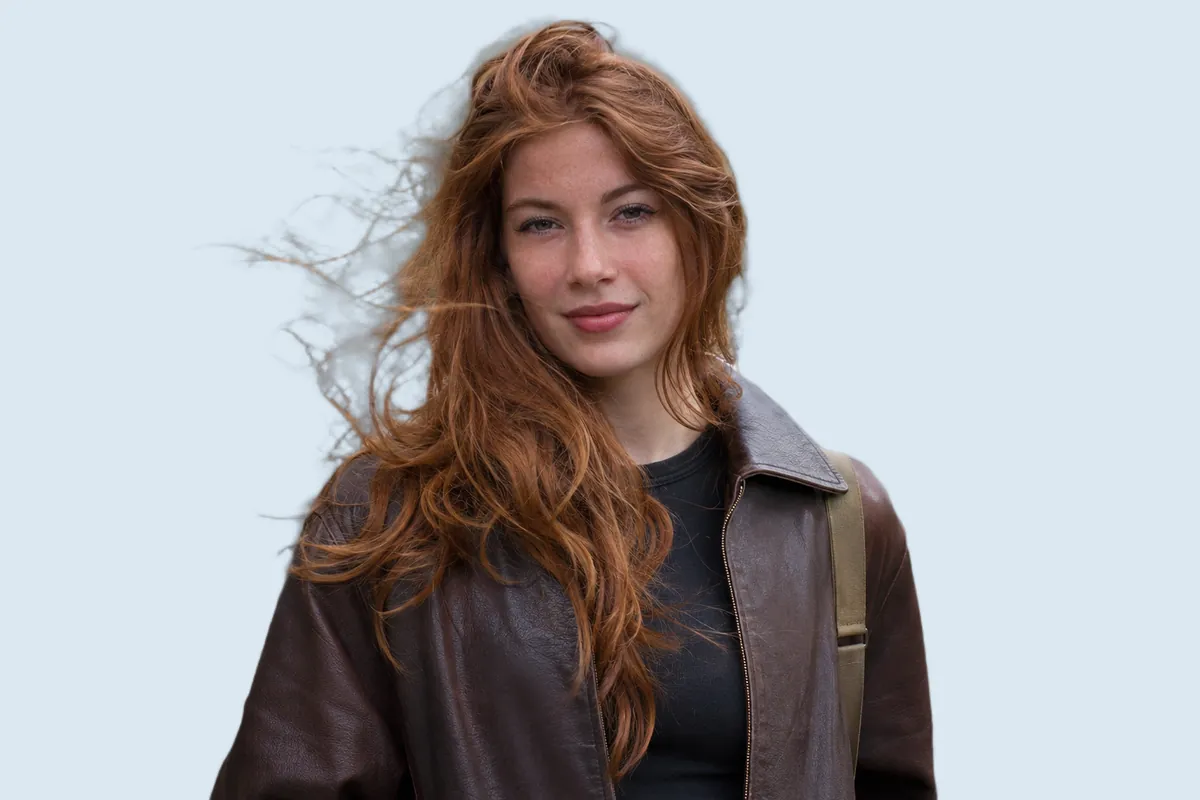
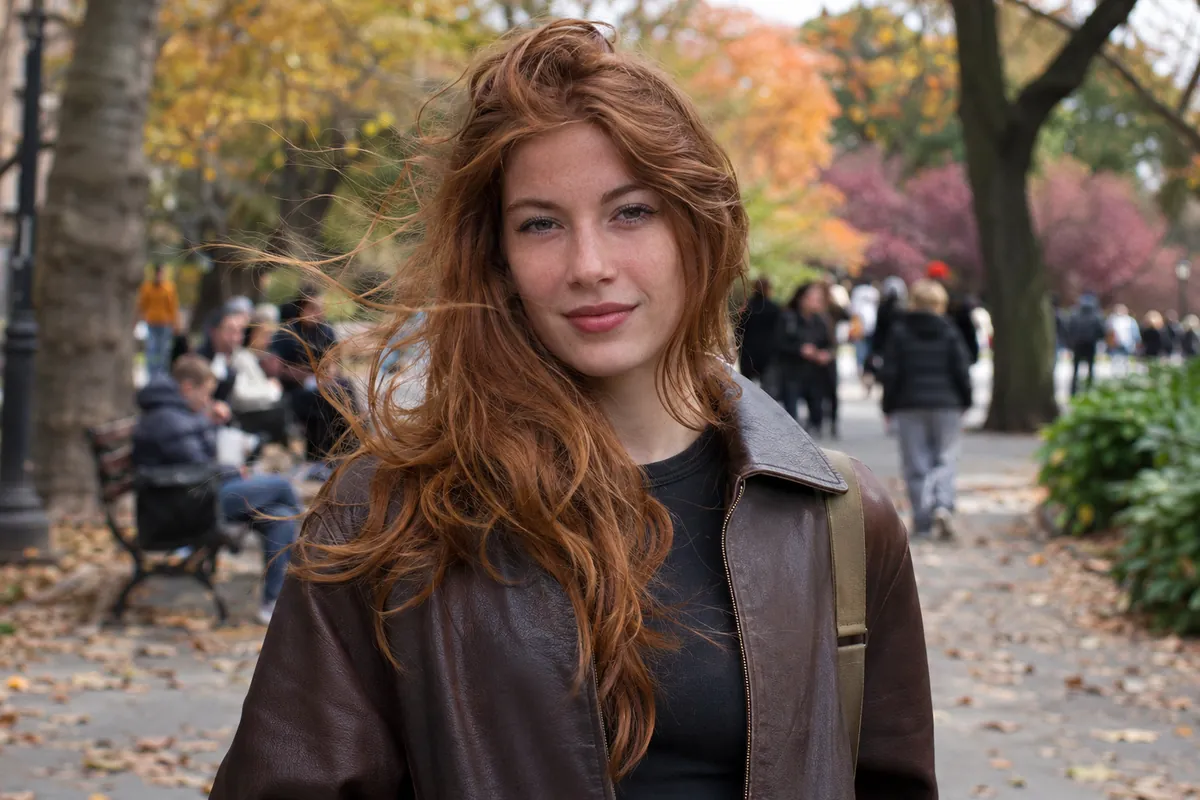 VorherNachher
So ändern Sie die Hintergrundfarbe
-

1 Ihr Foto hochladen
Laden Sie ein Foto hoch (JPEG, PNG, WebP, GIF, BMP oder HEIC) oder probieren Sie eines unserer Beispielfotos aus. Am besten eignen sich Menschen, Haustiere, Produkte und Autos.
-
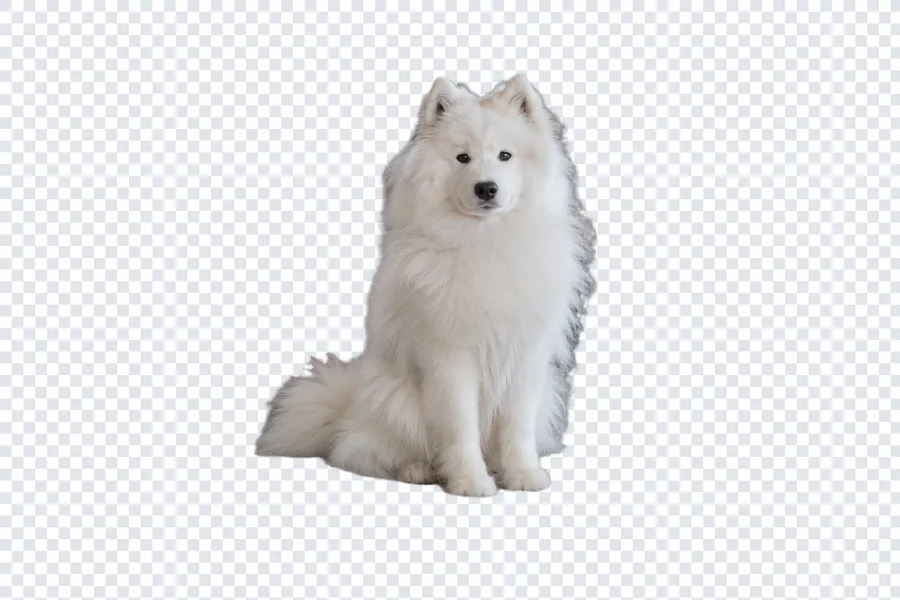
2 Kanten wählen
Wählen Sie „Glatte Kanten“ für Produkte, Autos und Personen mit ordentlichem Haar oder „Haare & Fell“ für Haustiere und offenes Haar. Die KI entfernt dann den Hintergrund.
-

3 Farbe wählen und speichern
Tippen Sie auf eine Farbe oder öffnen Sie den Farbwähler für einen beliebigen Farbton. Jede Farbe erscheint sofort, und das Ausprobieren verbraucht keine Entfernung. Speichern Sie dann ein JPEG, PNG oder WebP.

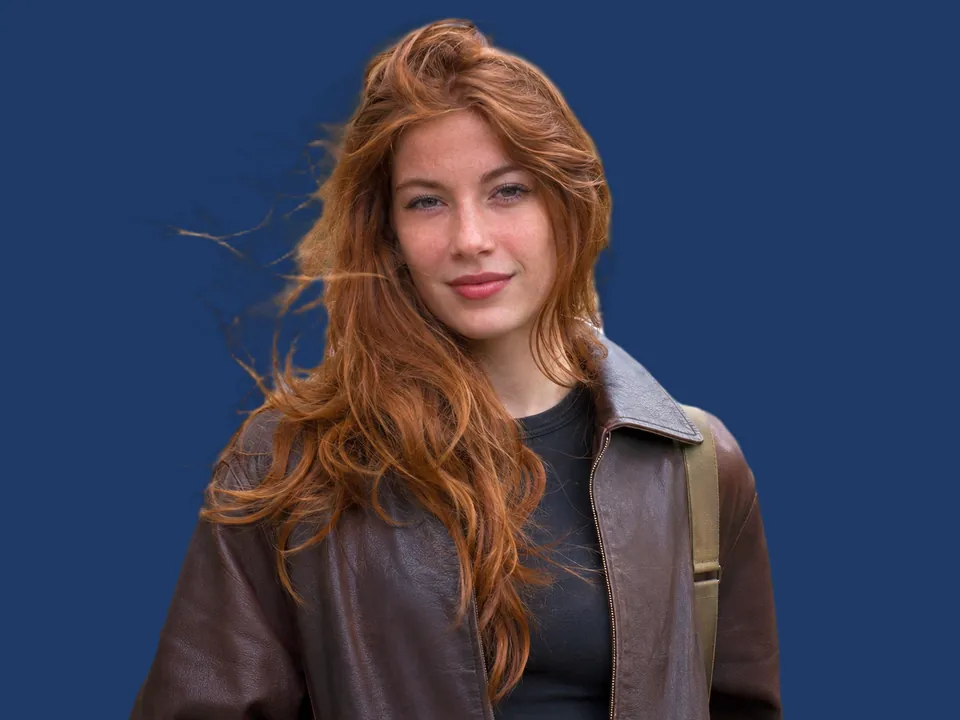
Eine neue Farbe mit einem Tipp
Weiß, Grau, Creme, Schwarz, Hellblau, Blau, Marineblau, Rot, Grün, Gelb und Pink sind nur einen Tipp entfernt. Die Farben entstehen in Ihrem Browser, daher verbraucht das Ausprobieren keine Ihrer 2 Entfernungen pro Stunde.

Jede Farbe, die Sie brauchen
Öffnen Sie den Farbwähler für einen exakten Farbton, etwa eine Markenfarbe oder die Farbe, die ein Formular verlangt. Ein Verlauf, ein eigenes Foto oder eine weichgezeichnete Version des Originals stehen ebenfalls bereit, in den anderen Tabs.
 VorherNachher
Das Motiv an die neue Farbe anpassen
Unter „Vordergrund“ ändern „Helligkeit“, „Kontrast“, „Brillanz“, „Schatten“ und „Sättigung“ nur das Motiv. So passt ein bei schwachem Licht aufgenommenes Foto zu einem hellen neuen Hintergrund, und die Farbe dahinter bleibt so, wie Sie sie gewählt haben.
Hintergrundfarbe ändern im Überblick
| Preis | Kostenlos: 2 Hintergrundentfernungen pro Stunde, ohne Wasserzeichen und ohne Anmeldung |
|---|---|
| Farben | Weiß, Grau, Creme, Schwarz, Hellblau, Blau, Marineblau, Rot, Grün, Gelb, Pink, Jede Farbe aus dem Farbwähler |
| Weitere Hintergründe | Transparent, Verlauf, Magie, Foto, HG unscharf |
| Motivanpassungen | Helligkeit, Kontrast, Brillanz, Schatten, Sättigung |
| Fotoformate | Öffnet JPEG, PNG, WebP, GIF, BMP und HEIC; speichert PNG, JPEG oder WebP |
| Gespeicherte Größe | Originalgröße Ihres Fotos, bis zu 16 Megapixel |
| Verarbeitung | Die KI läuft auf unserem Server; Hintergrund und gespeichertes Foto entstehen in Ihrem Browser |
| Datenschutz | Ihr hochgeladenes Foto wird gelöscht, sobald der Hintergrund entfernt ist, der Freisteller einige Stunden später |
Aktualisiert am 26. November 2026
Häufige Fragen
Wie ändere ich die Hintergrundfarbe eines Fotos?
Laden Sie das Foto hoch und wählen Sie „Glatte Kanten“ oder „Haare & Fell“. Die KI entfernt den Hintergrund, und das Motiv erscheint auf einer Farbe. Tippen Sie auf eine andere Farbe oder öffnen Sie den Farbwähler für einen beliebigen Farbton, und speichern Sie dann.
Kann ich einen exakten Farbcode verwenden?
Ja. Tippen Sie auf den Regenbogenkreis am Anfang der Farben, um den Farbwähler zu öffnen. Am Computer nimmt er einen HEX- oder RGB-Wert an; auf dem Smartphone hängt es vom Browser ab, und manche lassen Sie nur nach Augenmaß wählen.
Welche Hintergrundfarbe sollte ich für ein Ausweis- oder Passfoto verwenden?
Die, die Ihr Formular verlangt. Für die meisten Pässe und Visa ist Weiß oder ein helles Grau oder Blau gefragt, und einige andere Dokumente verlangen einen blauen oder roten Hintergrund. Dieses Tool ändert nur die Farbe; es schneidet das Foto nicht auf Passbildgröße zu und prüft die übrigen Vorgaben nicht.
Kann ich mehrere Farben ausprobieren?
Ja, so viele Sie möchten. Farben, Verläufe und die anderen Hintergründe entstehen in Ihrem Browser, daher zählt nur die Entfernung zu den 2 pro Stunde. Speichern Sie jede Version, die Sie behalten möchten.
Kann ich den Hintergrund stattdessen transparent machen?
Ja. Wählen Sie „Transparent“, den Kreis mit Karomuster bei den Farben, und speichern Sie ein PNG oder WebP. „Transparenter Hintergrund“ ist dasselbe Tool, beginnt aber mit transparentem Hintergrund.
Sehen Haare und Fell auf der neuen Farbe natürlich aus?
Meistens ja. Wählen Sie „Haare & Fell“ für Haustiere und offenes Haar: Die Randpixel sind teilweise durchsichtig, sodass die neue Farbe durch die Strähnen scheint. Sehr feine Strähnen oder Fell vor einem dunklen Hintergrund können etwas vom alten Hintergrund behalten; das fällt auf Weiß und auf kräftigen Farben am meisten auf.
In welchem Format wird die Datei gespeichert?
JPEG, das klein ist und sich überall öffnen lässt. PNG und WebP finden Sie unter „Speichern als“; mit einer Farbe hinter dem Motiv sehen alle drei gleich aus. Wenn Sie „Transparent“ wählen, wechselt das Tool zu PNG, das die Transparenz behält.
Ist es kostenlos?
Ja. Sie können bei 2 Fotos pro Stunde kostenlos den Hintergrund ändern, ohne Anmeldung und ohne Wasserzeichen. „Hintergrund entfernen“, „Transparenter Hintergrund“ und „Weißer Hintergrund“ nutzen dieselbe KI und teilen sich die 2 pro Stunde; das Ausprobieren von Farben und erneutes Speichern zählen nicht.
Wie groß ist das gespeicherte Foto?
So groß wie Ihr Foto, bis zu 16 Megapixel. Die KI arbeitet mit einer Kopie von bis zu 1024 Pixeln; ihr Umriss wird hochskaliert und auf Ihr Original gelegt, sodass das Motiv seine eigenen scharfen Details behält.
Warum kann ich das Tool nur zweimal pro Stunde nutzen?
Für jedes Foto läuft ein großes KI-Modell auf unserem Server. Damit das Tool für alle kostenlos bleibt, kann jede Internetverbindung es zweimal pro Stunde nutzen; wer sich eine Verbindung teilt, etwa in einem Haushalt oder einem Büro, teilt sich auch diese zwei.
Werden meine Fotos auf Ihren Servern gespeichert?
Das hochgeladene Foto wird von unserem Server gelöscht, sobald der Hintergrund entfernt ist. Das freigestellte Bild wird nur aufbewahrt, damit Ihr Browser es laden kann, und einige Stunden später automatisch gelöscht. Wir geben Ihre Fotos nicht weiter und verwenden sie für keinen anderen Zweck.
Funktioniert es auf dem Smartphone?
Ja. Sobald Sie ein Foto hinzufügen, öffnet es sich in einem Vollbild-Editor, mit den Hintergründen und den Motivanpassungen in der Leiste unten. Auf dem Smartphone können Sie das Ergebnis direkt mit einer App teilen.