Kontrast anpassen
Oder ein Beispielfoto ausprobieren:
Beispielfoto ausprobieren:

Datei hier ablegen,
oder mit Strg+V / Cmd+V einfügen
Weiterbearbeiten in:
Einem flauen Foto mehr Kraft geben oder ein hartes Foto abmildern
Ziehen Sie den Regler „Kontrast“, um die Töne Ihres Fotos auseinanderzurücken oder zusammenzuziehen. Nach oben werden dunkle Töne tiefer und helle heller; nach unten wirkt das Foto weicher und flacher. Der Regler steht anfangs auf +20, und das Foto wird in voller Größe gespeichert, kostenlos und ohne Wasserzeichen.
- Kostenlos, ohne Wasserzeichen
- Ohne Anmeldung
- Fotos verlassen nie Ihr Gerät
- Zum Vergleich mit dem Original gedrückt halten
Vorher und nachher
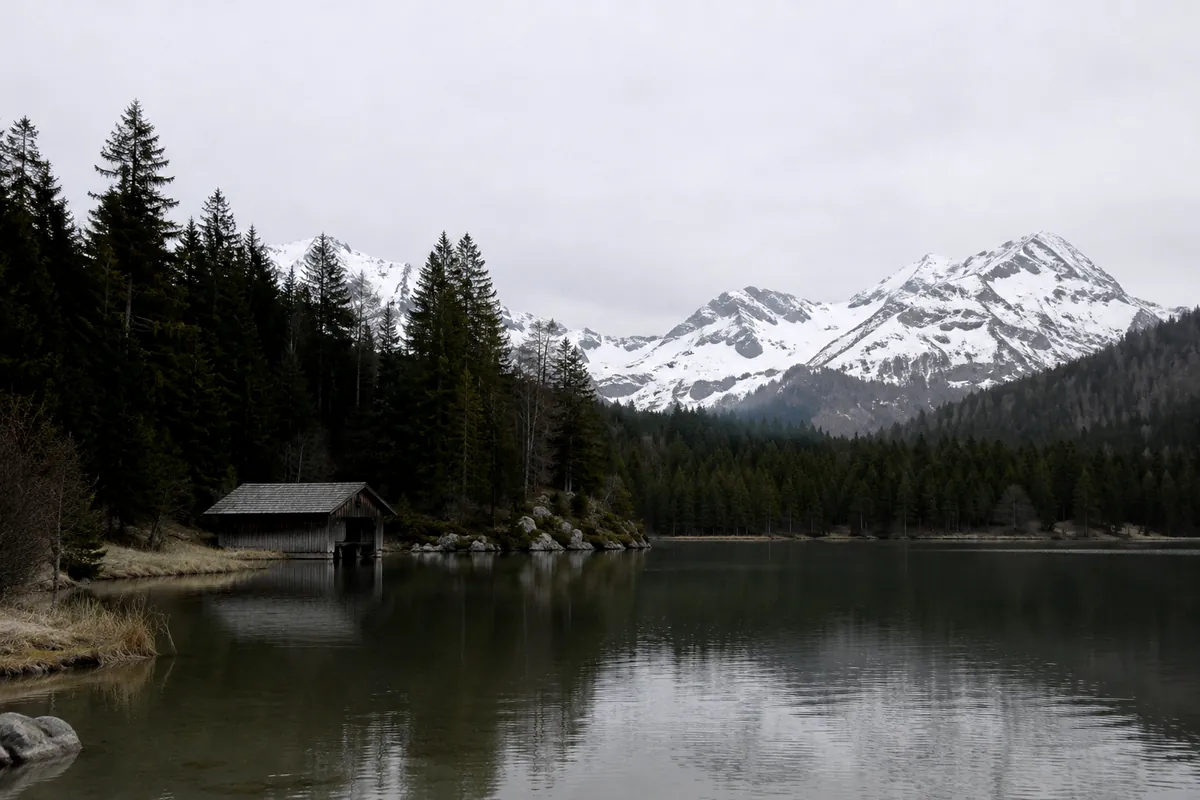
Echte Ergebnisse des Reglers „Kontrast“. Ziehen Sie die Linie, um zu vergleichen.
 VorherNachher
So ändern Sie den Kontrast
-

1 Ihr Foto hochladen
Ziehen Sie ein Foto hierher, wählen Sie eines auf Ihrem Gerät aus oder fügen Sie eines mit Strg+V ein. JPEG-, PNG-, WebP- und HEIC-Fotos lassen sich alle öffnen.
-

2 Kontrast einstellen
Der Regler steht anfangs auf +20. Ziehen Sie ihn nach rechts für mehr Kontrast, bis +100, oder nach links für weniger, bis −100, wo das ganze Foto mittelgrau wird. Das Foto ändert sich, während Sie ziehen.
-

3 Ihr Foto speichern
Wählen Sie JPEG, PNG oder WebP und speichern Sie. Das Foto wird in voller Größe gespeichert; auf dem Smartphone können Sie es auch direkt mit einer anderen App teilen.
 VorherNachher
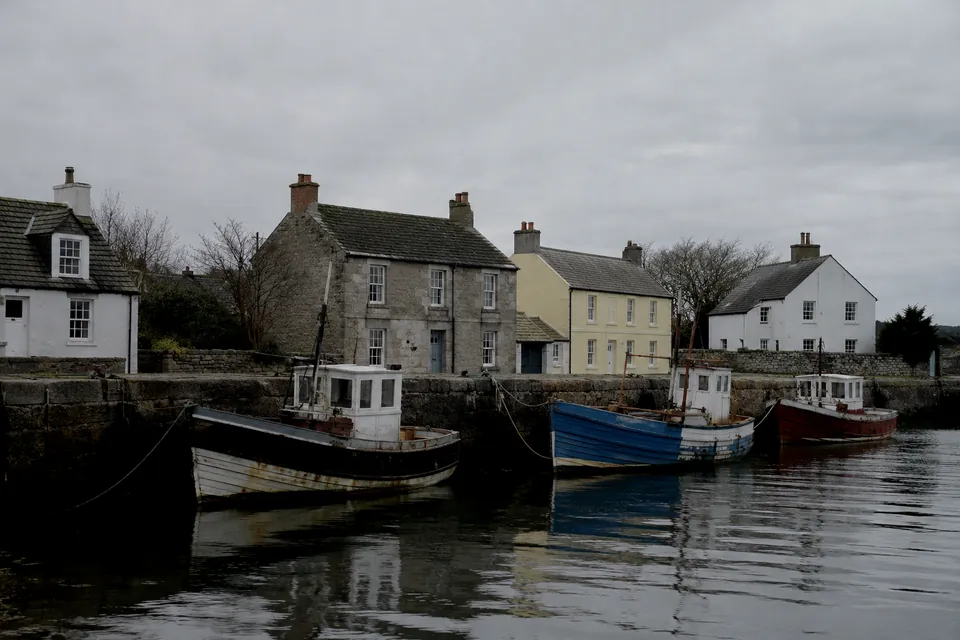
Dunkles dunkler, Helles heller
Jeder Ton rückt um denselben Faktor von mittlerem Grau weg oder darauf zu: Bei +50 rückt ein Ton, der 40 Stufen unter mittlerem Grau liegt, auf 60 darunter. Farben werden mit steigendem Kontrast etwas kräftiger, und die dunkelsten und hellsten Bereiche können bei hohen Werten Details verlieren.
Wann Sie den Kontrast ändern sollten
Fotos bei Dunst und bedecktem Himmel
Nebel, Dunst und grauer Himmel lassen ein Foto flau wirken. +15 bis +35 gibt ihm seine Tiefe zurück.
Grelles Mittagslicht
Senken Sie den Kontrast etwas, um harte Schatten und grelle Lichter abzumildern.
Nur die dunklen Bereiche
„Kontrast“ verändert das ganze Foto. Um nur die dunklen Bereiche aufzuhellen, verwenden Sie „Schatten“ oder „Brillanz“ im selben Tab „Anpassen“.
Kontrast anpassen im Überblick
| Preis | Kostenlos, ohne Wasserzeichen und ohne Anmeldung |
|---|---|
| Bedienung | Ein Regler, von −100 bis +100; +20 zu Beginn |
| Bezugspunkt | Mittleres Grau: Töne rücken davon weg oder darauf zu |
| Öffnet | JPEG, PNG, WebP, HEIC |
| Speichert als | JPEG, PNG, WebP |
| Auflösung | Die volle Größe Ihres Fotos |
| Dateien gleichzeitig | Ein Foto nach dem anderen |
| Verarbeitung | In Ihrem Browser; nichts wird hochgeladen |
Aktualisiert am 25. November 2026
Häufige Fragen
Was bewirkt der Kontrast bei einem Foto?
Kontrast ist der Unterschied zwischen den dunklen und hellen Bereichen eines Fotos. Wenn Sie ihn erhöhen, rückt jeder Ton von mittlerem Grau weg, sodass dunkle Töne tiefer und helle heller werden; wenn Sie ihn senken, rücken sie zusammen, bis das Foto bei −100 ein einziges flaches Grau ist.
Wie viel Kontrast sollte ich hinzufügen?
Für die meisten Fotos reichen +10 bis +30. Achten Sie auf die dunkelsten und hellsten Bereiche: Wenn Schatten tiefschwarz werden oder ein Himmel reinweiß, gehen Sie etwas zurück.
Was ist der Unterschied zwischen Kontrast und Helligkeit?
„Helligkeit“ macht das ganze Foto heller oder dunkler. „Kontrast“ lässt mittleres Grau, wo es ist, und rückt die dunklen und hellen Töne auseinander oder zusammen. Der Regler „Helligkeit“ befindet sich im selben Tab.
Wird mein Foto in voller Größe gespeichert?
Ja. „Speichern“ wendet Ihre Einstellungen auf das Originalfoto in voller Größe an, auch wenn es auf dem Bildschirm kleiner angezeigt wird. PNG bewahrt jedes Pixel; JPEG und WebP verwenden die Qualität Ihrer Wahl, 85 %, sofern Sie sie nicht ändern.
Welche Formate kann ich verwenden?
Sie können JPEG-, PNG-, WebP- und HEIC-Fotos öffnen und als JPEG, PNG oder WebP speichern. HEIC-Fotos vom iPhone werden beim Öffnen in JPEG umgewandelt. Transparente Bereiche bleiben in PNG und WebP transparent und werden in JPEG weiß.
Funktioniert es auf meinem Smartphone?
Ja. Auf dem Smartphone öffnet sich das Foto im Vollbild, mit den Reglern, Filtern und dem Zuschnitt darunter. Halten Sie das Foto gedrückt, um es mit dem Original zu vergleichen, und speichern Sie es dann oder teilen Sie es direkt mit einer anderen App.
Werden meine Fotos hochgeladen?
Nein. Ihr Foto wird in Ihrem Browser bearbeitet und verlässt nie Ihr Gerät.