Vintage-Filter
Oder ein Beispielfoto ausprobieren:
Beispielfoto ausprobieren:

Datei hier ablegen,
oder mit Strg+V / Cmd+V einfügen
Weiterbearbeiten in:
Einem Foto einen verblassten Retro-Look geben
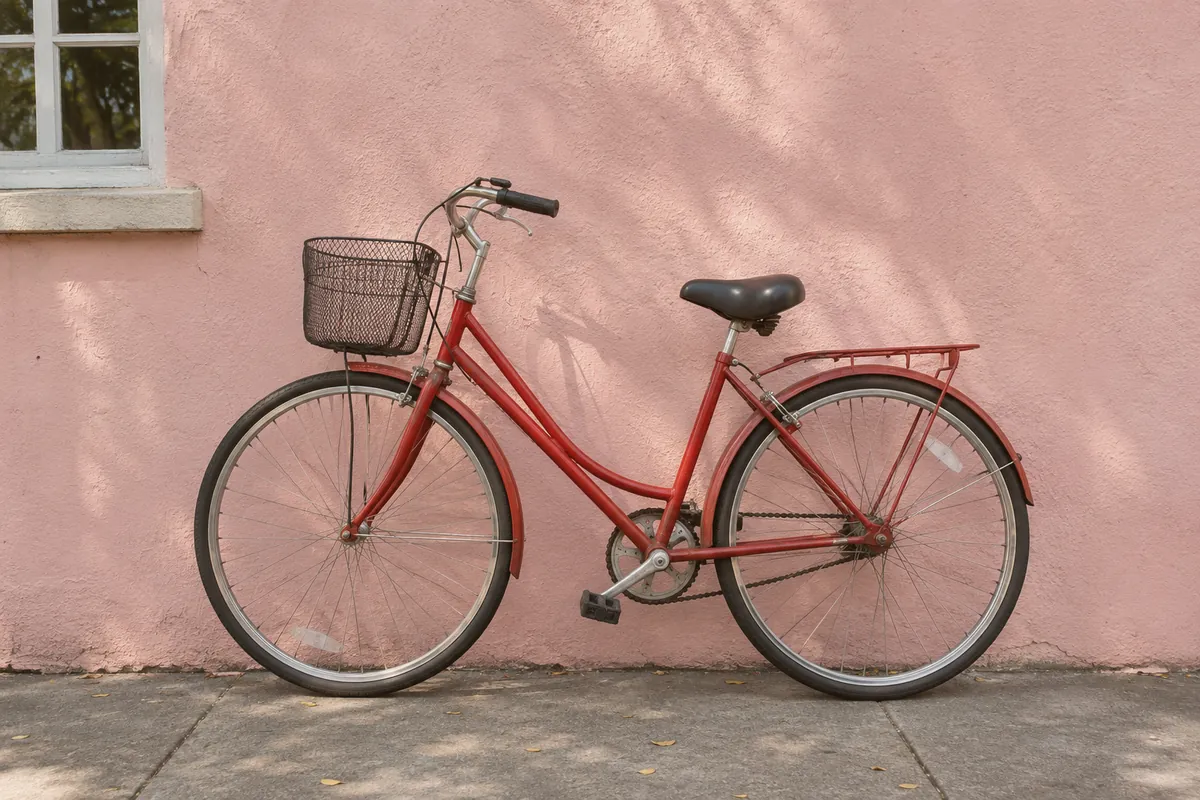
Ein Klick gibt Ihrem Foto den weichen, warmen Look eines alten Abzugs: sanftere Farben, wärmere Töne und hellere Schatten. Der Filter „Vintage“ ist eine Reihe von Reglerwerten, sodass Sie ihn danach kräftiger oder sanfter machen können. Die Seite öffnet sich mit ausgewähltem „Vintage“, und das Foto wird in voller Größe gespeichert, kostenlos und ohne Wasserzeichen.
- Kostenlos, ohne Wasserzeichen
- Ohne Anmeldung
- Fotos verlassen nie Ihr Gerät
- Zum Vergleich mit dem Original gedrückt halten
Vorher und nachher
Echte Ergebnisse des Filters „Vintage“. Ziehen Sie die Linie, um zu vergleichen.
 VorherNachher
So geben Sie einem Foto einen Vintage-Look
-

1 Ihr Foto hochladen
Ziehen Sie ein Foto hierher, wählen Sie eines auf Ihrem Gerät aus oder fügen Sie eines mit Strg+V ein. JPEG-, PNG-, WebP- und HEIC-Fotos lassen sich alle öffnen.
-

2 „Vintage“ auswählen
„Vintage“ ist im Tab „Filter“ bereits ausgewählt, sodass sich das Foto ändert, sobald es sich öffnet. Probieren Sie „Verblasst“ oder „Sepia“ für andere alte Looks oder feinjustieren Sie beliebige Regler im Tab „Anpassen“.
-

3 Ihr Foto speichern
Wählen Sie JPEG, PNG oder WebP und speichern Sie. Das Foto wird in voller Größe gespeichert; auf dem Smartphone können Sie es auch direkt mit einer anderen App teilen.
 VorherNachher
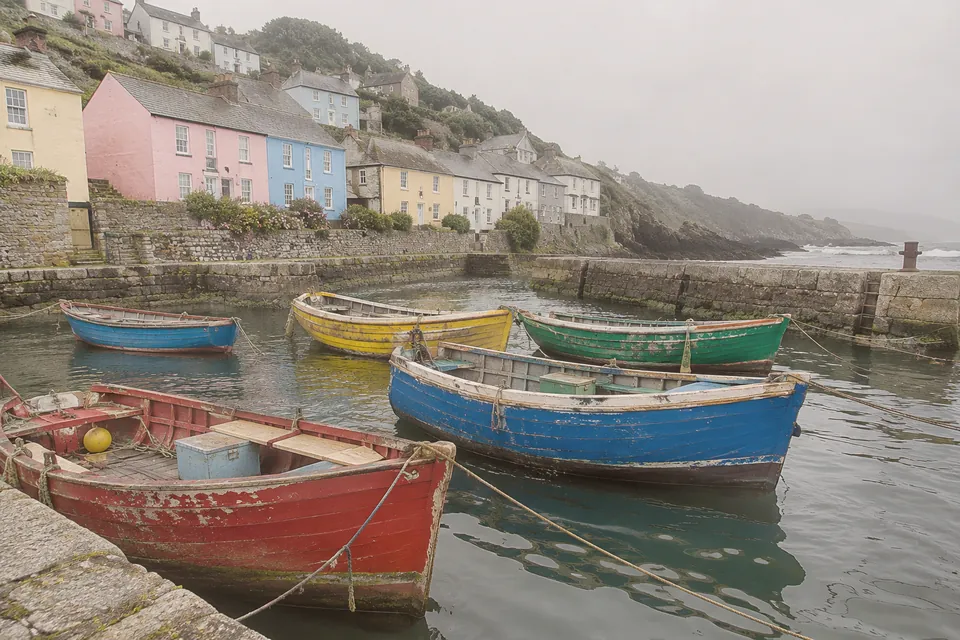
So entsteht der Vintage-Look
„Vintage“ besteht hier aus vier Reglerwerten: „Sättigung“ −20 für sanftere Farben, „Wärme“ +25 für einen goldenen Ton, „Kontrast“ −10 für weicheres Licht und weichere Schatten und „Brillanz“ +15, um die dunklen Bereiche aufzuhellen. Ändern Sie einen davon, um den Look zu Ihrem eigenen zu machen.
So nutzen Sie den Vintage-Look
Social-Media-Beiträge
Geben Sie einer Reihe von Fotos einen gemeinsamen warmen, verblassten Stil, damit sie wie zusammengehörig wirken.
Abzüge wie aus dem Album
Urlaubsschnappschüsse, Familientreffen und Altstädte sehen aus wie Abzüge aus einem Album.
Eigenen Look speichern
Ändern Sie die Regler und klicken Sie dann im Tab „Anpassen“ auf „Einstellungen speichern“, um Ihre Version als Filter in diesem Browser zu behalten.
Vintage-Filter im Überblick
| Preis | Kostenlos, ohne Wasserzeichen und ohne Anmeldung |
|---|---|
| Filter | Vintage: Sättigung −20, Wärme +25, Kontrast −10, Brillanz +15 |
| Feinjustierung | Alle neun Regler des Fotoeditors |
| Öffnet | JPEG, PNG, WebP, HEIC |
| Speichert als | JPEG, PNG, WebP |
| Auflösung | Die volle Größe Ihres Fotos |
| Dateien gleichzeitig | Ein Foto nach dem anderen |
| Verarbeitung | In Ihrem Browser; nichts wird hochgeladen |
Aktualisiert am 25. November 2026
Häufige Fragen
Was gibt einem Foto einen Vintage-Look?
Alte Abzüge verblassen mit der Zeit: Ihre Farben werden schwächer und wärmer, und das tiefste Schwarz wird weich. Dieser Filter ahmt das mit vier Reglern nach: weniger Farbe, mehr Wärme, weniger Kontrast und hellere dunkle Töne.
Fügt er Körnung, Kratzer oder einen Rahmen hinzu?
Nein. Er ändert nur Farbe und Licht. Für einen Rahmen verwenden Sie „Fotorahmen“; um die Ecken abzudunkeln, „Vignette“.
Was ist der Unterschied zwischen „Vintage“, „Verblasst“ und „Sepia“?
„Vintage“ behält etwas Farbe und wärmt sie. „Verblasst“ senkt den Kontrast stärker und hellt die dunklen Töne stärker auf, ohne zusätzliche Wärme. „Sepia“ nimmt die Farbe ganz heraus und tönt das Foto braun.
Wird mein Foto in voller Größe gespeichert?
Ja. „Speichern“ wendet Ihre Einstellungen auf das Originalfoto in voller Größe an, auch wenn es auf dem Bildschirm kleiner angezeigt wird. PNG bewahrt jedes Pixel; JPEG und WebP verwenden die Qualität Ihrer Wahl, 85 %, sofern Sie sie nicht ändern.
Welche Formate kann ich verwenden?
Sie können JPEG-, PNG-, WebP- und HEIC-Fotos öffnen und als JPEG, PNG oder WebP speichern. HEIC-Fotos vom iPhone werden beim Öffnen in JPEG umgewandelt. Transparente Bereiche bleiben in PNG und WebP transparent und werden in JPEG weiß.
Funktioniert es auf meinem Smartphone?
Ja. Auf dem Smartphone öffnet sich das Foto im Vollbild, mit den Reglern, Filtern und dem Zuschnitt darunter. Halten Sie das Foto gedrückt, um es mit dem Original zu vergleichen, und speichern Sie es dann oder teilen Sie es direkt mit einer anderen App.
Werden meine Fotos hochgeladen?
Nein. Ihr Foto wird in Ihrem Browser bearbeitet und verlässt nie Ihr Gerät.