Farbwärme
Oder ein Beispielfoto ausprobieren:
Beispielfoto ausprobieren:


Datei hier ablegen,
oder mit Strg+V / Cmd+V einfügen
Weiterbearbeiten in:
Ein Foto wärmer oder kühler machen
Ziehen Sie den Regler „Wärme“ Richtung Gold für einen warmen, sonnigen Look oder Richtung Blau für einen kühlen, klaren Look, wie die Farbtemperatur-Einstellung einer Kamera. Er korrigiert auch ein Foto, das zu blau oder zu orange geraten ist. Der Regler steht anfangs auf +30, und das Foto wird in voller Größe gespeichert, kostenlos und ohne Wasserzeichen.
- Kostenlos, ohne Wasserzeichen
- Ohne Anmeldung
- Fotos verlassen nie Ihr Gerät
- Zum Vergleich mit dem Original gedrückt halten
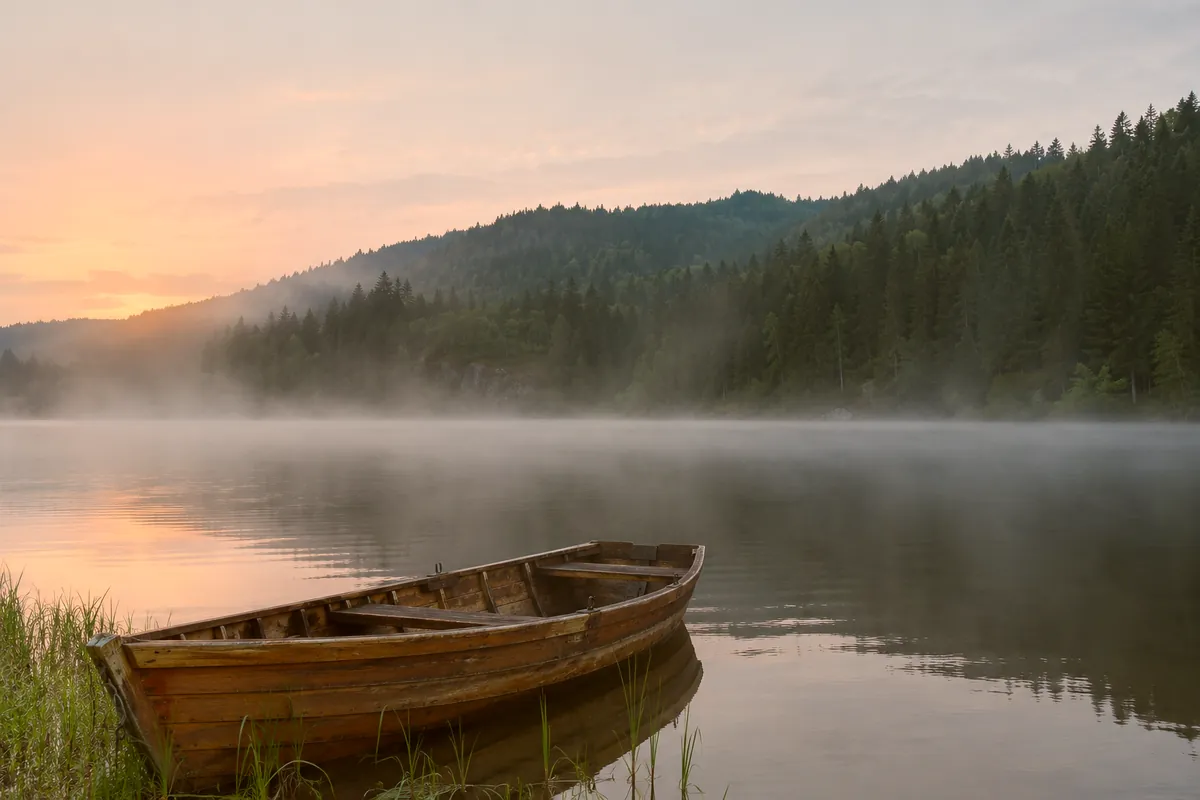
Vorher und nachher
Echte Ergebnisse des Reglers „Wärme“. Ziehen Sie die Linie, um zu vergleichen.
 VorherNachher
So ändern Sie die Wärme eines Fotos
-

1 Ihr Foto hochladen
Ziehen Sie ein Foto hierher, wählen Sie eines auf Ihrem Gerät aus oder fügen Sie eines mit Strg+V ein. JPEG-, PNG-, WebP- und HEIC-Fotos lassen sich alle öffnen.
-

2 Wärme einstellen
Der Regler steht anfangs auf +30. Ziehen Sie ihn nach rechts für wärmere, goldene Töne, bis +100, oder nach links für kühlere, blauere, bis −100. Das Foto ändert sich, während Sie ziehen.
-

3 Ihr Foto speichern
Wählen Sie JPEG, PNG oder WebP und speichern Sie. Das Foto wird in voller Größe gespeichert; auf dem Smartphone können Sie es auch direkt mit einer anderen App teilen.
 VorherNachher
Einen Farbstich korrigieren
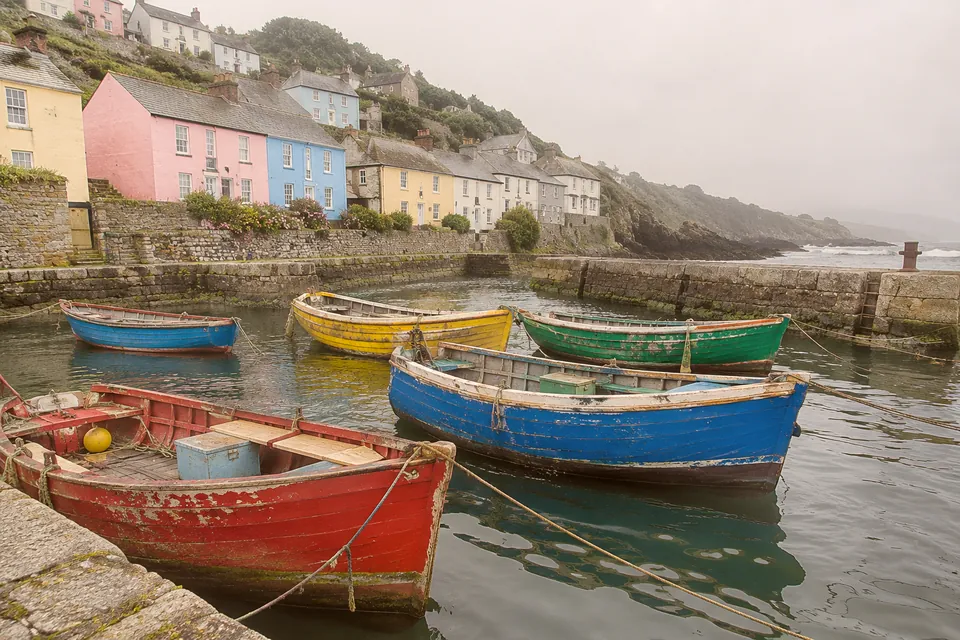
Lampen können ein Foto orange färben, Schatten oder ein bewölkter Tag blau. Bewegen Sie den Regler in die Gegenrichtung, bis Weißes wieder weiß aussieht. Ist ein Foto außerdem zu grün oder zu rosa, korrigiert das der Regler „Farbton“ im selben Tab.
Wann wärmer, wann kühler
Look der goldenen Stunde
Geben Sie einem Strand, einem Sonnenuntergang oder einem Porträt mehr Wärme, für das weiche, goldene Licht des frühen Abends.
Kühle, ruhige Szenen
Nehmen Sie die Wärme zurück für Schnee, Wasser, Straßen bei Nacht oder einen klaren, modernen Look.
Fotos aufeinander abstimmen
Fotos, die bei unterschiedlichem Licht aufgenommen wurden, können nebeneinander uneinheitlich wirken. Machen Sie jedes ein wenig wärmer oder kühler, damit sie zusammenpassen.
Farbwärme im Überblick
| Preis | Kostenlos, ohne Wasserzeichen und ohne Anmeldung |
|---|---|
| Bedienung | Ein Regler, von −100 (kühler) bis +100 (wärmer); +30 zu Beginn |
| Funktionsweise | Rot steigt und Blau sinkt, jeweils um bis zu 30 Stufen, oder umgekehrt |
| Öffnet | JPEG, PNG, WebP, HEIC |
| Speichert als | JPEG, PNG, WebP |
| Auflösung | Die volle Größe Ihres Fotos |
| Dateien gleichzeitig | Ein Foto nach dem anderen |
| Verarbeitung | In Ihrem Browser; nichts wird hochgeladen |
Aktualisiert am 25. November 2026
Häufige Fragen
Was bewirkt der Regler „Wärme“?
Er hebt Rot an und senkt Blau, um ein Foto wärmer zu machen, oder macht das Gegenteil, um es kühler zu machen. Bei +100 oder −100 verschiebt sich jeder der beiden um 30 von 255 Stufen, überall im Foto um denselben Betrag.
Ist Wärme dasselbe wie der Weißabgleich?
Der Regler übernimmt die Aufgabe des Temperatur-Anteils im Weißabgleich: Er verschiebt ein Foto zwischen Blau und Orange. Der Regler „Farbton“ daneben deckt den anderen Teil ab, Grün und Magenta. Der Regler „Wärme“ wirkt auf das fertige Foto, daher lässt sich ein sehr starker Farbstich eventuell nicht ganz entfernen.
Kann ich nur einen Teil eines Fotos wärmer machen?
Nein. Der Regler verändert das ganze Foto gleichmäßig.
Wird mein Foto in voller Größe gespeichert?
Ja. „Speichern“ wendet Ihre Einstellungen auf das Originalfoto in voller Größe an, auch wenn es auf dem Bildschirm kleiner angezeigt wird. PNG bewahrt jedes Pixel; JPEG und WebP verwenden die Qualität Ihrer Wahl, 85 %, sofern Sie sie nicht ändern.
Welche Formate kann ich verwenden?
Sie können JPEG-, PNG-, WebP- und HEIC-Fotos öffnen und als JPEG, PNG oder WebP speichern. HEIC-Fotos vom iPhone werden beim Öffnen in JPEG umgewandelt. Transparente Bereiche bleiben in PNG und WebP transparent und werden in JPEG weiß.
Funktioniert es auf meinem Smartphone?
Ja. Auf dem Smartphone öffnet sich das Foto im Vollbild, mit den Reglern, Filtern und dem Zuschnitt darunter. Halten Sie das Foto gedrückt, um es mit dem Original zu vergleichen, und speichern Sie es dann oder teilen Sie es direkt mit einer anderen App.
Werden meine Fotos hochgeladen?
Nein. Ihr Foto wird in Ihrem Browser bearbeitet und verlässt nie Ihr Gerät.