Unterschrift freistellen
Fotografieren Sie Ihre Unterschrift auf Papier und erhalten Sie nur die Tinte, bereit für Dokumente, direkt in Ihrem Browser.
Datei hier ablegen,
oder mit Strg+V / Cmd+V einfügen
Läuft in Ihrem Browser. Ihr Foto wird nie hochgeladen.
Weiterbearbeiten in:
Unterschrift transparent machen
„Unterschrift freistellen“ ist ein kostenloses Online-Tool, das aus dem Foto Ihrer Unterschrift auf Papier ein transparentes PNG macht. Papier, Schatten und ungleichmäßiges Licht werden entfernt, und die Tinte bleibt in ihrer eigenen Farbe oder wird schwarz oder blau. Fügen Sie das PNG in ein Word-Dokument, ein PDF oder eine E-Mail ein. Es läuft in Ihrem Browser, Ihre Unterschrift wird also nie hochgeladen, und es ist kostenlos, ohne Anmeldung und ohne Wasserzeichen.
- Kostenlos, ohne Wasserzeichen
- Ohne Anmeldung
- Fotos verlassen nie Ihr Gerät
- Läuft auf Smartphone und Computer
Vorher und nachher
Echte Ergebnisse, als transparente PNGs gespeichert. Die Kästchen zeigen die Stellen, die jetzt durchsichtig sind.
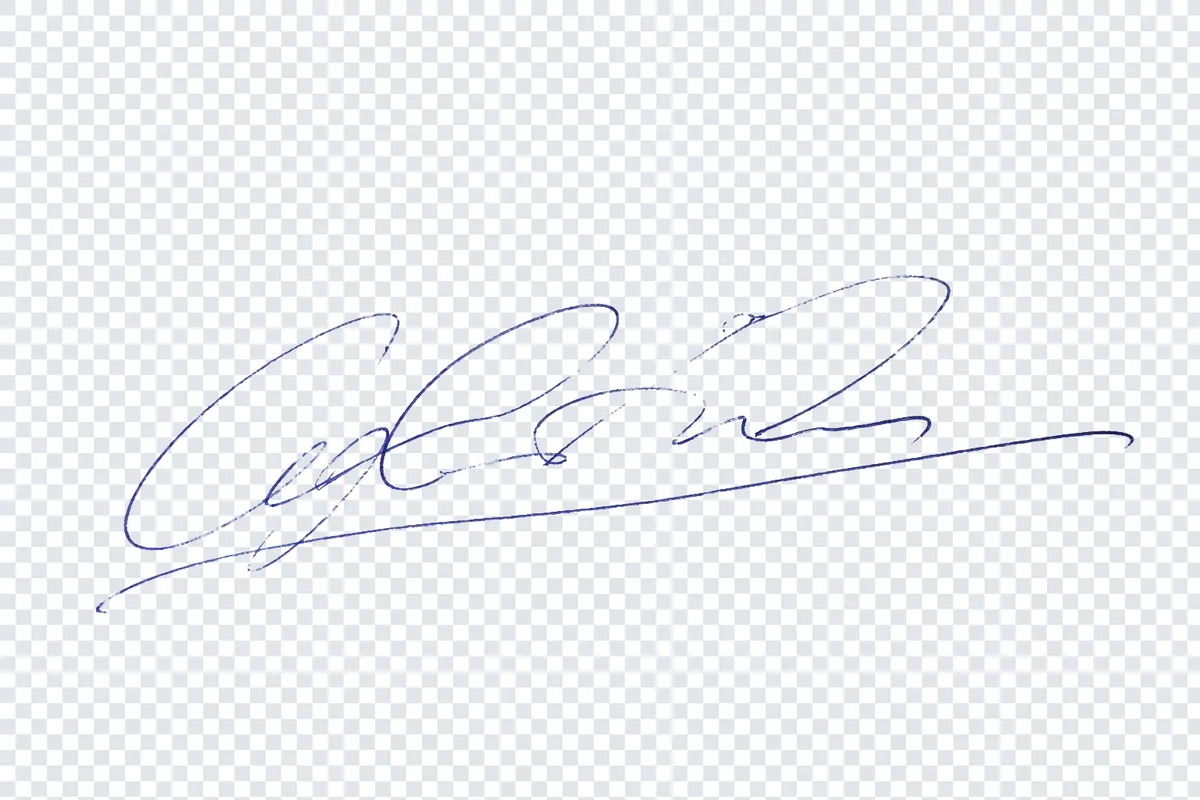
 VorherNachher
So erstellen Sie eine transparente Unterschrift
-

1 Unterschrift fotografieren
Unterschreiben Sie mit einem dunklen Stift auf weißem Papier und fotografieren Sie es bei gutem Licht oder scannen Sie es. Laden Sie das Foto hoch oder probieren Sie eines von unseren aus.
-

2 Papier entfernen
Papier und Schatten werden entfernt, die Tinte bleibt. Wählen Sie „Originalfarbe“, Schwarz oder Blau, und erhöhen Sie die Tintenstärke, wenn die Striche blass wirken.
-

3 In Ihr Dokument einfügen
Speichern Sie ein transparentes PNG, auf die Unterschrift zugeschnitten, und fügen Sie es in ein Word-Dokument, ein PDF oder eine E-Mail ein.
 VorherNachher
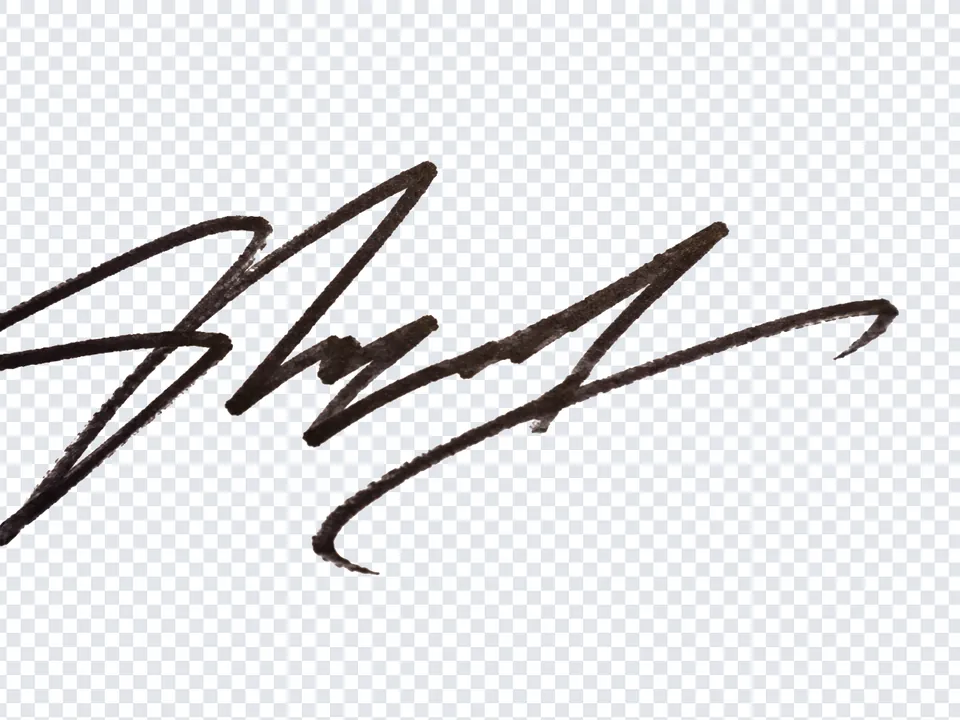
Schatten und ungleichmäßiges Licht entfernt
Ein Foto von Papier ist selten gleichmäßig: Eine Ecke ist dunkler, und das Smartphone wirft einen Schatten. Das Tool misst das Papier hinter jedem Strich, sodass Schatten, Papierfarbe und ungleichmäßiges Licht entfernt werden und nur die Tinte bleibt.

Originalfarbe, Schwarz oder Blau
Behalten Sie die Farbe Ihres Stifts oder machen Sie jeden Strich schwarz oder blau. „Tintenstärke“ macht dünne Kugelschreiberstriche dunkler und gleichmäßiger, und „Bereinigen“ entfernt Pünktchen der Papierstruktur.

Bereit für Dokumente
Das PNG ist transparent und auf die Unterschrift zugeschnitten, sodass es ohne weißen Kasten auf der Unterschriftszeile eines Dokuments oder in einer E-Mail-Signatur sitzt.
Unterschrift freistellen im Überblick
| Preis | Kostenlos, ohne Wasserzeichen und ohne Anmeldung |
|---|---|
| Entfernt | Papier, Schatten und ungleichmäßiges Licht; die Tinte bleibt |
| Einstellungen | Tintenfarbe, Bereinigen, Tintenstärke, Leere Ränder abschneiden |
| Öffnet | JPEG, PNG, WebP, HEIC |
| Speichert als | Ein transparentes PNG; WebP ist ebenfalls transparent; JPEG füllt den Hintergrund mit Weiß |
| Gespeicherte Größe | Originalgröße Ihres Fotos, bis zu 16 Megapixel |
| Dateien gleichzeitig | Ein Foto nach dem anderen |
| Verarbeitung | In Ihrem Browser; nichts wird hochgeladen |
Aktualisiert am 26. November 2026
Häufige Fragen
Wie erstelle ich eine transparente Unterschrift?
Unterschreiben Sie mit einem dunklen Stift auf einem weißen Blatt Papier und fotografieren Sie es bei gutem Licht oder scannen Sie es. Laden Sie das Foto hoch: Papier und Schatten werden entfernt, die Tinte bleibt, und leere Ränder werden abgeschnitten. Speichern Sie es als PNG und fügen Sie es in Ihr Dokument ein.
Wie füge ich die Unterschrift in ein Word-Dokument oder ein PDF ein?
Fügen Sie das PNG in Word oder Google Docs als Bild ein, stellen Sie den Textumbruch auf „Vor den Text“ und schieben Sie es auf die Linie. Verwenden Sie in Adobe Acrobat „Ausfüllen und unterschreiben“ und fügen Sie die Unterschrift als Bild hinzu. Das Papier ist nicht zu sehen, weil das PNG transparent ist.
Kann ich die Unterschrift schwarz oder blau machen?
Ja. Unter „Tintenfarbe“ behalten Sie die „Originalfarbe“ oder machen jeden Strich schwarz oder kugelschreiberblau.
Warum ist meine Unterschrift blass oder lückenhaft?
Erhöhen Sie die Tintenstärke, um dünne oder helle Striche dunkler zu machen, oder verringern Sie „Bereinigen“, damit blasse Striche nicht für Papierstruktur gehalten werden. Ein dunkler Stift, etwa ein Filzstift, und gutes Licht liefern das sauberste Ergebnis.
Der Schatten meines Smartphones liegt auf dem Papier. Ist das ein Problem?
Nein. Das Papier wird über das ganze Foto hinweg gemessen, sodass Schatten, ungleichmäßiges Licht und die Papierfarbe mit entfernt werden. Bleiben dunkle Pünktchen der Papierstruktur übrig, erhöhen Sie „Bereinigen“.
Ist ein Bild meiner Unterschrift eine rechtsgültige elektronische Signatur?
Das hängt davon ab, wo Sie sind und was Sie unterschreiben. Bei vielen alltäglichen Dokumenten genügt ein Bild der Unterschrift, manche Verträge erfordern aber eine zertifizierte digitale Signatur. Fragen Sie im Zweifel bei der Stelle nach, die Sie um die Unterschrift gebeten hat.
Wird meine Unterschrift hochgeladen?
Nein. Ihre Unterschrift wird in Ihrem Browser auf Ihrem eigenen Gerät verarbeitet und nie an unseren Server gesendet.
Was bedeuten die grauen und weißen Kästchen?
Sie zeigen die Bereiche des Bildes, die transparent sind. Sie gehören nicht zu Ihrem Bild und erscheinen nicht im gespeicherten PNG.
Ist es kostenlos?
Ja. Ohne Anmeldung, ohne Wasserzeichen und für beliebig viele Bilder, denn alles läuft in Ihrem Browser.
Funktioniert es auf dem Smartphone?
Ja. Sobald Sie ein Foto hinzufügen, öffnet es sich in einem Vollbild-Editor mit den Einstellungen in der Leiste unten. Halten Sie das Foto gedrückt, um es mit dem Original zu vergleichen, und speichern Sie es dann oder teilen Sie es direkt mit einer anderen App.