Schwarzen Hintergrund entfernen
Machen Sie das Schwarz hinter Funken, Neon, Feuer oder einem Logo transparent, samt Leuchten, direkt in Ihrem Browser.
Datei hier ablegen,
oder mit Strg+V / Cmd+V einfügen
Läuft in Ihrem Browser. Ihr Foto wird nie hochgeladen.
Weiterbearbeiten in:
Schwarzen Hintergrund transparent machen
„Schwarzen Hintergrund entfernen“ ist ein kostenloses Online-Tool, das den schwarzen Hintergrund eines Bildes transparent macht und es als PNG speichert. Es ist für Funken, Feuer, Rauch, Neon, Lichteffekte und Logos auf Schwarz gemacht: Das Schwarz wird aus jedem Pixel herausgerechnet, sodass ein Leuchten weich und durchsichtig bleibt, statt mit einem dunklen Rand abgeschnitten zu werden. Es läuft in Ihrem Browser, Ihr Bild wird also nie hochgeladen, und es ist kostenlos, ohne Anmeldung und ohne Wasserzeichen.
- Kostenlos, ohne Wasserzeichen
- Ohne Anmeldung
- Fotos verlassen nie Ihr Gerät
- Läuft auf Smartphone und Computer
Vorher und nachher
Echte Ergebnisse, als transparente PNGs gespeichert. Die Kästchen zeigen die Stellen, die jetzt durchsichtig sind.
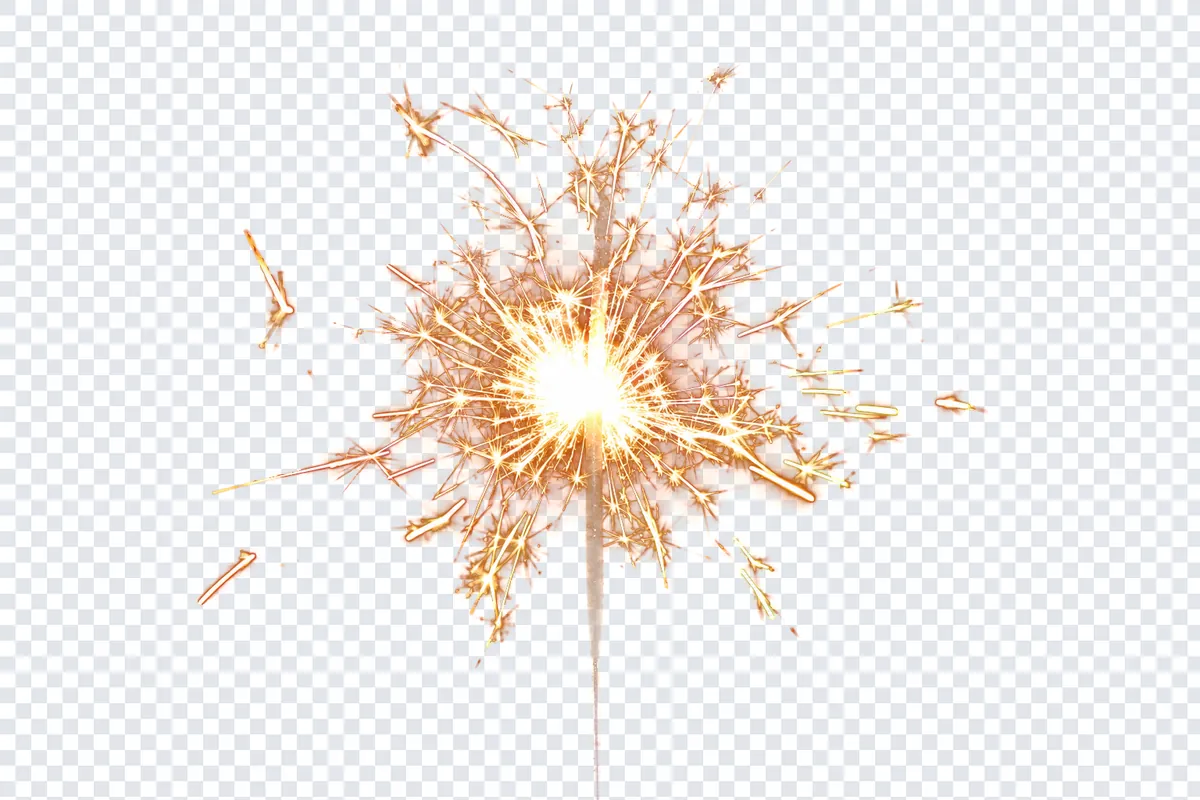
 VorherNachher
So entfernen Sie einen schwarzen Hintergrund
-

1 Ihr Foto hochladen
Laden Sie ein Bild mit schwarzem Hintergrund hoch (JPEG, PNG, WebP oder HEIC) oder probieren Sie eines von unseren aus. Das Schwarz wird sofort entfernt.
-

2 Leuchten prüfen
Die Kästchen zeigen, was jetzt transparent ist. Bleibt ein dunkler Ring um ein Leuchten, erhöhen Sie die Weichheit; verschwinden schwache Stellen, verringern Sie die Toleranz.
-

3 Transparentes PNG speichern
Speichern Sie als PNG und legen Sie es über ein Foto, eine Folie oder ein Videobild. Das Leuchten bleibt durchsichtig und verschmilzt so mit dem, was dahinter liegt.

 VorherNachher
Leuchten bleibt durchsichtig
Ein Leuchten auf Schwarz ist Licht, das über dem Schwarz liegt. Das Tool rechnet das Schwarz aus jedem Pixel wieder heraus, sodass das Leuchten seine eigene Farbe behält und den neuen Hintergrund durchscheinen lässt. Bei niedriger Weichheit bleibt der schwache Rand eines Leuchtens dunkel, wie links zu sehen.

Overlays für Fotos und Videos
Legen Sie Funken, Feuer, Rauch, Light Leaks oder Neon über ein Foto, eine Folie oder ein Videobild. Speichern Sie als PNG oder WebP, die die Transparenz behalten, und platzieren Sie es in jeder App, die Ebenen unterstützt.

Logos für dunkle Hintergründe
Ein auf Schwarz gestaltetes Logo lässt sich auch auf einer hellen Seite oder einem farbigen Banner verwenden. Aktivieren Sie „Nur um das Motiv herum“, wenn das Logo innen schwarze Stellen hat, die bleiben sollen.
Schwarzen Hintergrund entfernen im Überblick
| Preis | Kostenlos, ohne Wasserzeichen und ohne Anmeldung |
|---|---|
| Entfernt | Schwarz, Weiß oder jede einheitliche Farbe Ihrer Wahl |
| Einstellungen | Toleranz, Weichheit, Nur um das Motiv herum, Leere Ränder abschneiden |
| Öffnet | JPEG, PNG, WebP, HEIC |
| Speichert als | Ein transparentes PNG; WebP ist ebenfalls transparent; JPEG füllt den Hintergrund mit Weiß |
| Gespeicherte Größe | Originalgröße Ihres Fotos, bis zu 16 Megapixel |
| Dateien gleichzeitig | Ein Foto nach dem anderen |
| Verarbeitung | In Ihrem Browser; nichts wird hochgeladen |
Aktualisiert am 26. November 2026
Häufige Fragen
Wie entferne ich einen schwarzen Hintergrund aus einem Bild?
Laden Sie das Bild hoch. Das Schwarz wird sofort entfernt, und das Leuchten um helle Stellen läuft sanft aus, statt abgeschnitten zu werden. Speichern Sie es als PNG und legen Sie es über einen beliebigen Hintergrund.
Warum behalten Funken und Leuchten ihre Farbe?
Ein Leuchten auf Schwarz ist Licht, das zum Schwarz hinzukommt. Das Tool rechnet das Schwarz aus jedem Pixel wieder heraus, sodass nur das Licht übrig bleibt: in seiner eigenen Farbe, teilweise durchsichtig und bereit für einen neuen Hintergrund.
Um das Leuchten liegt ein dunkler Ring. Wie entferne ich ihn?
Erhöhen Sie die Weichheit. Bei niedriger Weichheit bleibt der schwache Rand eines Leuchtens als dunkle Pixel erhalten; eine hohe Weichheit macht daraus durchsichtige Farbe. Die Voreinstellung passt für die meisten Funken, Flammen und Neonlichter.
Das Schwarz in meinem Bild ist auch weg. Wie behalte ich es?
Aktivieren Sie „Nur um das Motiv herum“. Dann wird nur das Schwarz entfernt, das mit den Bildrändern verbunden ist, und schwarze Linien, Buchstaben oder Augen im Motiv bleiben erhalten.
Was bedeuten die grauen und weißen Kästchen?
Sie zeigen die Bereiche des Bildes, die transparent sind. Sie gehören nicht zu Ihrem Bild und erscheinen nicht im gespeicherten PNG.
Warum ist mein transparenter Hintergrund weiß oder schwarz?
Entweder wurde das Bild als JPEG gespeichert, das keine Transparenz behalten kann und sie mit Weiß füllt, oder die App, die es anzeigt, stellt Transparenz weiß oder schwarz dar. Speichern Sie als PNG oder WebP und öffnen Sie das Bild in einer App, die Transparenz unterstützt, etwa einem Browser oder einer Design-App.
Ist das KI? Was ist der Unterschied zu „Hintergrund entfernen“?
Nein, das ist keine KI. Das Tool entfernt eine einheitliche Farbe oder das Papier hinter Tinte, indem es jedes Pixel misst. Deshalb arbeitet es auf einfarbigen Hintergründen exakt und läuft ohne Begrenzung auf Ihrem eigenen Gerät. Für eine Person, ein Haustier oder ein Produkt vor einem unruhigen Hintergrund verwenden Sie „Hintergrund entfernen“, dessen KI das Motiv erkennt.
Wie groß ist das gespeicherte Bild?
So groß wie Ihr Bild, bis zu 16 Megapixel; ein größeres wird auf 16 Megapixel verkleinert. Die Vorschau ist kleiner, damit sie schnell bleibt, aber das gespeicherte Bild wird neu aus Ihrem Original erstellt.
Ist es kostenlos?
Ja. Ohne Anmeldung, ohne Wasserzeichen und für beliebig viele Bilder, denn alles läuft in Ihrem Browser.
Werden meine Fotos hochgeladen?
Nein. Ihr Foto wird in Ihrem Browser bearbeitet und verlässt nie Ihr Gerät.
Funktioniert es auf dem Smartphone?
Ja. Sobald Sie ein Foto hinzufügen, öffnet es sich in einem Vollbild-Editor mit den Einstellungen in der Leiste unten. Halten Sie das Foto gedrückt, um es mit dem Original zu vergleichen, und speichern Sie es dann oder teilen Sie es direkt mit einer anderen App.