HEIC-Bild wird konvertiert
Bitte warten Sie, während wir Ihr HEIC-Foto konvertieren…
Weißen Hintergrund erstellen
Kostenlos nutzbar: 2 Hintergrundentfernungen pro Stunde.
Datei hier ablegen,
oder mit Strg+V / Cmd+V einfügen
Die KI erkennt das Motiv und setzt es auf reines Weiß. Sie können auch eine andere Farbe wählen und dann speichern.
Fotos werden sicher verarbeitet und innerhalb weniger Stunden automatisch von unseren Servern gelöscht.
Oder ein Beispielfoto ausprobieren:
Beispielfoto ausprobieren:
Wird hochgeladen…
Das dauert meist nur wenige Sekunden
Weiterbearbeiten in:
Weißer Hintergrund für jedes Foto
„Weißen Hintergrund erstellen“ ist ein kostenloses Online-Tool, das das Motiv eines Fotos mit KI auf einen sauberen weißen Hintergrund setzt. Die KI erkennt das Motiv, etwa ein Produkt, eine Person oder ein Haustier, und entfernt alles dahinter; das Tool füllt den Hintergrund mit reinem Weiß (#FFFFFF) und speichert ein JPEG in der Originalgröße Ihres Fotos. Verwenden Sie es für Produktfotos in Onlineshops, Profilbilder und Formulare, bei denen ein weißer Hintergrund verlangt wird. Das Tool ist für 2 Fotos pro Stunde kostenlos, ohne Wasserzeichen und ohne Anmeldung.
- Kostenlos, ohne Wasserzeichen
- Ohne Anmeldung
- Uploads werden nach der Verarbeitung gelöscht
- Läuft auf Smartphone und Computer
Vorher und nachher
Echte Ergebnisse, auf Weiß gespeichert. Ziehen Sie die Linie, um zu vergleichen.
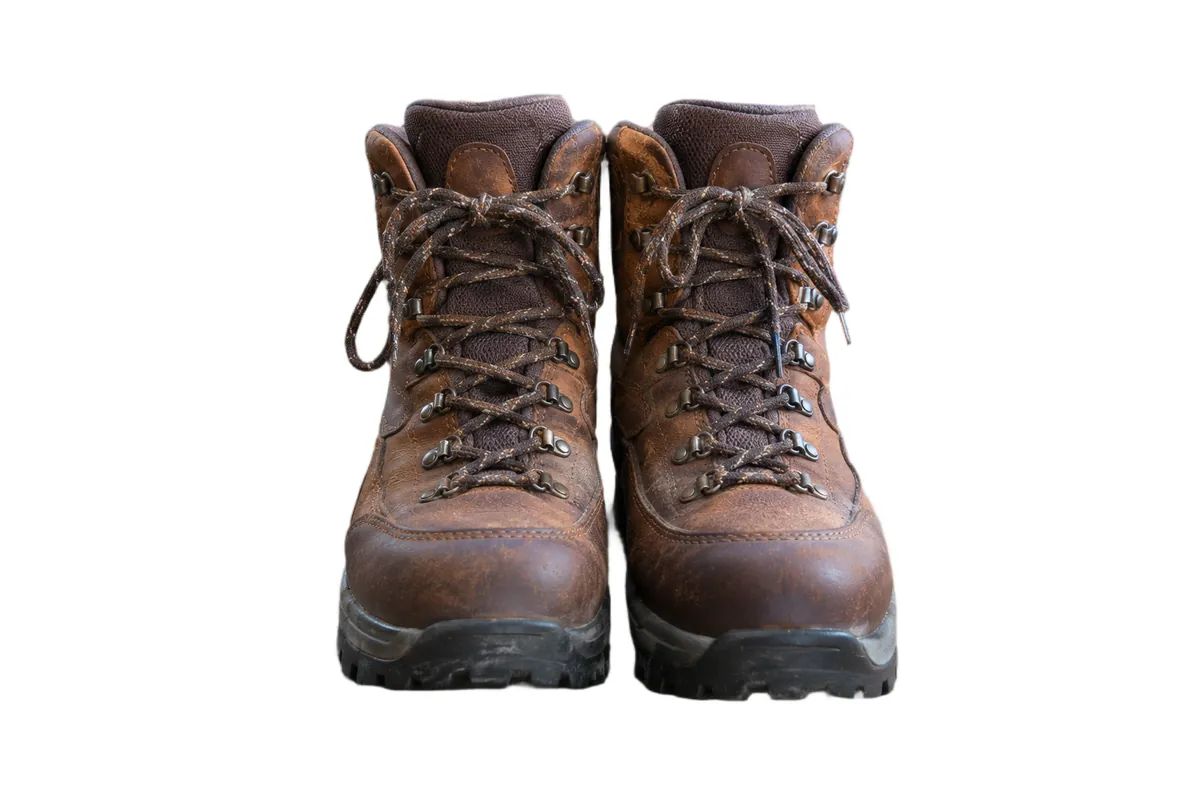
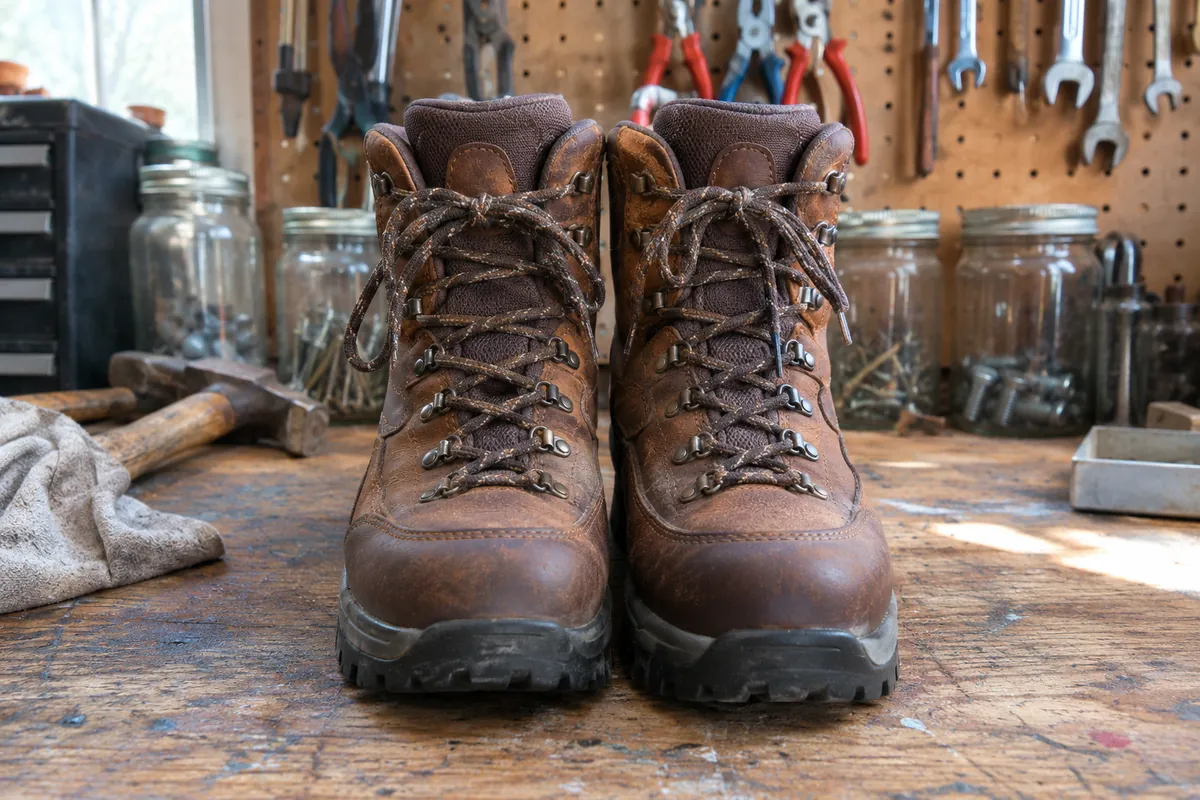 VorherNachher
So entsteht ein weißer Hintergrund
-
1 Ihr Foto hochladen
Laden Sie ein Foto hoch (JPEG, PNG, WebP, GIF, BMP oder HEIC) oder probieren Sie eines unserer Beispielfotos aus. Am besten eignen sich Menschen, Haustiere, Produkte und Autos.
-
2 Kanten wählen
Wählen Sie „Glatte Kanten“ für Produkte, Autos und Personen mit ordentlichem Haar oder „Haare & Fell“ für Haustiere und offenes Haar. Die KI entfernt dann den Hintergrund.
-

3 Auf Weiß speichern
Der Hintergrund ist weiß, sobald die KI fertig ist. Speichern Sie ein JPEG oder wählen Sie unter „Speichern als“ PNG oder WebP; alle drei behalten das Weiß.

Reines Weiß, von Rand zu Rand
Der Hintergrund wird von Rand zu Rand mit reinem Weiß (#FFFFFF) gefüllt, ohne graue Ecken und ohne die alten Schatten. Auf einer weißen Webseite oder einer Produktseite im Shop hat das Foto keinen sichtbaren Rand, und das Produkt scheint direkt auf der Seite zu stehen.
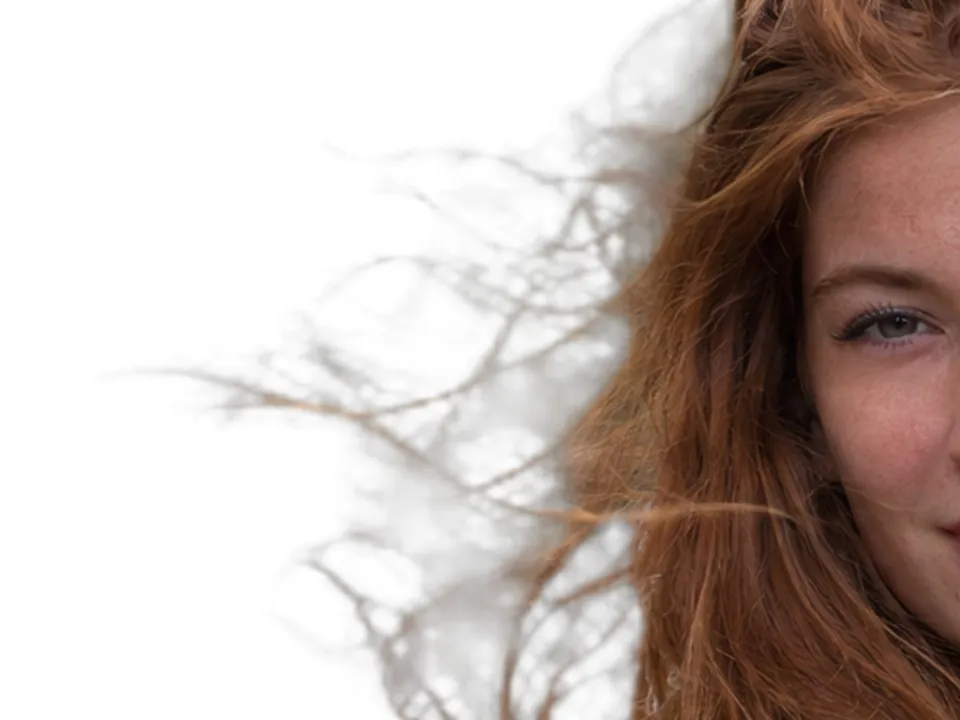
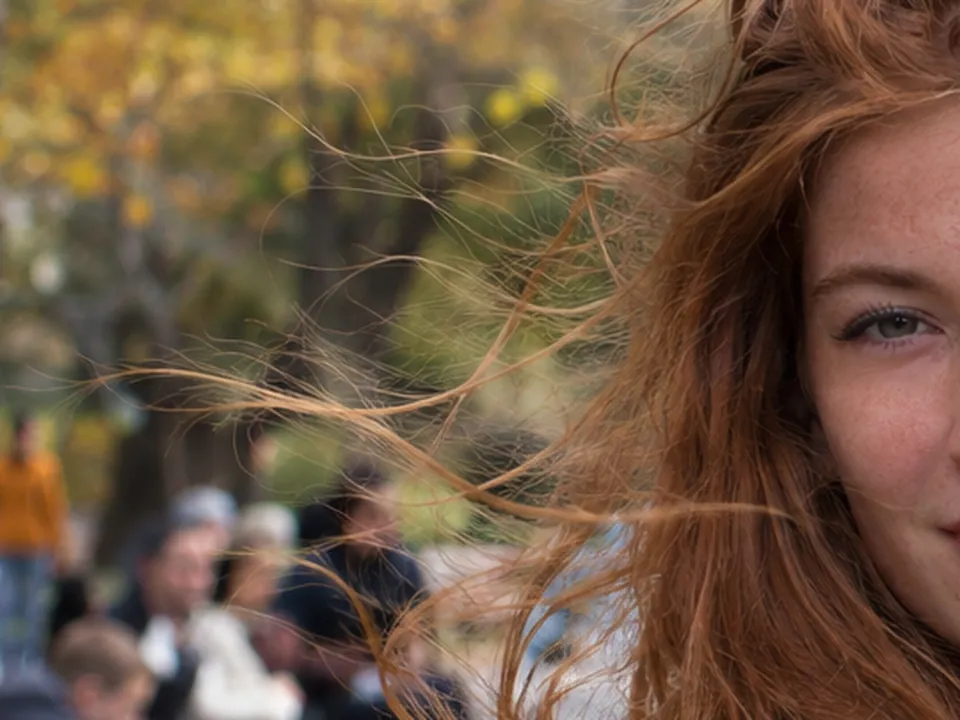 VorherNachher
Saubere Kanten auf Weiß
„Haare & Fell“ erhält lose Strähnen und weiches Fell, und „Glatte Kanten“ gibt Produkten einen klaren Umriss. Die Randpixel gehen ins Weiß über, sodass keine Schnittkante zu sehen ist. Sehr feine Strähnen oder Fell vor einem dunklen Hintergrund können etwas vom alten Hintergrund behalten; halten Sie die Vergleichstaste gedrückt und prüfen Sie das Ergebnis, bevor Sie speichern.

Das Motiv passend aufhellen
Ein in Innenräumen aufgenommenes Foto kann neben reinem Weiß matt wirken. Erhöhen Sie unter „Vordergrund“ die „Helligkeit“ oder die „Schatten“: Beide wirken nur auf das Motiv, und das Weiß bleibt weiß.
Weißer Hintergrund im Überblick
| Preis | Kostenlos: 2 Hintergrundentfernungen pro Stunde, ohne Wasserzeichen und ohne Anmeldung |
|---|---|
| Hintergrund | Reines Weiß (#FFFFFF); oder Grau, Creme, jede andere Farbe, ein Verlauf oder ein Foto |
| Speichert als | JPEG; auf Wunsch PNG oder WebP |
| Kanten | Glatte Kanten, Haare & Fell |
| Fotoformate | Öffnet JPEG, PNG, WebP, GIF, BMP und HEIC; speichert PNG, JPEG oder WebP |
| Gespeicherte Größe | Originalgröße Ihres Fotos, bis zu 16 Megapixel |
| Verarbeitung | Die KI läuft auf unserem Server; Hintergrund und gespeichertes Foto entstehen in Ihrem Browser |
| Datenschutz | Ihr hochgeladenes Foto wird gelöscht, sobald der Hintergrund entfernt ist, der Freisteller einige Stunden später |
Aktualisiert am 26. November 2026
Häufige Fragen
Wie mache ich den Hintergrund eines Fotos weiß?
Laden Sie das Foto hoch und wählen Sie „Glatte Kanten“ oder „Haare & Fell“. Die KI entfernt alles hinter dem Motiv, und das Tool setzt es sofort auf reines Weiß. Speichern Sie es dann als JPEG, PNG oder WebP.
Ist das Weiß wirklich reines Weiß?
Ja. Der Hintergrund wird mit #FFFFFF gefüllt, bei dem Rot, Grün und Blau jeweils 255 betragen. Nur der Rand des Motivs geht in das Weiß über. Bei einem JPEG können einige Pixel direkt neben dem Motiv durch die JPEG-Kompression minimal abweichen; speichern Sie ein PNG, wenn jedes Pixel exakt stimmen muss.
Kann ich es für Produktfotos in einem Onlineshop verwenden?
Ja. Amazon verlangt für das Hauptbild eines Produkts einen rein weißen Hintergrund (RGB 255, 255, 255), und viele andere Shops empfehlen ihn; das Tool liefert genau dieses Weiß. Den Bildausschnitt ändert es nicht: Wenn der Shop ein quadratisches Foto verlangt oder das Produkt den Großteil des Bildes füllen soll, machen Sie in „Zuschneiden“ weiter.
Kann ich es für ein Pass- oder Ausweisfoto verwenden?
Es macht den Hintergrund weiß, schneidet das Foto aber nicht auf Passbildgröße zu und prüft nicht die Vorgaben zu Kopfgröße, Beleuchtung und Gesichtsausdruck. Einige Länder verlangen statt Weiß ein helles Grau oder Creme; beides finden Sie unter „Hintergrund“. Prüfen Sie die Vorgaben für Ihr Dokument, bevor Sie das Foto verwenden.
Kann ich ein gebrochenes Weiß oder eine andere Farbe wählen?
Ja. Wählen Sie unter „Hintergrund“ Grau, Creme oder eine andere Farbe, oder tippen Sie auf den Regenbogenkreis, um den Farbwähler zu öffnen und einen exakten Farbton zu wählen. „Hintergrundfarbe ändern“ ist dasselbe Tool, beginnt aber mit einer Farbe.
Warum wird als JPEG gespeichert?
Ein weißer Hintergrund braucht keine Transparenz, und ein JPEG ist kleiner und lässt sich überall öffnen, auch in Upload-Formularen, die nur JPEG annehmen. Wählen Sie unter „Speichern als“ PNG für eine verlustfreie Datei. Wenn Sie unter „Hintergrund“ „Transparent“ wählen, wechselt das Tool zu PNG, das die Transparenz behält.
Ist es kostenlos?
Ja. Sie können 2 Fotos pro Stunde kostenlos auf Weiß setzen, ohne Anmeldung und ohne Wasserzeichen. „Hintergrund entfernen“, „Transparenter Hintergrund“ und „Hintergrundfarbe ändern“ nutzen dieselbe KI und teilen sich die 2 pro Stunde; das Ausprobieren von Farben und erneutes Speichern zählen nicht.
Wie groß ist das gespeicherte Foto?
So groß wie Ihr Foto, bis zu 16 Megapixel. Die KI arbeitet mit einer Kopie von bis zu 1024 Pixeln; ihr Umriss wird hochskaliert und auf Ihr Original gelegt, sodass das Motiv seine eigenen scharfen Details behält.
Warum kann ich das Tool nur zweimal pro Stunde nutzen?
Für jedes Foto läuft ein großes KI-Modell auf unserem Server. Damit das Tool für alle kostenlos bleibt, kann jede Internetverbindung es zweimal pro Stunde nutzen; wer sich eine Verbindung teilt, etwa in einem Haushalt oder einem Büro, teilt sich auch diese zwei.
Werden meine Fotos auf Ihren Servern gespeichert?
Das hochgeladene Foto wird von unserem Server gelöscht, sobald der Hintergrund entfernt ist. Das freigestellte Bild wird nur aufbewahrt, damit Ihr Browser es laden kann, und einige Stunden später automatisch gelöscht. Wir geben Ihre Fotos nicht weiter und verwenden sie für keinen anderen Zweck.
Funktioniert es auf dem Smartphone?
Ja. Sobald Sie ein Foto hinzufügen, öffnet es sich in einem Vollbild-Editor, mit den Hintergründen und den Motivanpassungen in der Leiste unten. Auf dem Smartphone können Sie das Ergebnis direkt mit einer App teilen.