Bild zensieren
Datei hier ablegen,
oder mit Strg+V / Cmd+V einfügen
Oder ein Beispielfoto ausprobieren:
Beispielfoto ausprobieren:
Weiterbearbeiten in:
Alles Private schwärzen, verpixeln oder weichzeichnen
„Bild zensieren“ verbirgt die privaten Teile eines Fotos oder Screenshots. Übermalen Sie einen Namen, eine Adresse oder eine Nummer mit einem schwarzen Balken, oder verpixeln Sie ein Gesicht oder ein Nummernschild oder zeichnen Sie es weich; nur was Sie übermalen, ändert sich. Das ist kostenlos, ohne Wasserzeichen, das Foto wird in voller Größe gespeichert und verlässt nie Ihr Gerät.
- Kostenlos, ohne Wasserzeichen
- Ohne Anmeldung
- Fotos verlassen nie Ihr Gerät
- Zum Vergleich mit dem Original gedrückt halten
Vorher und nachher
Echte Ergebnisse von „Bild zensieren“. Ziehen Sie die Linie, um zu vergleichen.
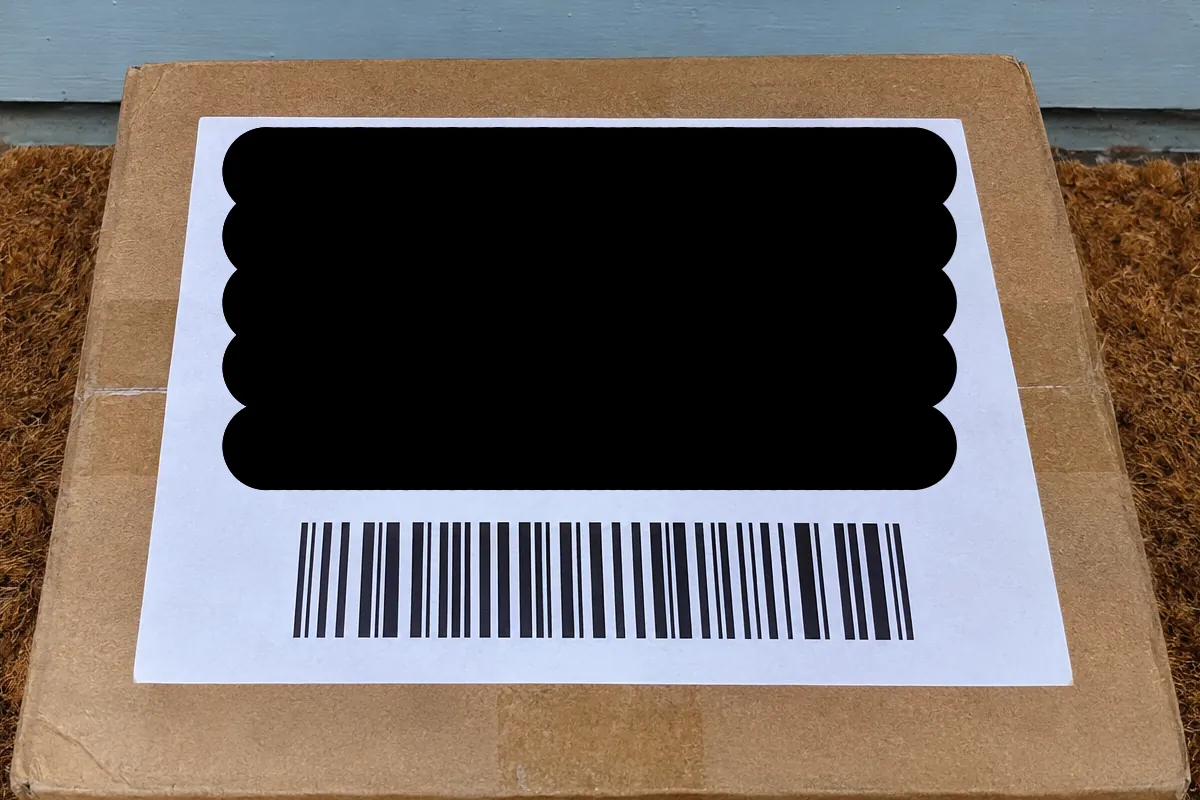
 VorherNachher
So zensieren Sie ein Foto
-

1 Ihr Foto hochladen
Ziehen Sie ein Foto hierher, wählen Sie eines auf Ihrem Gerät aus oder fügen Sie eines mit Strg+V ein. JPEG-, PNG-, WebP- und HEIC-Fotos lassen sich alle öffnen.
-

2 Stelle übermalen
Wählen Sie unter „Effekt“ „Schwarzer Balken“, „Mosaik“ oder einen Weichzeichner, stellen Sie die Pinselgröße ein und übermalen Sie, was nicht zu sehen sein soll. Nur was Sie übermalen, ändert sich, und „Rückgängig“ nimmt einen Strich zurück.
-

3 Ihr Foto speichern
Wählen Sie JPEG, PNG oder WebP und speichern Sie. Das Foto wird in voller Größe gespeichert; auf dem Smartphone können Sie es auch direkt mit einer anderen App teilen.

Drei Wege zum Verbergen
Von links nach rechts: „Schwarzer Balken“, „Mosaik“ und „Gaußscher Weichzeichner“. „Schwarzer Balken“ deckt die Fläche mit sattem Schwarz ab und lässt nichts zu lesen übrig. „Mosaik“ und Weichzeichner erhalten die Farben, sodass das Foto noch natürlich wirkt; machen Sie die Blöcke oder die Unschärfe so stark, dass nichts mehr zu erkennen ist.
Was häufig zensiert wird
Namen und Adressen
Schwärzen Sie einen Namen, eine Adresse oder eine Bestellnummer auf einem Paket, einem Brief oder einem Screenshot.
Nummernschilder
Verdecken Sie das Nummernschild eines Autos, bevor Sie das Foto veröffentlichen oder das Auto zum Verkauf anbieten.
Gesichter
Verpixeln Sie Fremde und Kinder oder zeichnen Sie sie weich, bevor Sie ein Foto teilen.
Bild zensieren im Überblick
| Preis | Kostenlos, ohne Wasserzeichen und ohne Anmeldung |
|---|---|
| Effekte | Schwarzer Balken, Mosaik, Gaußscher Weichzeichner, Bewegungsunschärfe |
| Pinsel | Größe 5 bis 500, mit harter runder Kante |
| Ganzes Foto | „Auf ganzes Foto anwenden“, in einem Schritt |
| Rückgängig | Rückgängig und Wiederholen, bis zu 50 Schritte |
| Öffnet | JPEG, PNG, WebP, HEIC |
| Speichert als | JPEG, PNG, WebP |
| Auflösung | Die volle Größe Ihres Fotos |
| Dateien gleichzeitig | Ein Foto nach dem anderen |
| Verarbeitung | In Ihrem Browser; nichts wird hochgeladen |
Aktualisiert am 26. November 2026
Häufige Fragen
Wie zensiere ich einen Teil eines Fotos?
Laden Sie das Foto hoch, wählen Sie unter „Effekt“ „Schwarzer Balken“, „Mosaik“ oder einen Weichzeichner und übermalen Sie, was Sie verbergen möchten. Zoomen Sie hinein, um kleinen Text genau abzudecken, und speichern Sie dann das Foto.
Welcher Effekt verbirgt am besten?
„Schwarzer Balken“: Er ersetzt die Fläche durch sattes Schwarz, sodass nichts darunter zu sehen oder zu erraten ist. „Mosaik“ mit kleinen Blöcken und ein leichter Weichzeichner können Formen übrig lassen, und verpixelter Text lässt sich mit spezieller Software manchmal rekonstruieren. Verwenden Sie „Schwarzer Balken“ für Namen, Nummern und Passwörter.
Kann jemand den schwarzen Balken aus dem gespeicherten Foto entfernen?
Nein. Das gespeicherte Foto ist ein neues Bild mit nur einer Ebene: Die Pixel unter dem Balken werden durch Schwarz ersetzt, und von dem, was dort war, bleibt nichts in der Datei. Nur die Kopie auf Ihrem Gerät enthält es noch.
Kann ich einen Screenshot zensieren?
Ja. Screenshots öffnen sich wie jedes Foto. Speichern Sie ihn als PNG, damit der Text um den Balken scharf bleibt; JPEG kann kleinen Text etwas verwischen.
Kann es Gesichter oder Text selbst finden?
Nein. Es ändert nur, was Sie übermalen. Um alle Gesichter in einem Foto zu finden und auf einmal zu verpixeln, verwenden Sie „Gesicht verpixeln“ oder „Gesicht weichzeichnen“.
Wird mein Foto in voller Größe gespeichert?
Ja. Sie malen auf dem Foto in voller Größe, und „Speichern“ behält jedes Pixel davon. PNG wird verlustfrei gespeichert; JPEG und WebP verwenden die Qualität Ihrer Wahl.
Welche Formate kann ich verwenden?
Sie können JPEG-, PNG-, WebP- und HEIC-Fotos öffnen und als JPEG, PNG oder WebP speichern. HEIC-Fotos vom iPhone werden beim Öffnen in JPEG umgewandelt. Transparente Bereiche bleiben in PNG und WebP transparent und werden in JPEG weiß.
Funktioniert es auf meinem Smartphone?
Ja. Auf dem Smartphone öffnet sich das Foto im Vollbild, mit den Pinseleinstellungen darunter. Malen Sie mit einem Finger und zoomen Sie mit zwei Fingern hinein; halten Sie die Vergleichsschaltfläche gedrückt, um das Original zu sehen. Speichern Sie das Foto dann oder teilen Sie es direkt mit einer anderen App.
Werden meine Fotos hochgeladen?
Nein. Ihr Foto wird in Ihrem Browser bearbeitet und verlässt nie Ihr Gerät.