Pikselizuj twarz
Twarze są wykrywane i pikselizowane na Twoim urządzeniu. Zdjęcie nigdy nie jest przesyłane.
Upuść plik tutaj,
lub wklej klawiszami Ctrl+V / Cmd+V
Dotknij ramki, aby ją zaznaczyć, a następnie przeciągnij ją, aby przesunąć, lub przeciągnij jej róg, aby zmienić rozmiar. Przeciągnij po pustej części zdjęcia, aby dodać ramkę.
Przy pierwszym użyciu wczytywany jest silnik wykrywania twarzy (~9 MB); potem jest zapisany w pamięci podręcznej.
Automatycznie pikselizuj twarze na zdjęciach
„Pikselizuj twarz” to darmowe narzędzie online, które znajduje twarze na zdjęciu i je pikselizuje, zamieniając każdą twarz w duże, kwadratowe bloki. Przesuwaj, dodawaj i usuwaj ramki, powiększ bloki suwakiem „Siła” i zapisz zdjęcie w pełnym rozmiarze. Wyszukiwanie i pikselizacja twarzy odbywają się w Twojej przeglądarce, więc Twoje zdjęcie nigdy nie jest przesyłane.
- Za darmo, bez znaku wodnego
- Bez rejestracji
- Zdjęcia nigdy nie opuszczają Twojego urządzenia
- Działa na telefonie i komputerze
Przed i po
Prawdziwe wyniki narzędzia „Pikselizuj twarz”. Przeciągnij linię, aby porównać.

 PrzedPo
Jak pikselizować twarze
-
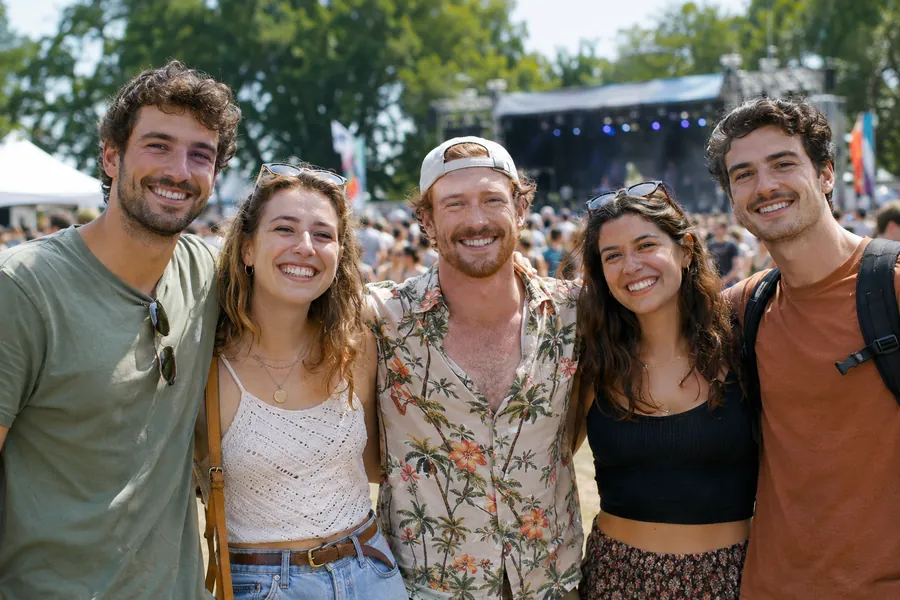
1 Prześlij swoje zdjęcie
Prześlij zdjęcie (JPEG, PNG, WebP lub HEIC) albo wypróbuj jedno z naszych. Twarze są wyszukiwane i pikselizowane zaraz po otwarciu zdjęcia.
-

2 Sprawdź ramki
Każda znaleziona twarz dostaje ramkę. Przeciągnij ramkę, aby ją przesunąć, albo jej róg, aby zmienić rozmiar; przeciągnij po zdjęciu, aby dodać nową, lub zaznacz ramkę i ją usuń.
-

3 Ustaw bloki i zapisz
Zwiększ wartość „Siła”, aby bloki były większe, a potem zapisz zdjęcie w pełnym rozmiarze jako plik JPEG, PNG lub WebP. Jest też „Rozmycie”, jeśli wolisz łagodniejszy efekt.

Twarze znalezione za Ciebie
Detektor twarzy działa w Twojej przeglądarce i umieszcza ramkę na każdej twarzy zwróconej w stronę aparatu. Może pominąć twarze odwrócone bokiem, bardzo małe twarze i twarze częściowo zasłonięte, więc sprawdź zdjęcie i dodaj ramkę tam, gdzie jej brakuje.

Ustaw wystarczająco duże bloki
Od lewej do prawej: „Siła” 16, 40 i 60. Małe bloki wciąż mogą zdradzić, kim ktoś jest, zwłaszcza na małym obrazku; zwiększaj wartość „Siła”, aż nie da się rozpoznać żadnej twarzy. Każda ramka to owal, który łagodnie zanika przy krawędzi.

 PrzedPo
Pikselizuj tylko wybrane osoby
Zostaw swoją twarz, a pikselizuj nieznajomych za sobą: usuń ramkę albo przeciągnij po zdjęciu, aby dodać ją na każdego, kogo detektor pominął. Przyciski „Cofnij” i „Ponów” pozwalają wycofać każdą zmianę.
„Pikselizuj twarz” w skrócie
| Cena | Za darmo, bez znaku wodnego i bez rejestracji |
|---|---|
| Efekty | Pikselizacja lub rozmycie, z suwakiem siły |
| Wykrywanie twarzy | Automatycznie dla twarzy zwróconych w stronę aparatu; ramki można dodawać, przesuwać i zmieniać ich rozmiar ręcznie |
| Formaty zdjęć | Otwiera JPEG, PNG, WebP i HEIC; zapisuje jako JPEG, PNG lub WebP |
| Rozmiar zapisanego zdjęcia | Oryginalny rozmiar Twojego zdjęcia, do 16 megapikseli |
| Gdzie działa | W Twojej przeglądarce. Detektor twarzy (około 9 MB) pobiera się tylko raz. |
| Prywatność | Twoje zdjęcia nigdy nie są przesyłane |
Zaktualizowano 26 listopada 2026
Najczęściej zadawane pytania
Jak pikselizować twarz na zdjęciu?
Prześlij zdjęcie. Twarze zostaną od razu znalezione i pikselizowane; sprawdź, czy każda twarz ma ramkę, dodaj ją tam, gdzie twarz została pominięta, i zapisz.
Jak duże powinny być bloki?
Na tyle duże, żeby nie dało się rozpoznać, kto to jest, nawet gdy zdjęcie jest wyświetlane w małym rozmiarze. Przy małych blokach twarz wciąż można rozpoznać po kształcie i kolorach. Zwiększ wartość „Siła” i przed zapisaniem obejrzyj zdjęcie w pomniejszeniu.
Dlaczego twarz nie została znaleziona?
Detektor szuka twarzy widzianych od przodu. Twarze odwrócone bokiem lub przechylone, bardzo małe twarze, twarze w głębokim cieniu i twarze częściowo zasłonięte dłońmi, włosami lub okularami przeciwsłonecznymi mogą zostać pominięte. Przeciągnij po zdjęciu, aby dodać ramkę na każdej pominiętej twarzy.
Czy mogę pikselizować jedną twarz, a pozostałe zostawić?
Tak. Zaznacz ramkę na twarzy, którą chcesz zostawić, i ją usuń albo usuń wszystkie ramki i przeciągnij nowe tylko na twarze do ukrycia.
Czy pikselizacja jest trwała?
Tak. Bloki są wrysowywane w zapisane zdjęcie, więc twarzy pod nimi nie da się przywrócić z pobranego pliku.
Czy zapisane zdjęcie jest mniejsze od mojego?
Nie. Zdjęcie jest zapisywane w swoim własnym rozmiarze, do 16 megapikseli, a bloki są skalowane tak, aby odpowiadały temu, co widzisz na ekranie.
Czy wykrywanie twarzy działa na serwerze?
Nie. Wykrywanie i pikselizacja działają w Twojej przeglądarce, na modelu uruchamianym na urządzeniu, więc Twoje zdjęcia nigdy nigdzie nie są przesyłane. Detektor (około 9 MB) pobiera się przy pierwszym użyciu i zostaje zapisany w pamięci podręcznej.
Czy mogę pikselizować coś, co nie jest twarzą?
Tak. Przeciągnij po zdjęciu, aby dodać ramkę w dowolnym miejscu, np. na identyfikatorze z nazwiskiem. Przy tekście lub nietypowych kształtach narzędzie „Pikselizuj obraz” pozwala nanieść bloki pędzlem dokładnie tam, gdzie chcesz.
Czy to działa na telefonie?
Tak. Po dodaniu zdjęcia otwiera się edytor na pełnym ekranie: dotknij ramki, aby ją zaznaczyć, przeciągnij, aby ją przesunąć, a efekt i siłę znajdziesz na pasku u dołu. Na telefonie możesz udostępnić wynik prosto do aplikacji.