Usuń białe tło
Zamień białe tło za logo, produktem lub rysunkiem na przezroczyste, prosto w przeglądarce.
Upuść plik tutaj,
lub wklej klawiszami Ctrl+V / Cmd+V
Działa w przeglądarce. Zdjęcie nigdy nie jest przesyłane.
Kontynuuj edycję w:
Zamień białe tło na przezroczyste
„Usuń białe tło” to darmowe narzędzie online, które zamienia białe tło obrazu na przezroczyste i zapisuje wynik jako PNG. Sprawdza się przy logo, zdjęciach produktów na białym tle, rysunkach i clipartach. Z krawędzi usuwana jest domieszka bieli, więc wycięty obiekt nie ma białej obwódki na ciemnej stronie, a miękki cień może zostać lub zniknąć. Działa w Twojej przeglądarce, więc obraz nigdy nie jest przesyłany, a do tego jest darmowe, bez rejestracji i bez znaku wodnego.
- Za darmo, bez znaku wodnego
- Bez rejestracji
- Zdjęcia nigdy nie opuszczają Twojego urządzenia
- Działa na telefonie i komputerze
Przed i po
Prawdziwe wyniki zapisane jako przezroczyste pliki PNG. Kratki pokazują miejsca, które są teraz przezroczyste.
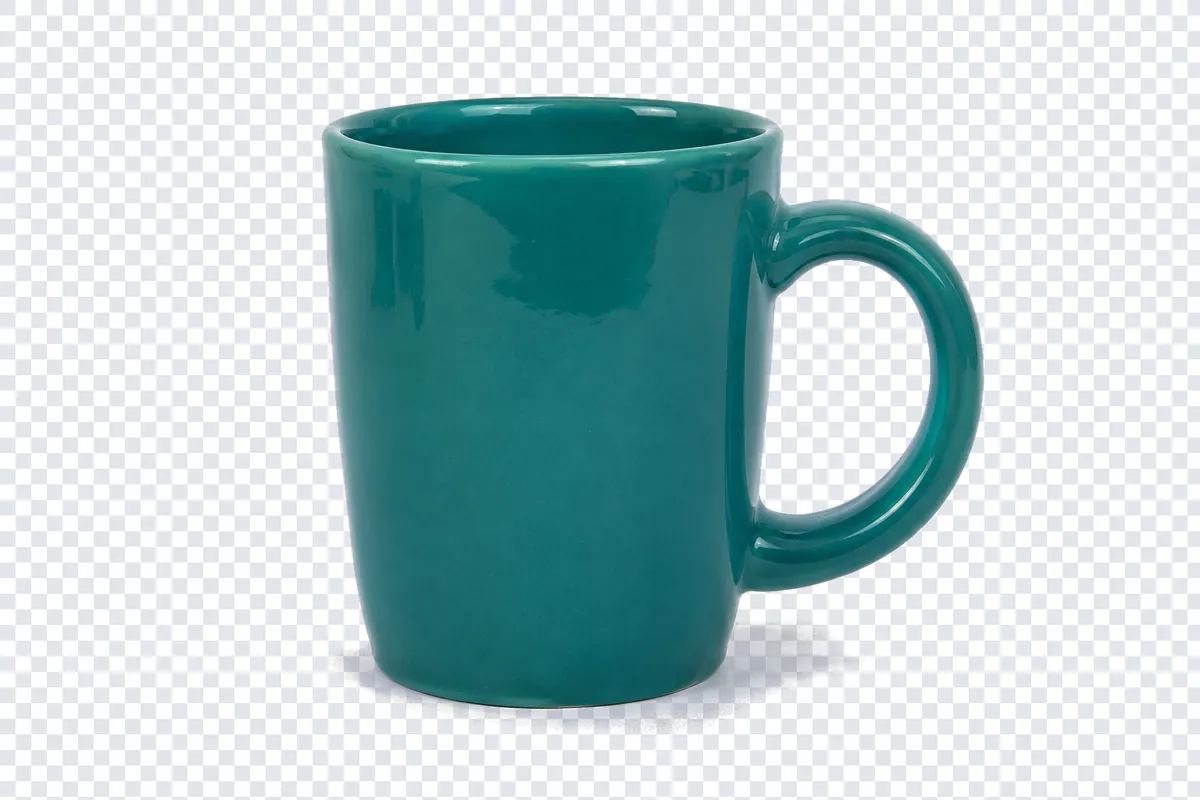
 PrzedPo
Jak usunąć białe tło
-

1 Prześlij swoje zdjęcie
Prześlij obraz na białym tle (JPEG, PNG, WebP lub HEIC) albo wypróbuj jeden z naszych. Biel znika od razu.
-

2 Sprawdź krawędzie
Kratki pokazują, co jest teraz przezroczyste. Zwiększ wartość „Tolerancja”, jeśli zostaje biała krawędź, i włącz opcję „Tylko wokół obiektu”, aby zachować biel wewnątrz obiektu.
-

3 Zapisz przezroczysty PNG
Zapisz jako PNG lub WebP, aby zachować przezroczystość, a potem użyj obrazu na dowolnym tle. Na telefonie możesz od razu udostępnić go w innej aplikacji.

Zachowaj cień albo go usuń
Miękki cień pod produktem jest jasnoszary, a nie biały, więc ustawienia początkowe go zachowują i produkt wygląda naturalnie na nowym tle. Zwiększ wartość „Tolerancja”, aby usunąć również cień.

Zachowaj biel w środku
Włącz opcję „Tylko wokół obiektu”, a usuwana będzie tylko biel połączona z krawędziami obrazu. Białe oczy, litery czy kształty wewnątrz obiektu zostają.

Bez białej obwódki
Piksele na krawędzi są częściowo obiektem, a częściowo bielą. Każdy z nich staje się częściowo przezroczysty, a z jego koloru usuwana jest domieszka bieli, więc cienkie krawędzie, takie jak poroże, sierść czy trawa, nie mają jasnego konturu na ciemnym lub kolorowym tle.
„Usuń białe tło” w skrócie
| Cena | Za darmo, bez znaku wodnego i bez rejestracji |
|---|---|
| Usuwa | Biały, czarny lub dowolny jednolity kolor, który wybierzesz |
| Ustawienia | Tolerancja, Miękkość, Tylko wokół obiektu, Przytnij puste brzegi |
| Otwiera | JPEG, PNG, WebP, HEIC |
| Zapisuje jako | Przezroczysty PNG; WebP też jest przezroczysty; JPEG wypełnia tło bielą |
| Rozmiar zapisanego zdjęcia | Oryginalny rozmiar Twojego zdjęcia, do 16 megapikseli |
| Liczba plików naraz | Jedno zdjęcie naraz |
| Gdzie działa | W Twojej przeglądarce; nic nie jest przesyłane |
Zaktualizowano 26 listopada 2026
Najczęściej zadawane pytania
Jak usunąć białe tło z obrazu?
Prześlij obraz. Biel znika od razu, a kratki pokazują, gdzie obraz jest teraz przezroczysty. Jeśli zostaje biała krawędź, zwiększ wartość „Tolerancja”; potem zapisz go jako PNG.
Dlaczego cień pod moim produktem nadal jest widoczny?
Miękki cień jest szary, a nie biały, więc ustawienia początkowe go zachowują i produkt nie wygląda, jakby unosił się w powietrzu. Aby usunąć cień, zwiększaj wartość „Tolerancja”, aż zniknie.
Biel wewnątrz mojego logo też zniknęła. Jak ją zachować?
Włącz opcję „Tylko wokół obiektu”. Wtedy usuwana jest tylko biel połączona z krawędziami obrazu, a biel otoczona przez obiekt, np. litery czy oczy, zostaje.
Czy mogę usunąć inny kolor, np. szare lub zielone tło?
Tak. Naciśnij kroplomierz i stuknij kolor na zdjęciu albo wybierz opcję „Auto”, która bierze kolor przy krawędziach zdjęcia. „Biały” i „Czarny” wybierzesz jednym stuknięciem.
Czy krawędzie będą miały białą obwódkę?
Zwykle nie. Piksele krawędzi, w których obiekt miesza się z bielą, stają się częściowo przezroczyste, a z ich koloru usuwana jest domieszka bieli, więc wycięty obiekt nie ma jasnego konturu na ciemnym tle. Przed zapisaniem sprawdź to na ciemnym tle za pomocą przycisków na zdjęciu.
Co oznaczają szare i białe kratki?
Pokazują fragmenty zdjęcia, które są przezroczyste. Nie ma ich na Twoim zdjęciu i nie pojawiają się w zapisanym pliku PNG.
Dlaczego moje przezroczyste tło jest białe lub czarne?
Albo zdjęcie zostało zapisane jako JPEG, który nie może zachować przezroczystości i wypełnia ją bielą, albo aplikacja, w której je oglądasz, wyświetla przezroczystość jako biel lub czerń. Zapisz plik jako PNG lub WebP i otwórz go w aplikacji obsługującej przezroczystość, na przykład w przeglądarce lub programie graficznym.
Czy to AI? Czym różni się od narzędzia „Usuń tło”?
To nie jest AI. Narzędzie usuwa jeden jednolity kolor albo papier pod tuszem, mierząc każdy piksel, więc na jednolitym tle działa precyzyjnie, na Twoim własnym urządzeniu i bez limitu. Do osoby, zwierzęcia lub produktu na tle pełnym szczegółów użyj narzędzia „Usuń tło”, w którym AI sama znajduje obiekt.
Jak duży jest zapisany obraz?
Tak duży jak Twój obraz, do 16 megapikseli; większy jest zmniejszany do 16 megapikseli. Podgląd jest mniejszy, żeby działał szybko, ale zapisany obraz powstaje od nowa z Twojego oryginału.
Czy to jest darmowe?
Tak. Bez rejestracji, bez znaku wodnego i bez limitu liczby obrazów, bo wszystko działa w Twojej przeglądarce.
Czy moje zdjęcia są przesyłane?
Nie. Zdjęcie jest edytowane w Twojej przeglądarce i nigdy nie opuszcza Twojego urządzenia.
Czy to działa na telefonie?
Tak. Po dodaniu zdjęcia otwiera się edytor na pełnym ekranie, a ustawienia znajdziesz na pasku u dołu. Naciśnij i przytrzymaj zdjęcie, aby porównać je z oryginałem, a potem zapisz je albo od razu udostępnij w innej aplikacji.