Konwertowanie obrazu HEIC
Poczekaj, trwa konwersja Twojego zdjęcia HEIC…
Zrób białe tło
Za darmo: 2 usunięcia tła na godzinę.
Upuść plik tutaj,
lub wklej klawiszami Ctrl+V / Cmd+V
AI znajduje obiekt i umieszcza go na czysto białym tle. Możesz też wybrać inny kolor, a potem zapisać.
Zdjęcia są przetwarzane bezpiecznie i automatycznie usuwane z naszych serwerów w ciągu kilku godzin.
Lub wypróbuj przykładowe zdjęcie:
Wypróbuj przykładowe zdjęcie:
Przesyłanie…
Zwykle zajmuje to kilka sekund
Kontynuuj edycję w:
Białe tło dla każdego zdjęcia
„Zrób białe tło” to darmowe narzędzie online, które za pomocą AI umieszcza obiekt ze zdjęcia na czystym, białym tle. AI znajduje obiekt, na przykład produkt, osobę lub zwierzę, i usuwa wszystko, co jest za nim; narzędzie wypełnia tło czystą bielą (#FFFFFF) i zapisuje plik JPEG w oryginalnym rozmiarze Twojego zdjęcia. Użyj go do ofert produktów, zdjęć profilowych i formularzy, w których wymagane jest białe tło. Możesz bezpłatnie przetworzyć 2 zdjęcia na godzinę, bez znaku wodnego i bez rejestracji.
- Za darmo, bez znaku wodnego
- Bez rejestracji
- Przesłane pliki są usuwane po przetworzeniu
- Działa na telefonie i komputerze
Przed i po
Prawdziwe wyniki zapisane na białym tle. Przeciągnij linię, aby porównać.
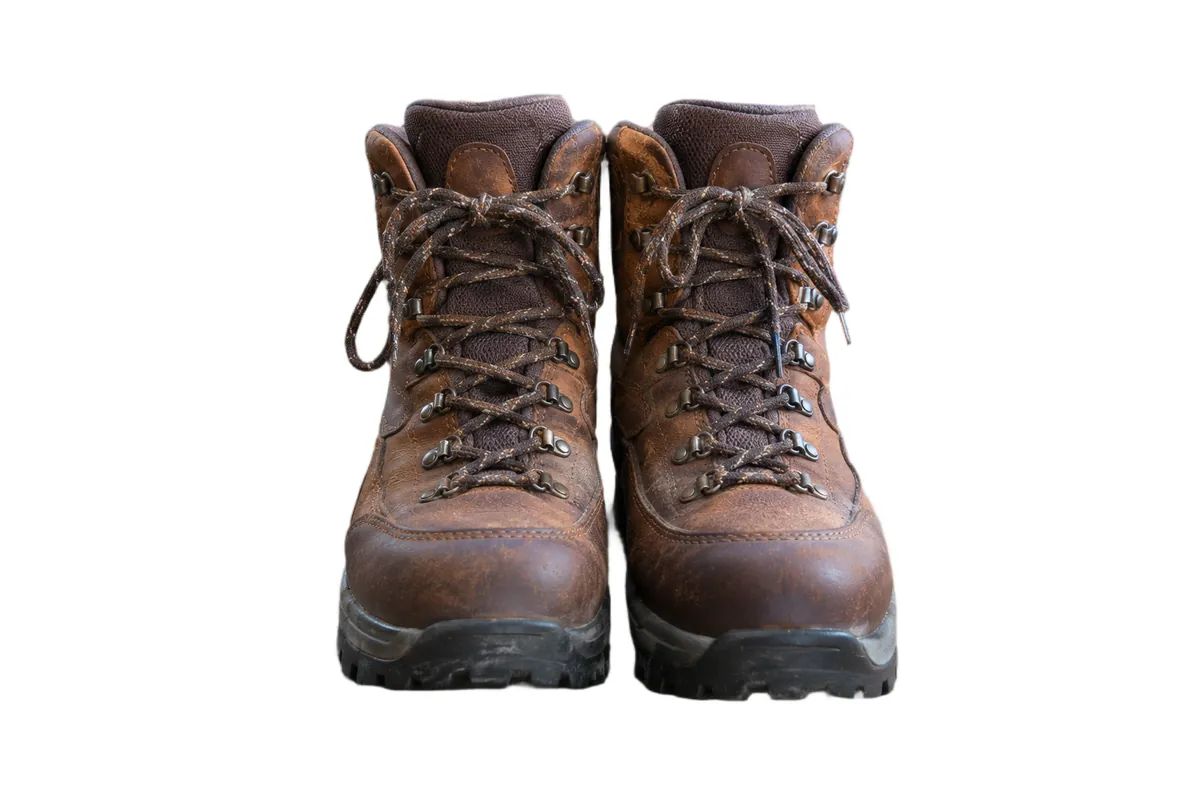
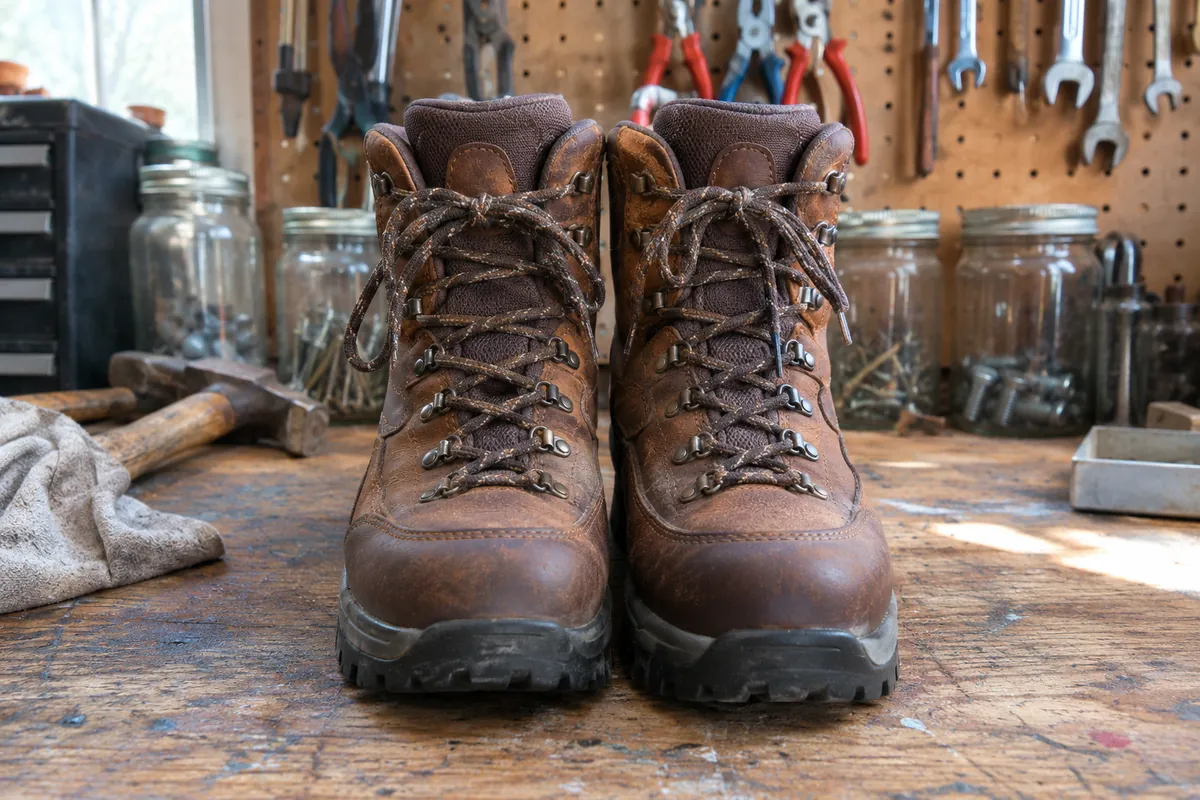 PrzedPo
Jak dodać białe tło
-
1 Prześlij swoje zdjęcie
Prześlij zdjęcie (JPEG, PNG, WebP, GIF, BMP lub HEIC) albo wypróbuj jedno z naszych. Najlepiej sprawdzają się zdjęcia ludzi, zwierząt, produktów i samochodów.
-
2 Wybierz krawędzie
Wybierz „Gładkie krawędzie” dla produktów, samochodów i osób z gładko ułożonymi włosami albo „Włosy i sierść” dla zwierząt i rozpuszczonych włosów. Potem AI usunie tło.
-

3 Zapisz na białym tle
Tło jest białe, gdy tylko AI skończy pracę. Zapisz plik JPEG albo wybierz PNG lub WebP w sekcji „Zapisz jako”; wszystkie trzy formaty zachowują biel.

Czysta biel od krawędzi do krawędzi
Tło jest wypełnione czystą bielą, #FFFFFF, od krawędzi do krawędzi, bez szarych narożników i bez dawnych cieni. Na białej stronie internetowej lub w ofercie sklepu zdjęcie nie ma widocznej krawędzi, a produkt wydaje się stać na samej stronie.
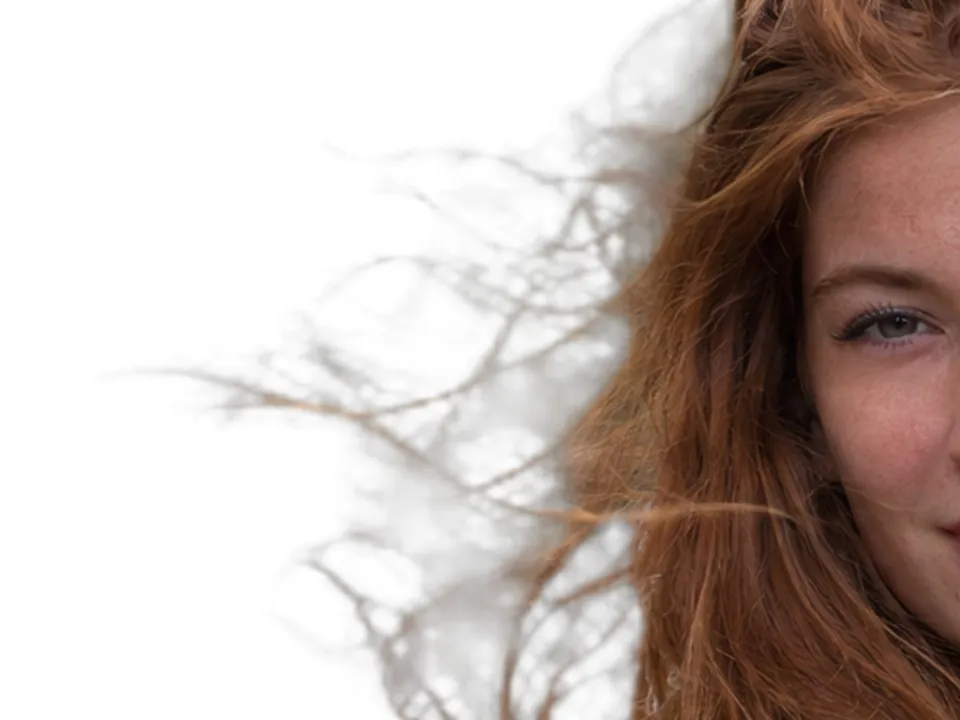
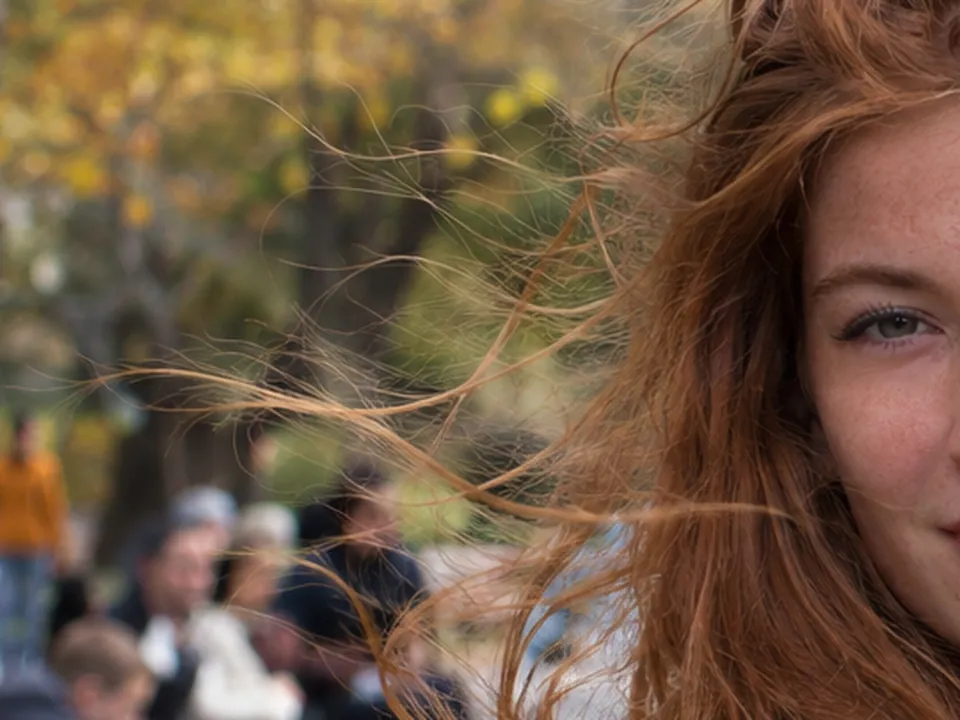 PrzedPo
Czyste krawędzie na białym tle
Opcja „Włosy i sierść” zachowuje luźne kosmyki i miękką sierść, a opcja „Gładkie krawędzie” nadaje produktom wyraźny kontur. Piksele na krawędzi wtapiają się w biel, więc nie widać linii cięcia. Bardzo cienkie kosmyki albo sierść na ciemnym tle mogą zachować odrobinę starego tła; przed zapisaniem przytrzymaj przycisk porównania i sprawdź wynik.

Rozjaśnij obiekt, by pasował do tła
Zdjęcie zrobione we wnętrzu może wyglądać blado obok czystej bieli. W sekcji „Pierwszy plan” zwiększ Jasność lub Cienie: zmieniają one tylko obiekt, a biel pozostaje biała.
Białe tło w skrócie
| Cena | Za darmo: 2 usunięcia tła na godzinę, bez znaku wodnego i bez rejestracji |
|---|---|
| Tło | Czysta biel (#FFFFFF); albo szary, kremowy, dowolny inny kolor, gradient lub zdjęcie |
| Zapisuje jako | JPEG; PNG lub WebP, jeśli je wybierzesz |
| Krawędzie | Gładkie krawędzie, Włosy i sierść |
| Formaty zdjęć | Otwiera JPEG, PNG, WebP, GIF, BMP i HEIC; zapisuje jako PNG, JPEG lub WebP |
| Rozmiar zapisanego zdjęcia | Oryginalny rozmiar Twojego zdjęcia, do 16 megapikseli |
| Gdzie działa | AI działa na naszym serwerze; tło i zapisane zdjęcie powstają w Twojej przeglądarce |
| Prywatność | Przesłane zdjęcie jest usuwane zaraz po usunięciu tła, a wycięty obiekt kilka godzin później |
Zaktualizowano 26 listopada 2026
Najczęściej zadawane pytania
Jak zrobić białe tło na zdjęciu?
Prześlij zdjęcie i wybierz „Gładkie krawędzie” lub „Włosy i sierść”. AI usunie wszystko, co jest za obiektem, a narzędzie od razu umieści go na czysto białym tle. Potem zapisz wynik jako JPEG, PNG lub WebP.
Czy ta biel to czysta biel?
Tak. Tło jest wypełnione kolorem #FFFFFF, w którym czerwony, zielony i niebieski mają wartość 255. Wtapia się w nie tylko krawędź obiektu. W pliku JPEG kilka pikseli tuż przy obiekcie może mieć minimalnie inny odcień, bo tak działa kompresja JPEG; zapisz PNG, jeśli każdy piksel musi być dokładny.
Czy mogę używać go do zdjęć produktów w sklepie internetowym?
Tak. Amazon wymaga czysto białego tła (RGB 255, 255, 255) na głównym zdjęciu produktu, a wiele innych sklepów je zaleca; narzędzie daje dokładnie taką biel. Nie zmienia kadru, więc jeśli sklep chce kwadratowego zdjęcia albo produktu zajmującego większą część kadru, przejdź dalej do narzędzia „Przytnij”.
Czy mogę użyć go do zdjęcia do paszportu lub dowodu?
Narzędzie zmienia tło na białe, ale nie przycina zdjęcia do rozmiaru paszportowego ani nie sprawdza zasad dotyczących wielkości głowy, oświetlenia i wyrazu twarzy. Niektóre kraje wymagają tła jasnoszarego lub kremowego zamiast białego; oba kolory znajdziesz w sekcji „Tło”. Zanim użyjesz zdjęcia, sprawdź zasady dla swojego dokumentu.
Czy mogę wybrać złamaną biel lub inny kolor?
Tak. W sekcji „Tło” wybierz „Szary”, „Kremowy” lub dowolny inny kolor albo dotknij tęczowego kółka, aby otworzyć próbnik kolorów i wybrać dokładny odcień. „Zmień kolor tła” to to samo narzędzie, tylko zaczyna od kolorowego tła.
Dlaczego zdjęcie jest zapisywane jako JPEG?
Białe tło nie potrzebuje przezroczystości, a JPEG jest mniejszy i otwiera się wszędzie, także w formularzach przesyłania, które przyjmują tylko JPEG. Aby uzyskać plik bezstratny, wybierz PNG w sekcji „Zapisz jako”. Jeśli w sekcji „Tło” wybierzesz „Przezroczysty”, narzędzie przełączy się na PNG, który zachowuje przezroczystość.
Czy to jest darmowe?
Tak. Możesz za darmo umieścić na białym tle 2 zdjęcia na godzinę, bez rejestracji i bez znaku wodnego. Narzędzia „Usuń tło”, „Przezroczyste tło” i „Zmień kolor tła” korzystają z tej samej AI, a limit 2 zdjęć na godzinę jest wspólny dla wszystkich; wypróbowywanie kolorów i ponowne zapisywanie się nie liczą.
Jak duże jest zapisane zdjęcie?
Tak duże jak Twoje zdjęcie, do 16 megapikseli. AI pracuje na kopii o boku do 1024 pikseli; wyznaczony przez nią kontur jest powiększany i nakładany na Twój oryginał, więc obiekt zachowuje własne ostre szczegóły.
Dlaczego mogę korzystać z niego tylko dwa razy na godzinę?
Każde zdjęcie uruchamia duży model AI na naszym serwerze. Aby narzędzie pozostało darmowe dla wszystkich, z każdego połączenia internetowego można z niego skorzystać dwa razy na godzinę; osoby, które dzielą jedno połączenie, na przykład w domu lub w biurze, dzielą się też tymi dwoma użyciami.
Czy moje zdjęcia są przechowywane na waszych serwerach?
Przesłane zdjęcie jest usuwane z naszego serwera zaraz po usunięciu tła. Wycięty obiekt jest przechowywany tylko po to, by przeglądarka mogła go wczytać, i jest automatycznie usuwany kilka godzin później. Nie udostępniamy Twoich zdjęć ani nie wykorzystujemy ich w żadnym innym celu.
Czy to działa na telefonie?
Tak. Po dodaniu zdjęcia otwiera się edytor na pełnym ekranie, a tła i korekty obiektu znajdziesz na pasku u dołu. Na telefonie możesz udostępnić wynik prosto do aplikacji.