Usuń tło z podpisu
Zrób zdjęcie podpisu na papierze i zostaw sam tusz, gotowy do dokumentów, prosto w przeglądarce.
Upuść plik tutaj,
lub wklej klawiszami Ctrl+V / Cmd+V
Działa w przeglądarce. Zdjęcie nigdy nie jest przesyłane.
Kontynuuj edycję w:
Zrób przezroczysty podpis
„Usuń tło z podpisu” to darmowe narzędzie online, które zamienia zdjęcie Twojego podpisu na papierze w przezroczysty PNG. Papier, jego cienie i nierówne światło znikają, a tusz zostaje we własnym kolorze albo zmieniony na czarny lub niebieski. Dodaj PNG do dokumentu Word, pliku PDF lub e-maila. Działa w Twojej przeglądarce, więc podpis nigdy nie jest przesyłany, a do tego jest darmowe, bez rejestracji i bez znaku wodnego.
- Za darmo, bez znaku wodnego
- Bez rejestracji
- Zdjęcia nigdy nie opuszczają Twojego urządzenia
- Działa na telefonie i komputerze
Przed i po
Prawdziwe wyniki zapisane jako przezroczyste pliki PNG. Kratki pokazują miejsca, które są teraz przezroczyste.
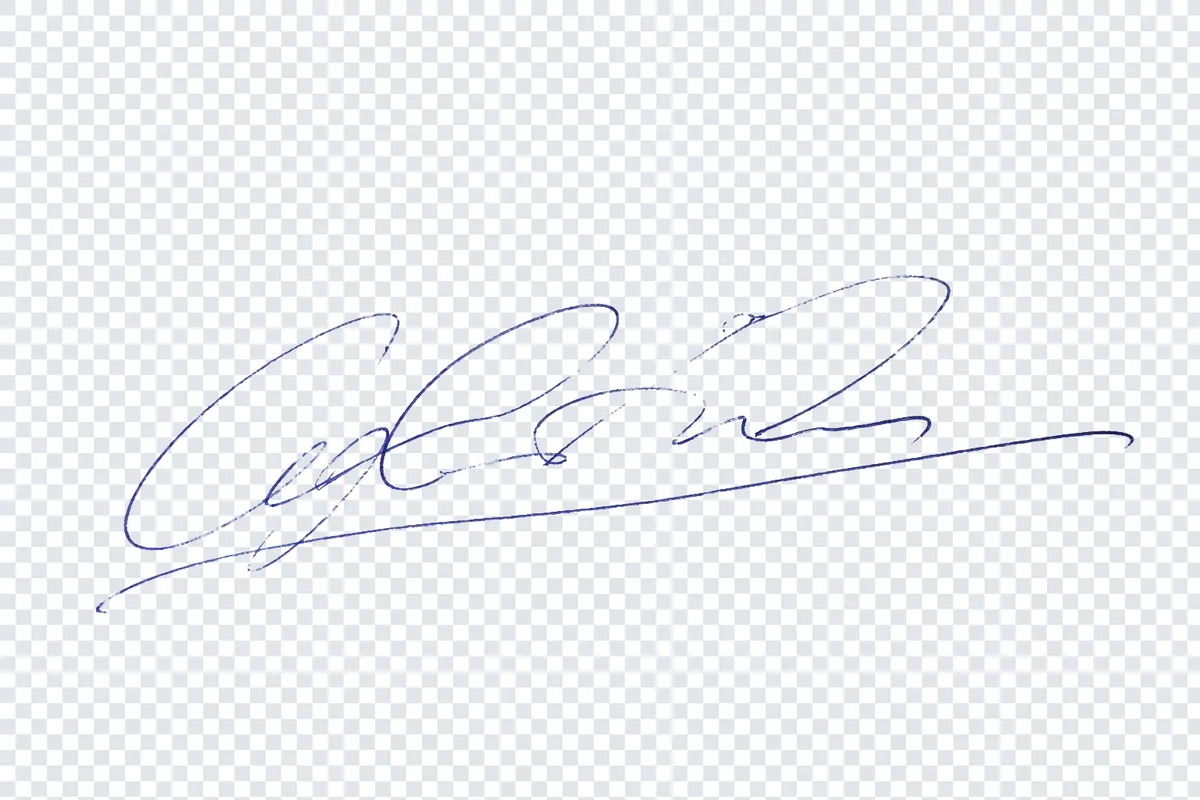
 PrzedPo
Jak zrobić przezroczysty podpis
-

1 Sfotografuj swój podpis
Podpisz się ciemnym długopisem na białym papierze i zrób zdjęcie przy dobrym świetle albo zeskanuj kartkę. Prześlij zdjęcie lub wypróbuj jedno z naszych.
-

2 Usuń papier
Papier i jego cienie znikają, a tusz zostaje. Wybierz oryginalny kolor tuszu, czarny lub niebieski i zwiększ wartość „Siła tuszu”, jeśli linie wydają się blade.
-

3 Dodaj go do dokumentu
Zapisz przezroczysty PNG przycięty do podpisu i wstaw go do dokumentu Word, pliku PDF lub e-maila.
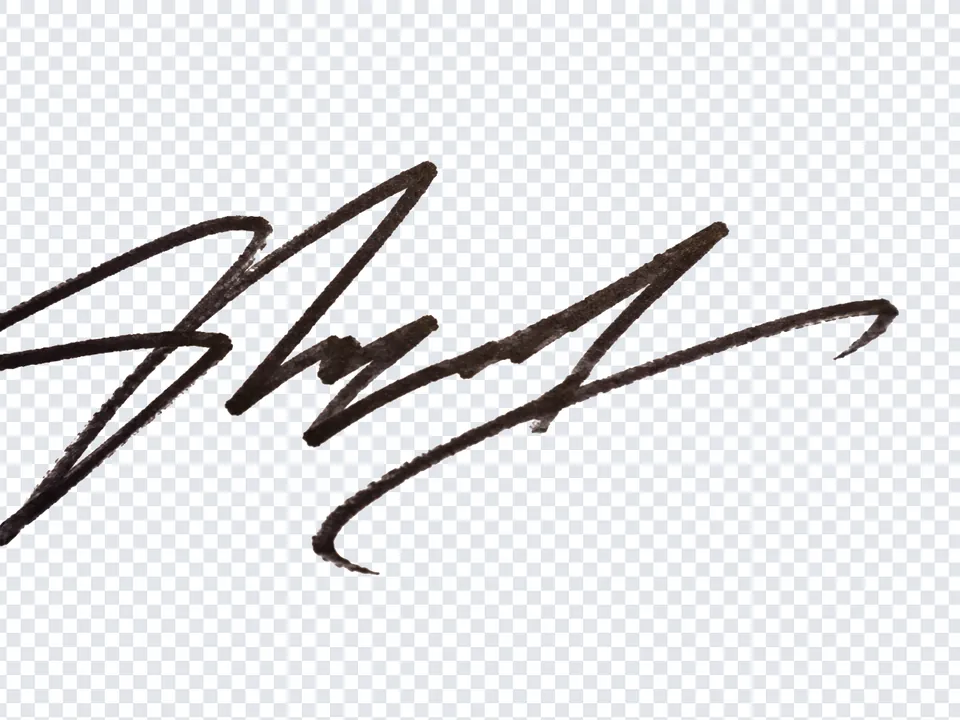
 PrzedPo
Bez cieni i nierównego światła
Zdjęcie papieru rzadko jest równomierne: jeden róg jest ciemniejszy, a telefon rzuca cień. Narzędzie mierzy papier pod każdą linią, więc cienie, kolor papieru i nierówne światło znikają, a zostaje tylko tusz.

Oryginalny kolor, czarny lub niebieski
Zachowaj kolor swojego długopisu albo zmień każdą linię na czarną lub niebieską. „Siła tuszu” sprawia, że cienkie linie z długopisu są ciemniejsze i bardziej równe, a „Czyszczenie” usuwa drobinki ziarna papieru.

Gotowy do dokumentów
PNG jest przezroczysty i przycięty do podpisu, więc leży na linii do podpisu w dokumencie lub w stopce e-maila bez białego prostokąta wokół.
„Usuń tło z podpisu” w skrócie
| Cena | Za darmo, bez znaku wodnego i bez rejestracji |
|---|---|
| Usuwa | Papier, jego cienie i nierówne światło; tusz zostaje |
| Ustawienia | Kolor tuszu, Czyszczenie, Siła tuszu, Przytnij puste brzegi |
| Otwiera | JPEG, PNG, WebP, HEIC |
| Zapisuje jako | Przezroczysty PNG; WebP też jest przezroczysty; JPEG wypełnia tło bielą |
| Rozmiar zapisanego zdjęcia | Oryginalny rozmiar Twojego zdjęcia, do 16 megapikseli |
| Liczba plików naraz | Jedno zdjęcie naraz |
| Gdzie działa | W Twojej przeglądarce; nic nie jest przesyłane |
Zaktualizowano 26 listopada 2026
Najczęściej zadawane pytania
Jak zrobić przezroczysty podpis?
Podpisz się ciemnym długopisem na kartce białego papieru i zrób jej zdjęcie przy dobrym świetle albo ją zeskanuj. Prześlij zdjęcie: papier i jego cienie znikają, tusz zostaje, a puste brzegi są przycinane. Zapisz wynik jako PNG i dodaj go do dokumentu.
Jak dodać podpis do dokumentu Word lub pliku PDF?
W programie Word lub w Google Docs wstaw PNG jako obraz, ustaw zawijanie tekstu na „Przed tekstem” i przesuń obraz na linię. W Adobe Acrobat użyj funkcji „Wypełnij i podpisz” i dodaj podpis jako obraz. Papieru nie widać, bo PNG jest przezroczysty.
Czy mogę zmienić kolor podpisu na czarny lub niebieski?
Tak. W sekcji „Kolor tuszu” zachowaj oryginalny kolor albo zmień kolor każdej linii na czarny lub niebieski jak z długopisu.
Dlaczego mój podpis jest blady lub nierówny?
Zwiększ wartość „Siła tuszu”, aby przyciemnić cienkie lub jasne linie, albo zmniejsz wartość „Czyszczenie”, aby blade linie nie były brane za ziarno papieru. Najczystszy wynik dają ciemny pisak, np. cienkopis, i dobre światło.
Na papierze jest cień mojego telefonu. Czy to problem?
Nie. Papier jest mierzony na całym zdjęciu, więc cienie, nierówne światło i kolor papieru znikają razem z nim. Jeśli zostają ciemne drobinki ziarna papieru, zwiększ wartość „Czyszczenie”.
Czy obraz mojego podpisu to prawnie ważny podpis elektroniczny?
To zależy od tego, gdzie jesteś i co podpisujesz. Wiele codziennych dokumentów akceptuje obraz podpisu, ale niektóre umowy wymagają certyfikowanego podpisu cyfrowego. Jeśli masz wątpliwości, zapytaj osobę, która poprosiła Cię o podpis.
Czy mój podpis jest przesyłany?
Nie. Podpis jest przetwarzany w Twojej przeglądarce, na Twoim własnym urządzeniu, i nigdy nie trafia na nasz serwer.
Co oznaczają szare i białe kratki?
Pokazują fragmenty zdjęcia, które są przezroczyste. Nie ma ich na Twoim zdjęciu i nie pojawiają się w zapisanym pliku PNG.
Czy to jest darmowe?
Tak. Bez rejestracji, bez znaku wodnego i bez limitu liczby obrazów, bo wszystko działa w Twojej przeglądarce.
Czy to działa na telefonie?
Tak. Po dodaniu zdjęcia otwiera się edytor na pełnym ekranie, a ustawienia znajdziesz na pasku u dołu. Naciśnij i przytrzymaj zdjęcie, aby porównać je z oryginałem, a potem zapisz je albo od razu udostępnij w innej aplikacji.