Filtr vintage
Lub wypróbuj przykładowe zdjęcie:
Wypróbuj przykładowe zdjęcie:


Upuść plik tutaj,
lub wklej klawiszami Ctrl+V / Cmd+V
Kontynuuj edycję w:
Nadaj zdjęciu wyblakły wygląd retro
Jedno kliknięcie nadaje zdjęciu miękki, ciepły wygląd starej odbitki: łagodniejsze kolory, cieplejsze tony i jaśniejsze cienie. Filtr „Vintage” to zestaw wartości suwaków, więc potem możesz go wzmocnić lub złagodzić. Strona otwiera się z wybranym filtrem „Vintage”, a zdjęcie jest zapisywane w pełnym rozmiarze, za darmo i bez znaku wodnego.
- Za darmo, bez znaku wodnego
- Bez rejestracji
- Zdjęcia nigdy nie opuszczają Twojego urządzenia
- Przytrzymaj, aby porównać z oryginałem
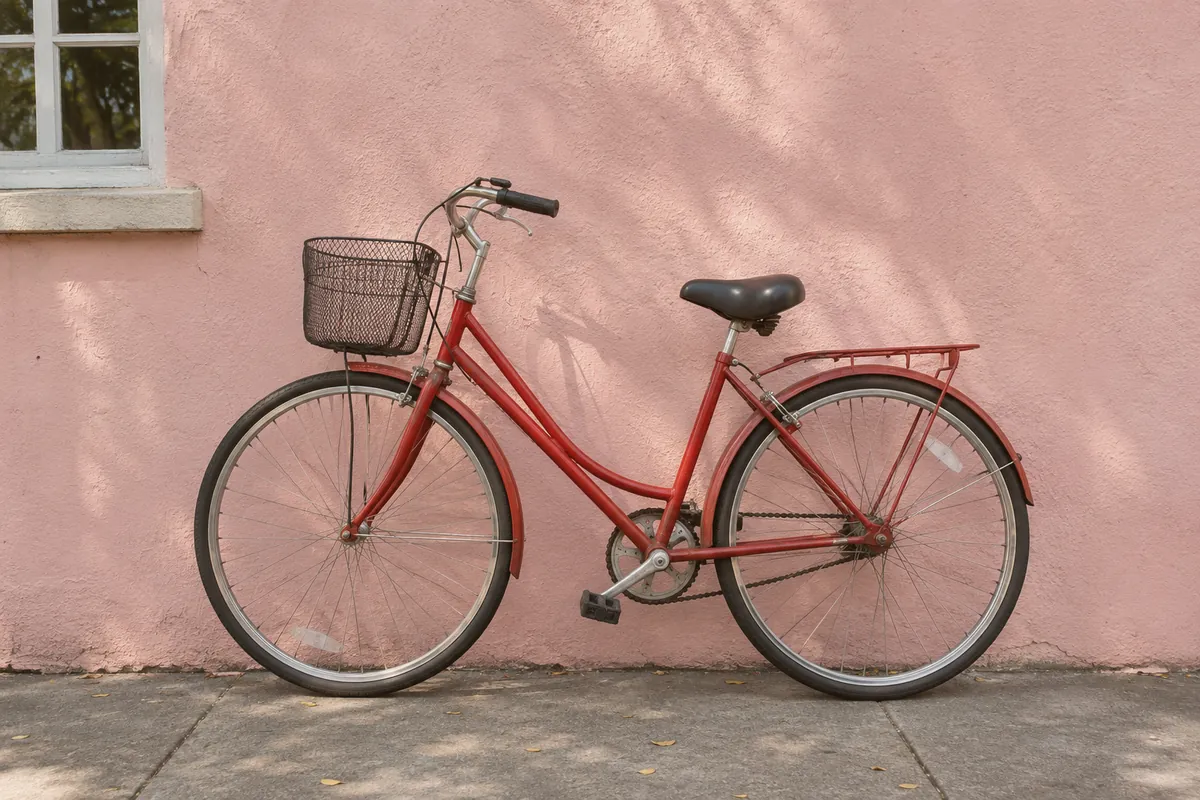
Przed i po
Prawdziwe wyniki filtra „Vintage”. Przeciągnij linię, aby porównać.
 PrzedPo
Jak nadać zdjęciu wygląd vintage
-

1 Prześlij swoje zdjęcie
Upuść tutaj zdjęcie, wybierz je z urządzenia albo wklej skrótem Ctrl+V. Obsługiwane są zdjęcia JPEG, PNG, WebP i HEIC.
-

2 Wybierz „Vintage”
Filtr „Vintage” jest już wybrany na karcie „Filtr”, więc zdjęcie zmienia się, gdy tylko się otworzy. Wypróbuj „Wyblakły” lub „Sepia”, aby uzyskać inny dawny wygląd, albo dopracuj dowolny suwak na karcie „Dostosuj”.
-

3 Zapisz zdjęcie
Wybierz JPEG, PNG lub WebP i zapisz. Zdjęcie zostanie zapisane w pełnym rozmiarze; na telefonie możesz też od razu udostępnić je w innej aplikacji.
 PrzedPo
Jak powstaje efekt „Vintage”
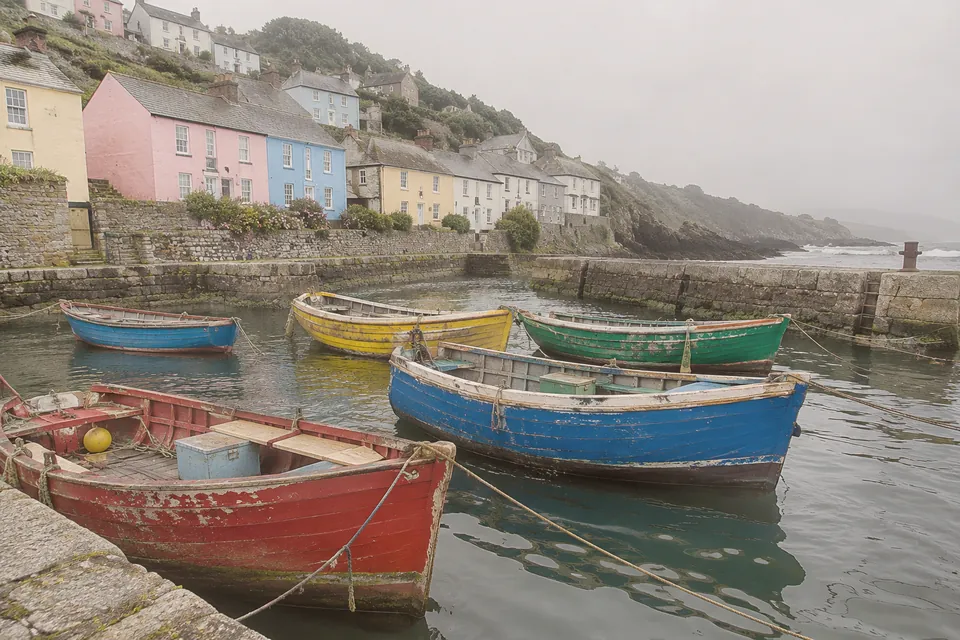
„Vintage” to tutaj cztery ustawienia suwaków: „Nasycenie” −20 dla łagodniejszych kolorów, „Ciepło” +25 dla złotego tonu, „Kontrast” −10 dla łagodniejszego światłocienia i „Blask” +15, aby rozjaśnić przygaszone partie. Zmień dowolne z nich, aby nadać efektowi własny charakter.
Jak wykorzystać efekt „Vintage”
Posty w mediach społecznościowych
Nadaj serii zdjęć jeden ciepły, wyblakły styl, aby wyglądały na spójną całość.
Odbitki jak z albumu
Zdjęcia z wakacji, rodzinne spotkania i stare miasta wyglądają jak odbitki z albumu.
Zapisz własny styl
Zmień suwaki, a potem kliknij „Zapisz ustawienia” na karcie „Dostosuj”, aby zachować swoją wersję jako filtr w tej przeglądarce.
Filtr vintage w skrócie
| Cena | Za darmo, bez znaku wodnego i bez rejestracji |
|---|---|
| Filtr | Vintage: Nasycenie −20, Ciepło +25, Kontrast −10, Blask +15 |
| Dopracowanie | Wszystkie dziewięć suwaków narzędzia „Edytor zdjęć” |
| Otwiera | JPEG, PNG, WebP, HEIC |
| Zapisuje jako | JPEG, PNG, WebP |
| Rozdzielczość | Pełny rozmiar Twojego zdjęcia |
| Liczba plików naraz | Jedno zdjęcie naraz |
| Gdzie działa | W Twojej przeglądarce; nic nie jest przesyłane |
Zaktualizowano 25 listopada 2026
Najczęściej zadawane pytania
Co sprawia, że zdjęcie wygląda vintage?
Stare odbitki z czasem blakną: ich kolory słabną i stają się cieplejsze, a najgłębsze czernie łagodnieją. Ten filtr naśladuje to czterema suwakami: mniej koloru, więcej ciepła, mniej kontrastu i jaśniejsze przygaszone tony.
Czy dodaje ziarno, rysy lub ramkę?
Nie. Zmienia tylko kolor i światło. Aby dodać ramkę, użyj narzędzia „Ramki do zdjęć”; aby przyciemnić rogi, użyj narzędzia „Winieta”.
Czym różnią się „Vintage”, „Wyblakły” i „Sepia”?
„Vintage” zachowuje część koloru i go ociepla. „Wyblakły” mocniej obniża kontrast i bardziej rozjaśnia przygaszone tony, bez dodatkowego ciepła. „Sepia” całkowicie usuwa kolor i tonuje zdjęcie na brązowo.
Czy zdjęcie jest zapisywane w pełnym rozmiarze?
Tak. Przycisk „Zapisz” stosuje Twoje ustawienia do oryginalnego zdjęcia w pełnym rozmiarze, nawet jeśli na ekranie wyświetla się pomniejszone. PNG zachowuje każdy piksel; JPEG i WebP używają wybranej przez Ciebie jakości – 85%, jeśli jej nie zmienisz.
Jakich formatów mogę używać?
Możesz otwierać zdjęcia JPEG, PNG, WebP i HEIC i zapisywać je jako JPEG, PNG lub WebP. Zdjęcia HEIC z iPhone'a są przy otwieraniu zamieniane na JPEG. Przezroczyste fragmenty pozostają przezroczyste w PNG i WebP, a w JPEG stają się białe.
Czy to działa na moim telefonie?
Tak. Na telefonie zdjęcie otwiera się na pełnym ekranie, a pod nim znajdują się suwaki, filtry i przycinanie. Naciśnij i przytrzymaj zdjęcie, aby porównać je z oryginałem, a potem zapisz je albo od razu udostępnij w innej aplikacji.
Czy moje zdjęcia są przesyłane?
Nie. Zdjęcie jest edytowane w Twojej przeglądarce i nigdy nie opuszcza Twojego urządzenia.