Pixeliser un visage
Les visages sont trouvés et pixelisés sur votre appareil. Votre photo n’est jamais envoyée.
Déposez un fichier ici
ou utilisez Ctrl+V / Cmd+V pour coller
Touchez un cadre pour le sélectionner, puis faites-le glisser pour le déplacer ou tirez son coin pour le redimensionner. Faites glisser sur une partie vide de la photo pour ajouter un cadre.
La première utilisation charge le moteur de détection de visages (~9 Mo) ; il est ensuite mis en cache.
Pixelisez automatiquement les visages sur vos photos
« Pixeliser un visage » est un outil gratuit en ligne qui trouve les visages sur une photo et les pixelise, en transformant chaque visage en gros blocs carrés. Déplacez, ajoutez ou retirez les cadres, agrandissez les blocs avec « Intensité » et enregistrez la photo en taille réelle. La détection et la pixelisation des visages se font dans votre navigateur : votre photo n’est donc jamais envoyée.
- Gratuit, sans filigrane
- Sans inscription
- Les photos ne quittent jamais votre appareil
- Fonctionne sur téléphone et ordinateur
Avant et après
Résultats réels de « Pixeliser un visage ». Faites glisser la ligne pour comparer.

 AvantAprès
Comment pixeliser des visages
-
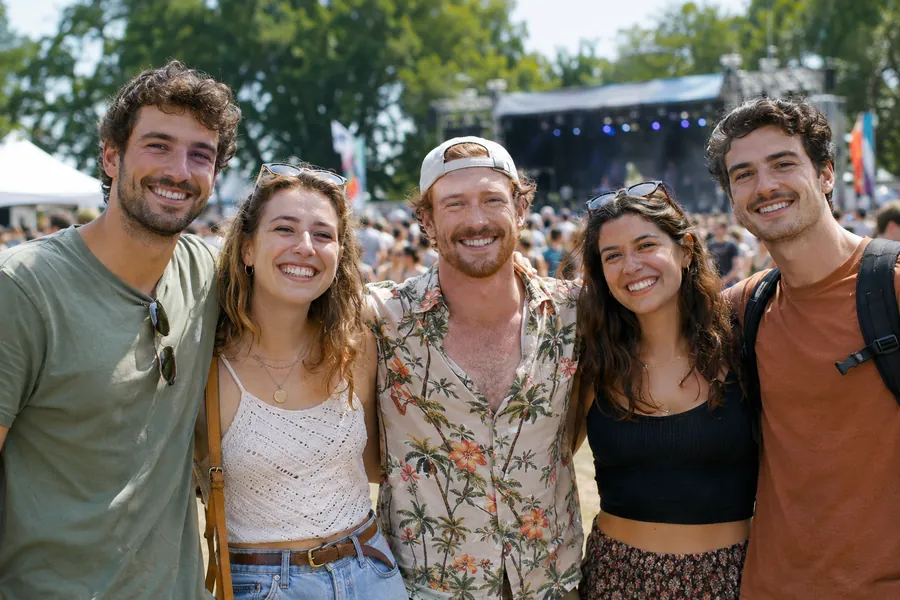
1 Importez votre photo
Importez une photo (JPEG, PNG, WebP ou HEIC), ou essayez l’une des nôtres. Les visages sont trouvés et pixelisés dès son ouverture.
-

2 Vérifier les cadres
Chaque visage trouvé reçoit un cadre. Faites glisser un cadre pour le déplacer ou son coin pour le redimensionner, faites glisser sur la photo pour en ajouter un, ou sélectionnez-en un et supprimez-le.
-

3 Régler les blocs et enregistrer
Augmentez « Intensité » pour des blocs plus gros, puis enregistrez la photo en taille réelle au format JPEG, PNG ou WebP. « Flouter » est aussi là, pour un rendu plus doux.

Les visages sont trouvés pour vous
Un détecteur de visages fonctionne dans votre navigateur et place un cadre sur chaque visage tourné vers l’objectif. Il peut manquer les visages tournés sur le côté, les très petits visages et ceux qui sont en partie cachés : vérifiez donc la photo et ajoutez un cadre là où il en manque un.

Des blocs assez gros
De gauche à droite : « Intensité » 16, 40 et 60. De petits blocs peuvent encore laisser deviner qui est la personne, surtout sur une petite image ; augmentez « Intensité » jusqu’à ce qu’aucun visage ne soit reconnaissable. Chaque cadre est un ovale qui s’estompe sur ses bords.

 AvantAprès
Pixelisez seulement les personnes de votre choix
Gardez votre propre visage visible et pixelisez les inconnus derrière vous : supprimez un cadre, ou faites glisser sur la photo pour en ajouter un sur toute personne que le détecteur a manquée. « Annuler » et « Rétablir » permettent de revenir sur n’importe quelle modification.
Pixeliser un visage : l’essentiel
| Prix | Gratuit, sans filigrane et sans inscription |
|---|---|
| Effets | Pixeliser ou Flouter, avec un curseur d’intensité |
| Détection des visages | Automatique pour les visages tournés vers l’objectif ; ajout, déplacement et redimensionnement des cadres à la main |
| Formats photo | Ouvre JPEG, PNG, WebP et HEIC ; enregistre en JPEG, PNG ou WebP |
| Taille enregistrée | Taille d’origine de votre photo, jusqu’à 16 mégapixels |
| Traitement | Dans votre navigateur. Le détecteur de visages (environ 9 Mo) n’est téléchargé qu’une seule fois. |
| Confidentialité | Vos photos ne sont jamais envoyées |
Mis à jour le 26 novembre 2026
Questions fréquentes
Comment pixeliser un visage sur une photo ?
Importez la photo. Les visages sont trouvés et pixelisés aussitôt ; vérifiez que chaque visage a un cadre, ajoutez-en un là où un visage a été manqué, puis enregistrez.
Quelle taille doivent avoir les blocs ?
Assez grande pour qu’on ne puisse pas savoir qui c’est, même quand la photo est affichée en petit. Avec de petits blocs, un visage peut encore être reconnu à sa forme et à ses couleurs. Augmentez « Intensité » et regardez la photo en zoom arrière avant d’enregistrer.
Pourquoi un visage n’a-t-il pas été trouvé ?
Le détecteur cherche les visages vus de face. Les visages tournés sur le côté ou inclinés, les très petits visages, les visages dans une ombre profonde et ceux en partie cachés par des mains, des cheveux ou des lunettes de soleil peuvent être manqués. Faites glisser sur la photo pour ajouter un cadre sur tout visage manqué.
Puis-je pixeliser un visage et laisser les autres visibles ?
Oui. Sélectionnez le cadre posé sur un visage que vous voulez garder et supprimez-le, ou supprimez tous les cadres et tracez-en de nouveaux uniquement sur les visages à masquer.
La pixelisation est-elle permanente ?
Oui. Les blocs sont dessinés dans la photo enregistrée : le visage en dessous ne peut donc pas être récupéré depuis le fichier téléchargé.
La photo enregistrée est-elle plus petite que la mienne ?
Non. La photo est enregistrée à sa propre taille, jusqu’à 16 mégapixels, et les blocs sont mis à l’échelle pour correspondre à ce que vous voyez à l’écran.
La détection des visages s’exécute-t-elle sur un serveur ?
Non. La détection et la pixelisation s’exécutent toutes deux dans votre navigateur, avec un modèle embarqué : vos photos ne sont donc jamais envoyées où que ce soit. Le détecteur (environ 9 Mo) est téléchargé la première fois, puis mis en cache.
Puis-je pixeliser autre chose qu’un visage ?
Oui. Faites glisser sur la photo pour ajouter un cadre n’importe où, par exemple sur un badge nominatif. Pour du texte ou des formes irrégulières, « Pixeliser une image » vous permet de peindre les blocs exactement là où vous le voulez.
Cela fonctionne-t-il sur téléphone ?
Oui. Dès que vous ajoutez une photo, elle s’ouvre dans un éditeur plein écran : touchez un cadre pour le sélectionner, faites-le glisser pour le déplacer, et retrouvez l’effet et l’intensité dans la barre du bas. Sur téléphone, vous pouvez partager le résultat directement avec une application.