Ocenzuruj obraz
Upuść plik tutaj,
lub wklej klawiszami Ctrl+V / Cmd+V
Lub wypróbuj przykładowe zdjęcie:
Wypróbuj przykładowe zdjęcie:
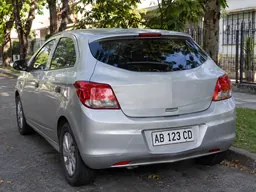
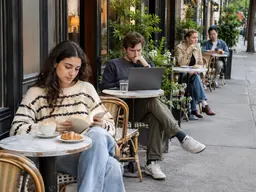

Kontynuuj edycję w:
Zaczernij, pikselizuj lub rozmyj wszystko, co prywatne
„Ocenzuruj obraz” ukrywa prywatne fragmenty zdjęcia lub zrzutu ekranu. Zamaluj czarnym paskiem nazwisko, adres lub numer albo pikselizuj lub rozmyj twarz czy tablicę rejestracyjną; zmienia się tylko to, co zamalujesz. To nic nie kosztuje, nie ma znaku wodnego, zdjęcie jest zapisywane w pełnym rozmiarze i nigdy nie opuszcza Twojego urządzenia.
- Za darmo, bez znaku wodnego
- Bez rejestracji
- Zdjęcia nigdy nie opuszczają Twojego urządzenia
- Przytrzymaj, aby porównać z oryginałem
Przed i po
Prawdziwe wyniki narzędzia „Ocenzuruj obraz”. Przeciągnij linię, aby porównać.
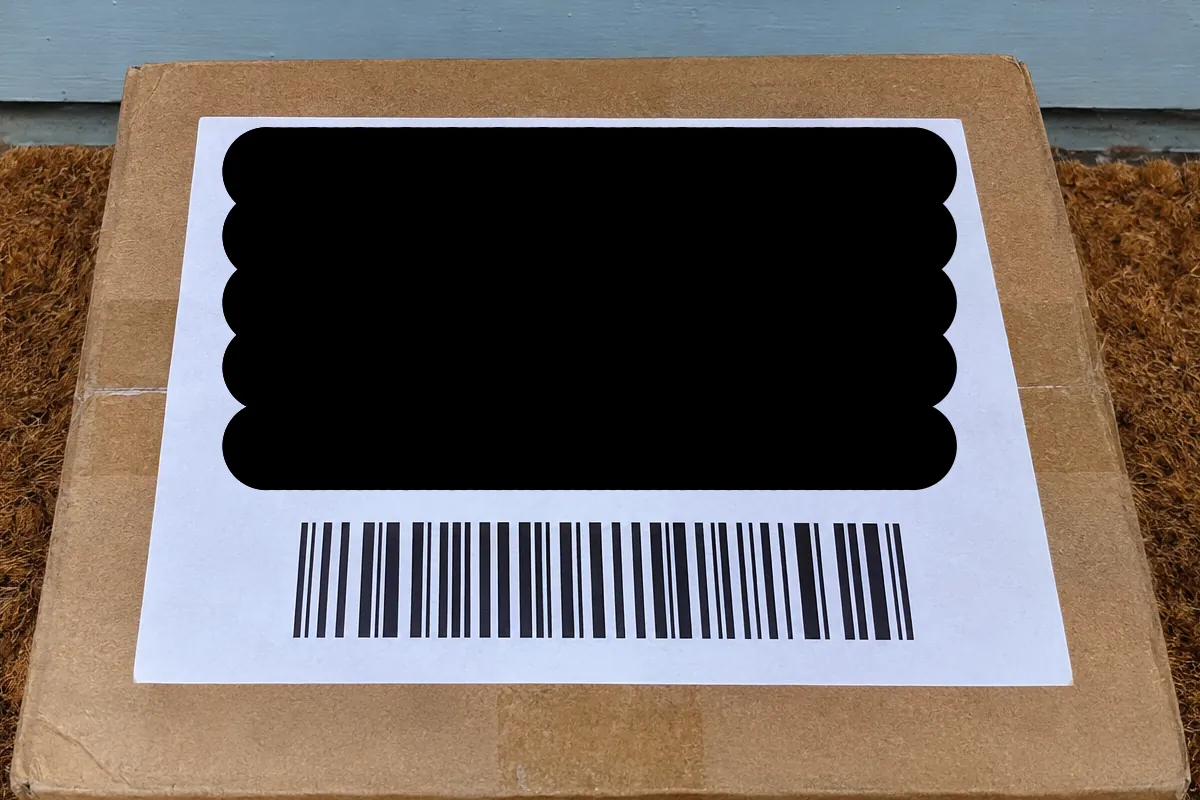
 PrzedPo
Jak ocenzurować zdjęcie
-

1 Prześlij swoje zdjęcie
Upuść tutaj zdjęcie, wybierz je z urządzenia albo wklej skrótem Ctrl+V. Obsługiwane są zdjęcia JPEG, PNG, WebP i HEIC.
-

2 Zamaluj fragment
Wybierz „Czarny pasek”, „Mozaika” lub jedno z rozmyć w sekcji „Efekt”, ustaw rozmiar pędzla i zamaluj to, czego nie wolno pokazać. Zmienia się tylko to, co zamalujesz, a „Cofnij” cofa jedno pociągnięcie pędzla.
-

3 Zapisz zdjęcie
Wybierz JPEG, PNG lub WebP i zapisz. Zdjęcie zostanie zapisane w pełnym rozmiarze; na telefonie możesz też od razu udostępnić je w innej aplikacji.

Trzy sposoby ukrywania
Od lewej do prawej: „Czarny pasek”, „Mozaika” i „Rozmycie gaussowskie”. „Czarny pasek” zakrywa obszar jednolitą czernią i nie zostawia nic do odczytania. „Mozaika” i rozmycie zachowują kolory, więc zdjęcie nadal wygląda naturalnie; ustaw bloki lub rozmycie na tyle mocno, by nic nie dało się rozpoznać.
Co ludzie cenzurują
Nazwiska i adresy
Zaczernij nazwisko, adres lub numer zamówienia na paczce, liście albo zrzucie ekranu.
Tablice rejestracyjne
Zakryj tablicę rejestracyjną samochodu, zanim opublikujesz zdjęcie albo wystawisz auto na sprzedaż.
Twarze
Pikselizuj lub rozmyj nieznajomych i dzieci, zanim udostępnisz zdjęcie.
Ocenzuruj obraz w skrócie
| Cena | Za darmo, bez znaku wodnego i bez rejestracji |
|---|---|
| Efekty | Czarny pasek, Mozaika, Rozmycie gaussowskie, Rozmycie ruchu |
| Pędzel | Rozmiar od 5 do 500, z twardą, okrągłą krawędzią |
| Całe zdjęcie | „Zastosuj do całego zdjęcia”, w jednym kroku |
| Cofnij | „Cofnij” i „Ponów”, do 50 kroków |
| Otwiera | JPEG, PNG, WebP, HEIC |
| Zapisuje jako | JPEG, PNG, WebP |
| Rozdzielczość | Pełny rozmiar Twojego zdjęcia |
| Liczba plików naraz | Jedno zdjęcie naraz |
| Gdzie działa | W Twojej przeglądarce; nic nie jest przesyłane |
Zaktualizowano 26 listopada 2026
Najczęściej zadawane pytania
Jak ocenzurować część zdjęcia?
Prześlij zdjęcie, wybierz „Czarny pasek”, „Mozaika” lub jedno z rozmyć w sekcji „Efekt” i zamaluj to, co chcesz ukryć. Powiększ widok, aby dokładnie zakryć drobny tekst, a potem zapisz zdjęcie.
Który efekt najlepiej ukrywa?
„Czarny pasek”: zastępuje obszar jednolitą czernią, więc niczego pod nim nie da się zobaczyć ani odgadnąć. „Mozaika” z małymi blokami i lekkie rozmycie mogą zostawić zarysy kształtów, a pikselizowany tekst można czasem odtworzyć za pomocą specjalnego oprogramowania. Do nazwisk, numerów i haseł używaj efektu „Czarny pasek”.
Czy ktoś może usunąć czarny pasek z zapisanego zdjęcia?
Nie. Zapisane zdjęcie to nowy, jednowarstwowy obraz: piksele pod paskiem są zastąpione czernią, a w pliku nie zostaje nic z tego, co tam było. Zakryta treść jest już tylko w oryginale na Twoim urządzeniu.
Czy mogę ocenzurować zrzut ekranu?
Tak. Zrzuty ekranu otwierają się jak każde zdjęcie. Zapisz zrzut jako PNG, aby tekst wokół paska pozostał ostry; JPEG może lekko rozmyć drobny tekst.
Czy narzędzie samo znajdzie twarze lub tekst?
Nie. Zmienia tylko to, co zamalujesz. Aby znaleźć wszystkie twarze na zdjęciu i pikselizować je naraz, użyj narzędzia „Pikselizuj twarz” lub „Rozmyj twarz”.
Czy zdjęcie jest zapisywane w pełnym rozmiarze?
Tak. Malujesz na zdjęciu w pełnym rozmiarze, a przycisk „Zapisz” zachowuje każdy jego piksel. PNG jest zapisywany bez strat; JPEG i WebP używają wybranej przez Ciebie jakości.
Jakich formatów mogę używać?
Możesz otwierać zdjęcia JPEG, PNG, WebP i HEIC i zapisywać je jako JPEG, PNG lub WebP. Zdjęcia HEIC z iPhone'a są przy otwieraniu zamieniane na JPEG. Przezroczyste fragmenty pozostają przezroczyste w PNG i WebP, a w JPEG stają się białe.
Czy to działa na moim telefonie?
Tak. Na telefonie zdjęcie otwiera się na pełnym ekranie, a pod nim znajdują się ustawienia pędzla. Maluj jednym palcem, a rozsuwaj dwa palce, aby powiększyć; przytrzymaj przycisk porównania, aby zobaczyć oryginał. Potem zapisz zdjęcie albo od razu udostępnij je w innej aplikacji.
Czy moje zdjęcia są przesyłane?
Nie. Zdjęcie jest edytowane w Twojej przeglądarce i nigdy nie opuszcza Twojego urządzenia.