Wyostrz obraz
Lub wypróbuj przykładowe zdjęcie:
Wypróbuj przykładowe zdjęcie:


Upuść plik tutaj,
lub wklej klawiszami Ctrl+V / Cmd+V
Kontynuuj edycję w:
Wyostrz lekko nieostre zdjęcie
Przeciągnij suwak „Ostrość”, aby krawędzie i drobne szczegóły na zdjęciu stały się wyraźniejsze. Suwak wydobywa szczegóły, które już są na zdjęciu; nie uratuje zdjęcia mocno nieostrego ani poruszonego. Na start suwak jest ustawiony na 40, a zdjęcie jest zapisywane w pełnym rozmiarze, za darmo i bez znaku wodnego.
- Za darmo, bez znaku wodnego
- Bez rejestracji
- Zdjęcia nigdy nie opuszczają Twojego urządzenia
- Przytrzymaj, aby porównać z oryginałem
Przed i po
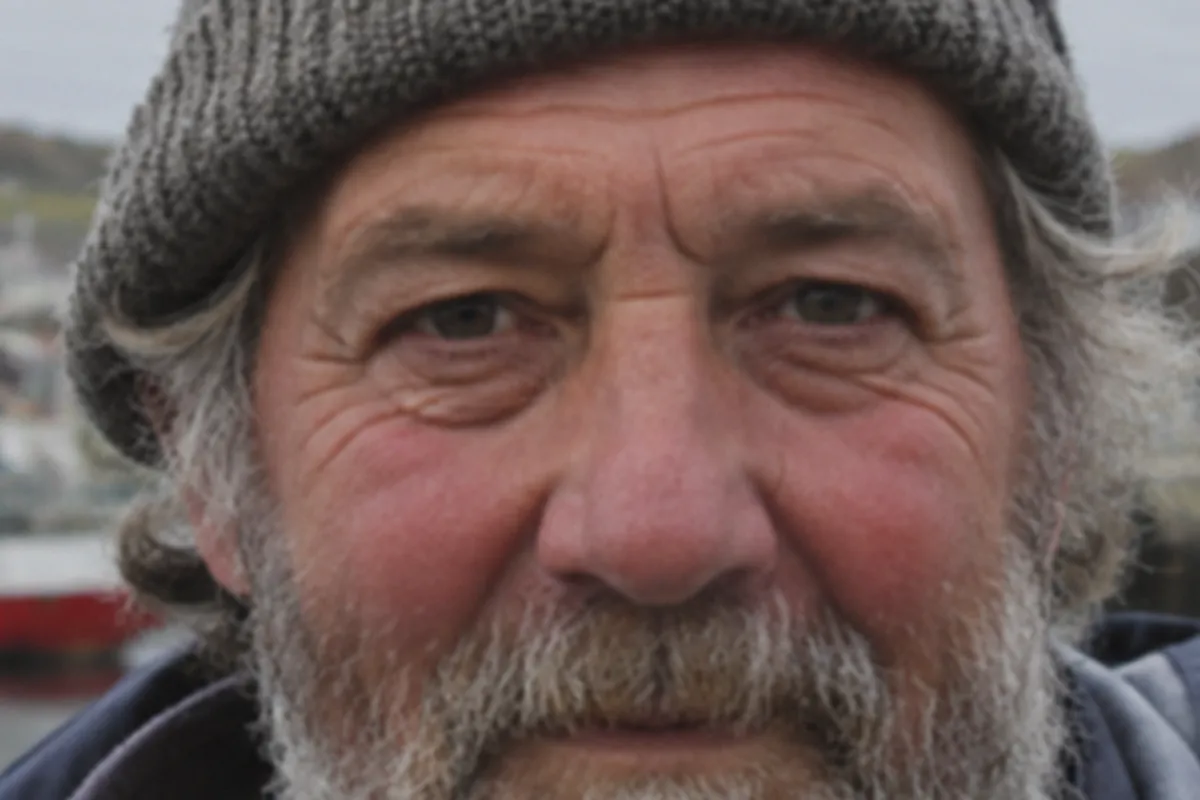
Prawdziwe wyniki suwaka „Ostrość” w zbliżeniu. Przeciągnij linię, aby porównać.
 PrzedPo
Jak wyostrzyć zdjęcie
-

1 Prześlij swoje zdjęcie
Upuść tutaj zdjęcie, wybierz je z urządzenia albo wklej skrótem Ctrl+V. Obsługiwane są zdjęcia JPEG, PNG, WebP i HEIC.
-

2 Ustaw ostrość
Suwak „Ostrość” jest na start ustawiony na 40. Przeciągnij go w prawo, aby uzyskać wyraźniejsze krawędzie, maksymalnie do 100, albo z powrotem w stronę 0, aby osłabić efekt. Oceniaj wynik przy powiększeniu 100%: wyostrzanie działa na najdrobniejszych szczegółach, piksel po pikselu.
-

3 Zapisz zdjęcie
Wybierz JPEG, PNG lub WebP i zapisz. Zdjęcie zostanie zapisane w pełnym rozmiarze; na telefonie możesz też od razu udostępnić je w innej aplikacji.

 PrzedPo
Krawędzie i drobne szczegóły
Każdy piksel jest porównywany z czterema sąsiednimi, a różnica między nimi zostaje powiększona, więc krawędzie i faktura się wyróżniają, a jednolite obszary, takie jak niebo czy skóra, zmieniają się niewiele. Przy wysokich ustawieniach wzdłuż krawędzi pojawiają się cienkie jasne i ciemne linie, a ziarno staje się mocniejsze, więc zatrzymaj się, gdy zdjęcie wygląda wyraźnie.
Kiedy wyostrzanie pomaga
Zdjęcia z telefonu i z internetu
Zdjęcia powiększone zoomem, przeskalowane lub zapisane w małym rozmiarze często wyglądają na lekko nieostre. Wartości od 20 do 50 zwykle przywracają im wyrazistość.
Zdjęcia do druku
Papier pokazuje drobne szczegóły, więc zdjęcie, które po wydrukowaniu wygląda na nieostre, zniesie trochę więcej: od 30 do 50.
Ziarniste i nieostre
Przesuń też suwak „Redukcja szumów”. Edytor usuwa ziarno przed wyostrzeniem, więc ziarno nie jest wyostrzane razem ze szczegółami.
Wyostrz obraz w skrócie
| Cena | Za darmo, bez znaku wodnego i bez rejestracji |
|---|---|
| Sterowanie | Jeden suwak, od 0 do 100; na start 40 |
| Jak działa | Filtr wyostrzający 3×3, stosowany po redukcji szumów; bez AI |
| Otwiera | JPEG, PNG, WebP, HEIC |
| Zapisuje jako | JPEG, PNG, WebP |
| Rozdzielczość | Pełny rozmiar Twojego zdjęcia |
| Liczba plików naraz | Jedno zdjęcie naraz |
| Gdzie działa | W Twojej przeglądarce; nic nie jest przesyłane |
Zaktualizowano 25 listopada 2026
Najczęściej zadawane pytania
Czy to naprawi rozmazane zdjęcie?
Tylko trochę. Wyostrzanie sprawia, że krawędzie obecne na zdjęciu stają się wyraźniejsze, więc pomaga zdjęciu lekko nieostremu. Nie przywróci szczegółów, których mocno nieostre lub poruszone zdjęcie nigdy nie zarejestrowało.
Jak mocno wyostrzać?
Do większości zdjęć wystarczy od 20 do 50. Jeśli wzdłuż krawędzi pojawią się cienkie jasne linie albo ziarno stanie się mocniejsze, cofnij suwak odrobinę.
Dlaczego na telefonie wyostrzenie wygląda na mocniejsze?
Na telefonie edytor pracuje na mniejszej kopii zdjęcia, o wysokości najwyżej 720 pikseli, więc to samo ustawienie obejmuje tam grubsze szczegóły. W zapisywanym zdjęciu w pełnym rozmiarze działa na znacznie drobniejszych szczegółach i wygląda łagodniej. Sprawdź zapisane zdjęcie i w razie potrzeby ustaw wyższą wartość.
Czy zdjęcie jest zapisywane w pełnym rozmiarze?
Tak. Przycisk „Zapisz” stosuje Twoje ustawienia do oryginalnego zdjęcia w pełnym rozmiarze, nawet jeśli na ekranie wyświetla się pomniejszone. PNG zachowuje każdy piksel; JPEG i WebP używają wybranej przez Ciebie jakości – 85%, jeśli jej nie zmienisz.
Jakich formatów mogę używać?
Możesz otwierać zdjęcia JPEG, PNG, WebP i HEIC i zapisywać je jako JPEG, PNG lub WebP. Zdjęcia HEIC z iPhone'a są przy otwieraniu zamieniane na JPEG. Przezroczyste fragmenty pozostają przezroczyste w PNG i WebP, a w JPEG stają się białe.
Czy to działa na moim telefonie?
Tak. Na telefonie zdjęcie otwiera się na pełnym ekranie, a pod nim znajdują się suwaki, filtry i przycinanie. Naciśnij i przytrzymaj zdjęcie, aby porównać je z oryginałem, a potem zapisz je albo od razu udostępnij w innej aplikacji.
Czy moje zdjęcia są przesyłane?
Nie. Zdjęcie jest edytowane w Twojej przeglądarce i nigdy nie opuszcza Twojego urządzenia.