Dostosuj kontrast
Lub wypróbuj przykładowe zdjęcie:
Wypróbuj przykładowe zdjęcie:

Upuść plik tutaj,
lub wklej klawiszami Ctrl+V / Cmd+V
Kontynuuj edycję w:
Dodaj płaskiemu zdjęciu wyrazu albo złagodź zbyt kontrastowe
Przeciągnij suwak „Kontrast”, aby oddalić od siebie tony zdjęcia albo je do siebie zbliżyć. Po zwiększeniu ciemne partie stają się głębsze, a jasne jaśniejsze; po zmniejszeniu zdjęcie wygląda łagodniej i bardziej płasko. Na start suwak jest ustawiony na +20, a zdjęcie jest zapisywane w pełnym rozmiarze, za darmo i bez znaku wodnego.
- Za darmo, bez znaku wodnego
- Bez rejestracji
- Zdjęcia nigdy nie opuszczają Twojego urządzenia
- Przytrzymaj, aby porównać z oryginałem
Przed i po
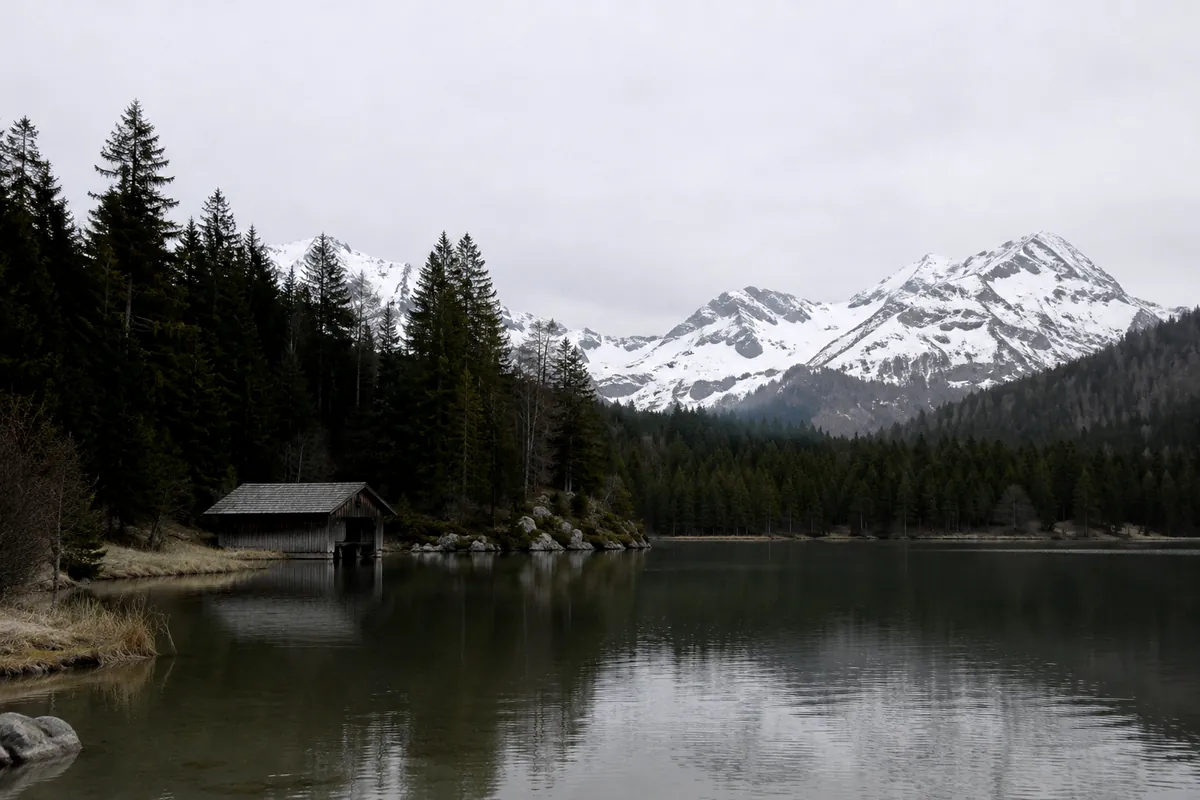
Prawdziwe wyniki suwaka „Kontrast”. Przeciągnij linię, aby porównać.
 PrzedPo
Jak zmienić kontrast
-

1 Prześlij swoje zdjęcie
Upuść tutaj zdjęcie, wybierz je z urządzenia albo wklej skrótem Ctrl+V. Obsługiwane są zdjęcia JPEG, PNG, WebP i HEIC.
-

2 Ustaw kontrast
Na start suwak jest ustawiony na +20. Przeciągnij go w prawo, aby zwiększyć kontrast, maksymalnie do +100, albo w lewo, aby go zmniejszyć, aż do −100, gdzie całe zdjęcie zamienia się w średnią szarość. Zdjęcie zmienia się podczas przeciągania.
-

3 Zapisz zdjęcie
Wybierz JPEG, PNG lub WebP i zapisz. Zdjęcie zostanie zapisane w pełnym rozmiarze; na telefonie możesz też od razu udostępnić je w innej aplikacji.
 PrzedPo
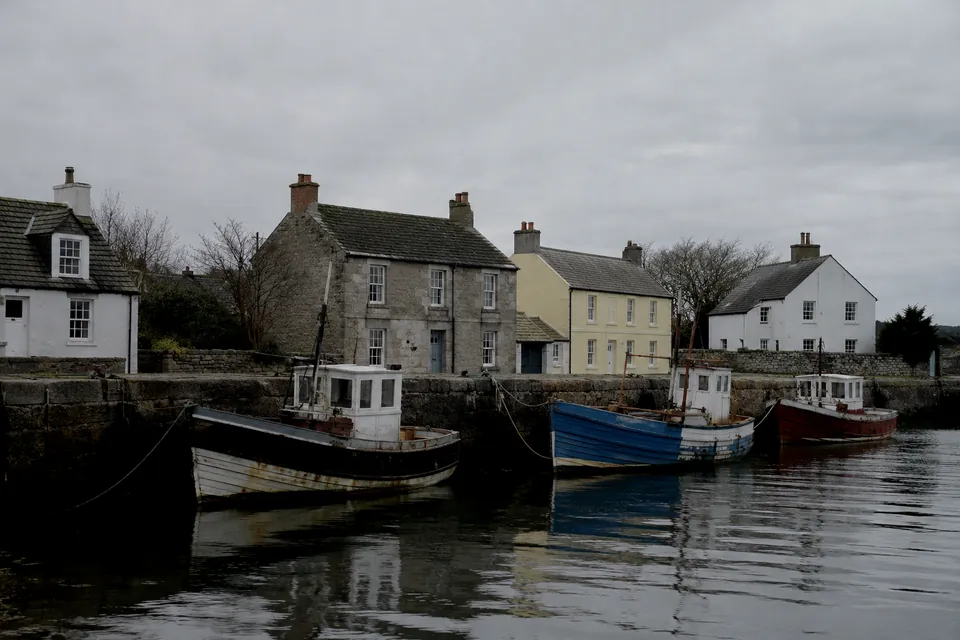
Ciemne ciemniejsze, jasne jaśniejsze
Każdy ton oddala się od średniej szarości albo do niej zbliża o ten sam współczynnik: przy +50 ton leżący 40 poziomów poniżej średniej szarości przesuwa się na 60 poziomów poniżej. Wraz ze wzrostem kontrastu kolory stają się nieco mocniejsze, a przy wysokich ustawieniach najciemniejsze i najjaśniejsze partie mogą tracić szczegóły.
Kiedy zmienić kontrast
Zdjęcia zamglone i pochmurne
Mgła, zamglenie i szare niebo sprawiają, że zdjęcie jest płaskie. Wartości od +15 do +35 przywracają mu głębię.
Ostre światło w południe
Zmniejsz nieco kontrast, aby złagodzić twarde cienie i jaskrawe światła.
Tylko ciemne partie
„Kontrast” zmienia całe zdjęcie. Aby rozjaśnić tylko ciemne partie, użyj suwaka „Cienie” lub „Blask” na tej samej karcie „Dostosuj”.
Dostosuj kontrast w skrócie
| Cena | Za darmo, bez znaku wodnego i bez rejestracji |
|---|---|
| Sterowanie | Jeden suwak, od −100 do +100; na start +20 |
| Punkt odniesienia | Średnia szarość: tony oddalają się od niej lub do niej zbliżają |
| Otwiera | JPEG, PNG, WebP, HEIC |
| Zapisuje jako | JPEG, PNG, WebP |
| Rozdzielczość | Pełny rozmiar Twojego zdjęcia |
| Liczba plików naraz | Jedno zdjęcie naraz |
| Gdzie działa | W Twojej przeglądarce; nic nie jest przesyłane |
Zaktualizowano 25 listopada 2026
Najczęściej zadawane pytania
Co kontrast robi ze zdjęciem?
Kontrast to różnica między ciemnymi a jasnymi partiami zdjęcia. Jego zwiększenie odpycha każdy ton od średniej szarości, więc ciemne partie stają się głębsze, a jasne jaśniejsze; zmniejszenie zbliża je do siebie, aż przy −100 zdjęcie staje się jednolicie szare.
O ile zwiększyć kontrast?
Do większości zdjęć wystarczy od +10 do +30. Obserwuj najciemniejsze i najjaśniejsze partie: gdy cienie zmieniają się w jednolitą czerń albo niebo w czystą biel, cofnij suwak odrobinę.
Czym różni się kontrast od jasności?
„Jasność” rozjaśnia lub przyciemnia całe zdjęcie. „Kontrast” zostawia średnią szarość na miejscu i oddala od siebie ciemne i jasne partie albo je zbliża. Suwak „Jasność” jest na tej samej karcie.
Czy zdjęcie jest zapisywane w pełnym rozmiarze?
Tak. Przycisk „Zapisz” stosuje Twoje ustawienia do oryginalnego zdjęcia w pełnym rozmiarze, nawet jeśli na ekranie wyświetla się pomniejszone. PNG zachowuje każdy piksel; JPEG i WebP używają wybranej przez Ciebie jakości – 85%, jeśli jej nie zmienisz.
Jakich formatów mogę używać?
Możesz otwierać zdjęcia JPEG, PNG, WebP i HEIC i zapisywać je jako JPEG, PNG lub WebP. Zdjęcia HEIC z iPhone'a są przy otwieraniu zamieniane na JPEG. Przezroczyste fragmenty pozostają przezroczyste w PNG i WebP, a w JPEG stają się białe.
Czy to działa na moim telefonie?
Tak. Na telefonie zdjęcie otwiera się na pełnym ekranie, a pod nim znajdują się suwaki, filtry i przycinanie. Naciśnij i przytrzymaj zdjęcie, aby porównać je z oryginałem, a potem zapisz je albo od razu udostępnij w innej aplikacji.
Czy moje zdjęcia są przesyłane?
Nie. Zdjęcie jest edytowane w Twojej przeglądarce i nigdy nie opuszcza Twojego urządzenia.