3.5 × 4.5 cm 照片
把相片裁切為 3.5 × 4.5 cm,並儲存為 413 × 531 像素、300 DPI,這是許多申請表要求的相片尺寸。免費又私密:全程在你的瀏覽器中執行。
將檔案拖曳至此,
或按 Ctrl+V/Cmd+V 貼上影像或檔案
繼續編輯於
或試試範例相片:
把相片調整為 3.5 × 4.5 cm
3.5 × 4.5 cm(35 × 45 mm)是許多申請表、證件和考試報名表要求的相片尺寸。上傳相片,把裁切框移到臉部和肩膀上,然後儲存:裁切結果會儲存為 413 × 531 像素,並在檔案中寫入 300 DPI,所以印出來就是 3.5 × 4.5 cm。它完全免費,並在你的瀏覽器中執行,所以你的相片絕不會上傳。
- 免費、無浮水印
- 免註冊
- 相片不會離開你的裝置
- 413 × 531 px,300 DPI
如何製作 3.5 × 4.5 cm 照片
-

1 加入相片
從你的裝置選擇一張相片、將它拖放到頁面上,或用 Ctrl+V 貼上。正面拍攝、背景單純的清晰相片效果最好。
-

2 擺放裁切框
裁切框會維持 3.5 × 4.5 cm 的形狀。把它拖到臉部和肩膀上,拉動角落即可放大或縮小。
-

3 儲存裁切後的相片
選擇 JPEG 或 PNG,然後按下「儲存相片」。相片會儲存為 413 × 531 像素、300 DPI,所以印出來就是 3.5 × 4.5 cm。
 處理前處理後
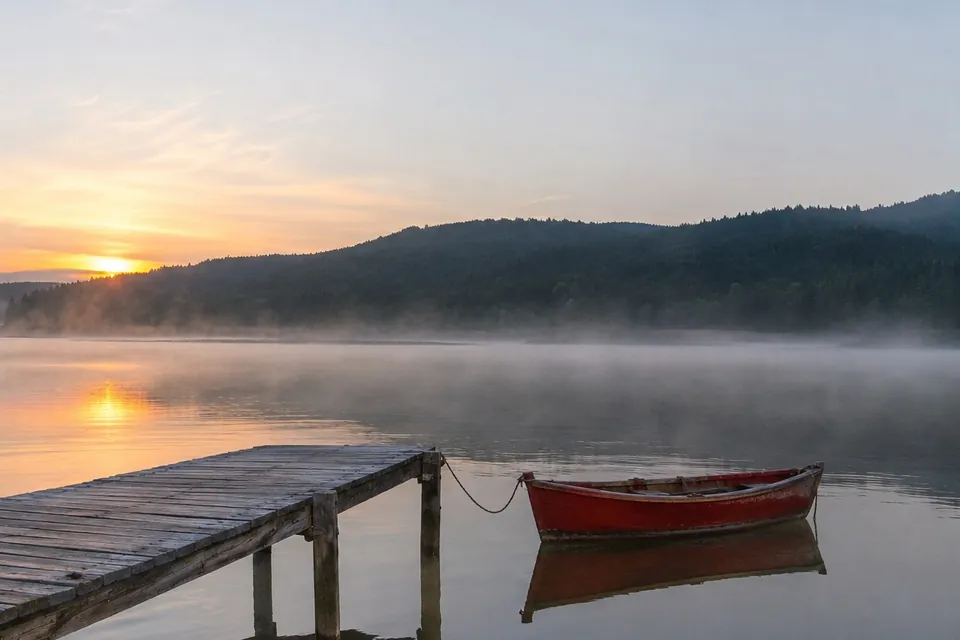
裁掉不該出現的東西
把路人、招牌或歪斜的邊緣從畫面中裁掉,或拉近主體讓它填滿畫面,不必重新拍攝。
為什麼要用這個頁面?
印出正確尺寸
DPI 會寫入 JPEG 或 PNG 檔案,所以沖印店或以 100% 比例列印的印表機,都會把它印成 3.5 × 4.5 cm。
形狀固定不變
不論你移動裁切框或調整它的大小,它都會維持 35:45 的形狀,所以相片絕不會被拉伸變形。
繼續編輯
不必先儲存,就能將裁切後的相片直接送到「調整尺寸」、「壓縮」、「浮水印」、「旋轉」等工具。
3.5 × 4.5 cm 照片:概覽
| 價格 | 免費、無浮水印、免註冊 |
|---|---|
| 相片尺寸 | 3.5 × 4.5 cm(35 × 45 mm) |
| 儲存尺寸 | 413 × 531 像素,300 DPI |
| 其他比例 | 自由形狀、1:1、16:9、4:3、3:2、2:3 |
| 輸入格式 | JPEG、PNG、WebP、HEIC、GIF、AVIF、BMP |
| 輸出格式 | JPEG 或 PNG(含 DPI);WebP(不含 DPI) |
| 一次處理的檔案數 | 一次一張相片 |
| 執行位置 | 在你的瀏覽器中處理,不會上傳任何內容 |
更新於 2026年11月26日
常見問題
3.5 × 4.5 cm 是多少像素?
在 300 DPI 下是 413 × 531 像素,也就是本頁面儲存的尺寸。在 600 DPI 下是 827 × 1063 像素,在 200 DPI 下則是 276 × 354 像素。如果表單要求其他像素尺寸,請先在這裡裁切,再使用「調整尺寸」。
3.5 × 4.5 cm 和 35 × 45 mm 一樣嗎?
是的。3.5 × 4.5 cm、35 × 45 mm 和約 1.38 × 1.77 英吋是同樣的尺寸。
這是護照照片製作工具嗎?
不是。它能讓相片符合 35 × 45 mm 的尺寸和形狀,但不會更換背景,也不會檢查正式證件照必須符合的頭部大小、光線或表情規定。使用相片前,請先確認你要辦理的證件有哪些規定。
表單要求相片小於某個 KB 數,該怎麼辦?
儲存前調低 JPEG 品質即可;413 × 531 的相片本來就很小。如果有確切的上限,請用「縮小 KB 數」開啟儲存好的相片,並輸入上限,例如 50 KB。
可以在這裡裁切成其他比例嗎?
可以。「自由形狀」、1:1、4:3、16:9、3:2 和 2:3 都在同一個清單中。選擇這些比例時,裁切的部分會保留完整解析度,而不是固定尺寸。
我的相片會被上傳嗎?
不會。你的相片會在你的瀏覽器中裁切,絕不會離開你的裝置。