銳利化影像
或試試範例相片:
試試範例相片:

將檔案拖放至此,
或按 Ctrl+V / Cmd+V 貼上
繼續編輯於:
讓不夠銳利的相片看起來更清晰
拖曳「銳利度」滑桿,讓相片中的邊緣與細節更清晰。它能凸顯相片中原本就有的細節,但無法救回嚴重失焦或手震拍糊的相片。滑桿預設為 40,相片會以完整尺寸儲存,免費且無浮水印。
- 免費、無浮水印
- 免註冊
- 相片不會離開你的裝置
- 按住即可與原圖比較
處理前後比較
「銳利度」滑桿的真實成果,放大呈現。拖曳分隔線即可比較。
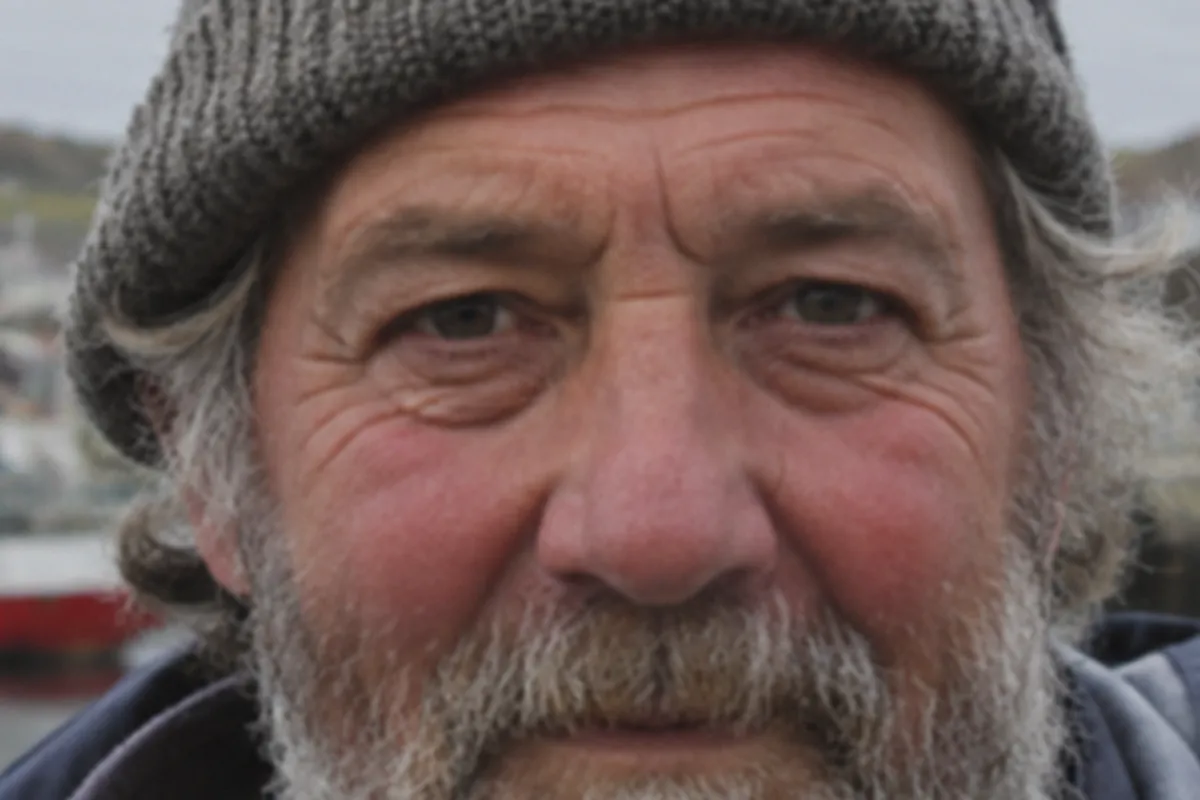
 處理前處理後
如何銳利化相片
-

1 上傳你的相片
將相片拖放到這裡、從你的裝置選擇一張,或用 Ctrl+V 貼上。JPEG、PNG、WebP 和 HEIC 相片都能開啟。
-

2 設定銳利度
「銳利度」滑桿預設為 40。往右拖曳可讓邊緣更銳利,最高 100;往 0 拖回則減弱。請以 100% 縮放檢視來判斷:銳利化作用在最細微的細節上,是逐一像素處理的。
-

3 儲存你的照片
選擇 JPEG、PNG 或 WebP 並儲存。相片會以完整尺寸儲存;在手機上,你也可以直接分享到其他應用程式。
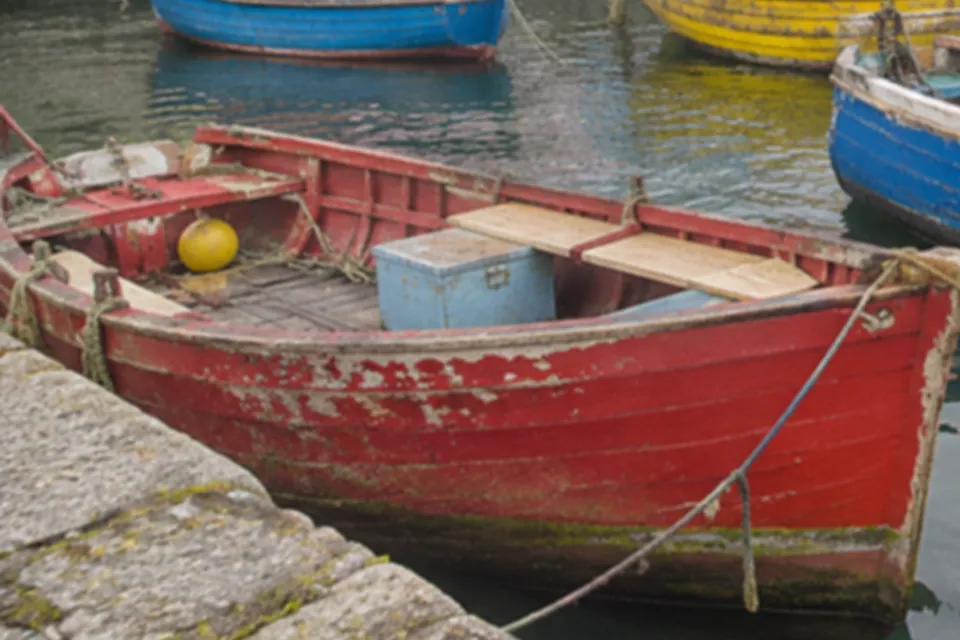
 處理前處理後
邊緣與細節
每個像素都會與上下左右相鄰的四個像素比較,並放大兩者的差異,因此邊緣和紋理更突出,而天空、皮膚等平坦區域幾乎不變。設定較高時,邊緣會出現細細的亮線與暗線,顆粒也會變明顯,所以相片看起來清晰時就該停手。
什麼時候適合銳利化
手機與網路相片
經過放大、調整尺寸或以小尺寸儲存的相片,常常顯得有點不夠銳利。設為 20 到 50 通常就能找回清晰感。
要沖印的相片
紙張會呈現細微的細節,因此印出來顯得不夠銳利的相片,可以再多加一點,設為 30 到 50。
有顆粒又不夠銳利
同時調整「雜訊抑制」滑桿。編輯器會先移除顆粒再銳利化,所以顆粒不會跟著細節一起被銳利化。
銳利化影像:概覽
| 價格 | 免費、無浮水印、免註冊 |
|---|---|
| 調整方式 | 一個滑桿,0 到 100;預設為 40 |
| 運作方式 | 3×3 銳利化濾鏡,在雜訊抑制之後套用;不使用 AI |
| 輸入格式 | JPEG、PNG、WebP、HEIC |
| 輸出格式 | JPEG、PNG、WebP |
| 解析度 | 相片的完整尺寸 |
| 一次處理的檔案數 | 一次一張相片 |
| 執行位置 | 在你的瀏覽器中處理,不會上傳任何內容 |
更新於 2026年11月25日
常見問題
可以修正模糊的相片嗎?
只能改善一點。銳利化會讓相片中既有的邊緣更清晰,所以對有點不夠銳利的相片有幫助。但嚴重失焦或手震的相片根本沒有記錄到的細節,它無法找回。
銳利化該用多少?
大多數相片用 20 到 50 就夠了。如果邊緣出現細細的亮線,或顆粒變得更明顯,就稍微往回調一點。
為什麼銳利化在手機上看起來比較強?
在手機上,編輯器處理的是相片的縮小複本,高度最多 720 像素,所以同樣的設定會作用在較粗的細節上。在你儲存的完整尺寸相片中,它作用在細微得多的細節上,看起來會比較柔和。請檢查儲存後的相片,如果還不夠,再調高一些。
相片會以完整尺寸儲存嗎?
會。儲存時,你的設定會套用到完整尺寸的原始相片上,即使螢幕上顯示的相片較小也一樣。PNG 會保留每一個像素;JPEG 和 WebP 則使用你選擇的品質,預設為 85%。
可以使用哪些格式?
你可以開啟 JPEG、PNG、WebP 和 HEIC 相片,並儲存為 JPEG、PNG 或 WebP。iPhone 的 HEIC 相片在開啟時會轉換為 JPEG。透明部分在 PNG 和 WebP 中會維持透明,在 JPEG 中則會變成白色。
可以在手機上使用嗎?
可以。在手機上,相片會以全螢幕開啟,滑桿、濾鏡與裁切就在下方。按住相片即可與原圖比較,然後儲存,或直接分享到其他應用程式。
我的相片會被上傳嗎?
不會。你的相片會在你的瀏覽器中編輯,絕不會離開你的裝置。