3.5 × 4.5 cm 사진
사진을 3.5 × 4.5 cm로 잘라, 많은 지원서에서 요구하는 사진 크기인 413 × 531픽셀, 300 DPI로 저장하세요. 브라우저에서 실행되므로 무료이고 사진도 안전해요.
여기에 파일을 놓거나,
Ctrl+V/Cmd+V로 이미지나 파일을 붙여넣으세요
이어서 편집하기
또는 샘플 사진으로 해보기:

사진을 3.5 × 4.5 cm로 크기 조절하기
3.5 × 4.5 cm(35 × 45 mm)는 많은 지원서, 신분증, 시험 원서에서 요구하는 사진 크기예요. 사진을 업로드하고 상자를 얼굴과 어깨 위로 옮긴 뒤 저장하세요. 잘라 낸 사진은 413 × 531픽셀로 저장되고 파일에 300 DPI가 기록되므로 3.5 × 4.5 cm로 인쇄돼요. 무료이고 브라우저에서 실행되므로 사진이 업로드되지 않아요.
- 무료, 워터마크 없음
- 회원가입 불필요
- 사진이 기기를 떠나지 않음
- 413 × 531 px, 300 DPI
3.5 × 4.5 cm 사진 만드는 방법
-

1 사진 추가하기
기기에서 사진을 선택하거나, 페이지에 끌어다 놓거나, Ctrl+V로 붙여 넣으세요. 무늬 없는 배경에서 정면을 보고 찍은 선명한 사진이 가장 좋아요.
-

2 상자 배치하기
상자는 3.5 × 4.5 cm 모양을 유지해요. 얼굴과 어깨 위로 끌어다 놓고, 모서리를 당겨 크게 하거나 작게 하세요.
-

3 자른 사진 저장하기
JPEG나 PNG를 고르고 ‘사진 저장’을 누르세요. 사진은 413 × 531픽셀, 300 DPI로 저장되므로 3.5 × 4.5 cm로 인쇄돼요.
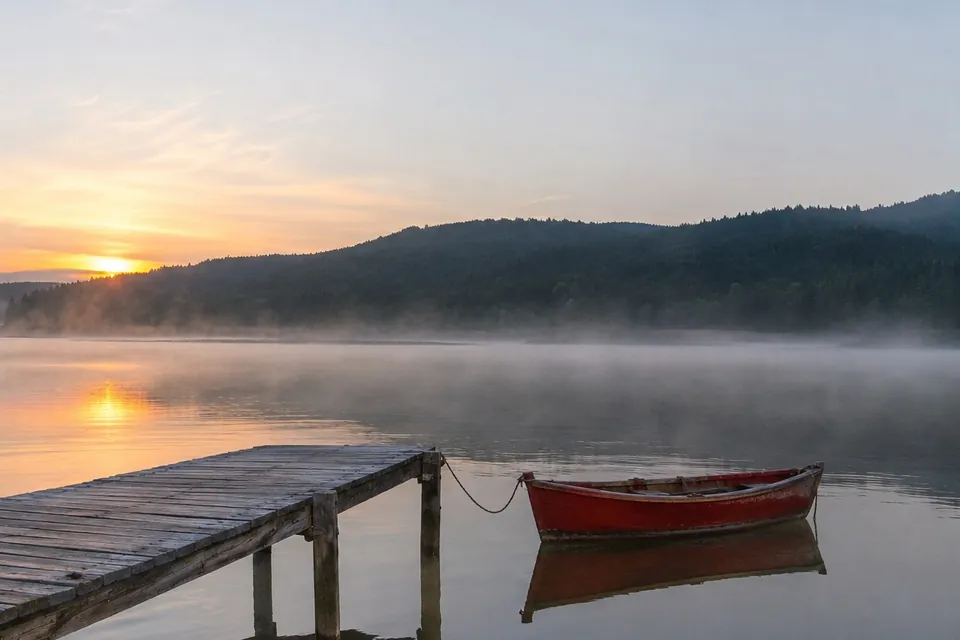
 이전이후
필요 없는 부분은 잘라 내기
지나가는 사람, 표지판, 비뚤어진 가장자리를 사진에서 잘라 내거나, 피사체가 화면을 가득 채우도록 더 가깝게 만들 수 있어요. 다시 찍을 필요가 없어요.
이 페이지를 쓰는 이유
정확한 크기로 인쇄
DPI가 JPEG나 PNG 파일에 기록되므로, 인쇄소에서도, 100% 배율로 인쇄하는 프린터에서도 3.5 × 4.5 cm로 인쇄돼요.
고정된 모양
상자를 옮기거나 크기를 바꿔도 35:45 모양이 유지되므로 사진이 늘어나지 않아요.
계속 편집하기
자른 사진을 먼저 저장하지 않고도 크기 조절, 압축, 워터마크, 회전 등 다른 도구로 바로 보낼 수 있어요.
3.5 × 4.5 cm 사진 한눈에 보기
| 가격 | 무료, 워터마크 없음, 회원가입 불필요 |
|---|---|
| 사진 크기 | 3.5 × 4.5 cm(35 × 45 mm) |
| 저장 크기 | 413 × 531픽셀, 300 DPI |
| 다른 비율 | 자유 형식, 1:1, 16:9, 4:3, 3:2, 2:3 |
| 열 수 있는 형식 | JPEG, PNG, WebP, HEIC, GIF, AVIF, BMP |
| 저장 형식 | JPEG 또는 PNG(DPI 포함), WebP(DPI 없음) |
| 한 번에 처리하는 파일 수 | 한 번에 사진 한 장 |
| 처리 위치 | 브라우저에서 처리, 업로드 없음 |
업데이트: 2026년 11월 26일
자주 묻는 질문
3.5 × 4.5 cm는 몇 픽셀인가요?
300 DPI에서 413 × 531픽셀이고, 이 페이지는 이 크기로 저장해요. 600 DPI에서는 827 × 1063픽셀, 200 DPI에서는 276 × 354픽셀이에요. 양식에서 다른 픽셀 크기를 요구하면 여기서 자른 뒤 ‘크기 조절’을 사용하세요.
3.5 × 4.5 cm와 35 × 45 mm는 같은 크기인가요?
네. 3.5 × 4.5 cm, 35 × 45 mm, 약 1.38 × 1.77인치는 모두 같은 크기예요.
여권 사진을 만드는 도구인가요?
아니요. 사진을 35 × 45 mm 크기와 모양으로 만들어 주지만, 배경을 바꾸거나 공식 사진이 갖춰야 할 머리 크기, 조명, 표정을 확인하지는 않아요. 사진을 쓰기 전에 제출할 서류의 규정을 확인하세요.
양식에서 사진을 일정 KB 이하로 요구해요. 어떻게 하나요?
저장하기 전에 JPEG 품질을 낮추세요. 413 × 531 사진은 원래 용량이 작아요. 정확한 제한에 맞추려면 저장한 사진을 ‘KB 단위로 용량 줄이기’에서 열고 50 KB처럼 제한 값을 입력하세요.
여기서 다른 비율로도 자를 수 있나요?
네. 같은 목록에 ‘자유 형식’, 1:1, 4:3, 16:9, 3:2, 2:3이 있어요. 이 비율들은 정해진 크기 대신 잘라 낸 부분의 원래 해상도를 그대로 유지해요.
제 사진이 업로드되나요?
아니요. 사진은 브라우저에서 잘리며 기기 밖으로 나가지 않아요.