簽名去背
拍下紙上的簽名,直接在瀏覽器中取出墨跡,即可用於文件。
將檔案拖放至此,
或按 Ctrl+V / Cmd+V 貼上
在你的瀏覽器中執行,相片絕不會上傳。
繼續編輯於:
讓簽名背景變透明
「簽名去背」是一款免費的線上工具,能把紙上簽名的相片變成透明 PNG。紙張、紙上的陰影和不均勻的光線都會移除,墨跡則保留原本的顏色,也可以改成黑色或藍色。你可以把這張 PNG 加到 Word 文件、PDF 或電子郵件中。它在你的瀏覽器中執行,簽名絕不會上傳;完全免費,免註冊,也沒有浮水印。
- 免費、無浮水印
- 免註冊
- 相片不會離開你的裝置
- 手機和電腦都能用
處理前後比較
真實成果,皆儲存為透明 PNG。方格顯示的是現在已變透明的部分。
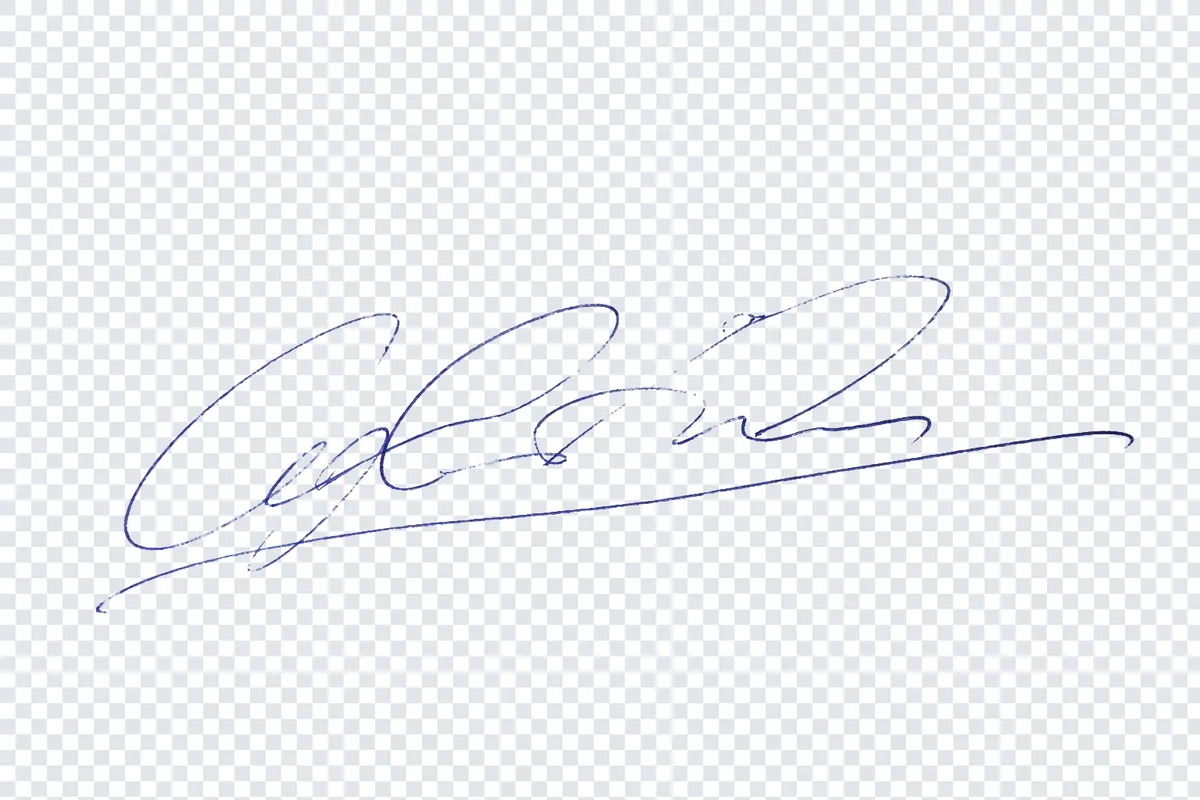
 處理前處理後
如何製作透明簽名
-

1 拍下你的簽名
用深色筆在白紙上簽名,在光線充足的地方拍照,或是用掃描的。上傳相片,或試試我們提供的相片。
-

2 移除紙張
紙張和紙上的陰影會移除,墨跡會保留。可選擇原始墨色、黑色或藍色;如果筆畫看起來太淡,請調高「墨跡濃度」。
-

3 加到你的文件中
儲存裁切到簽名大小的透明 PNG,然後插入 Word 文件、PDF 或電子郵件中。
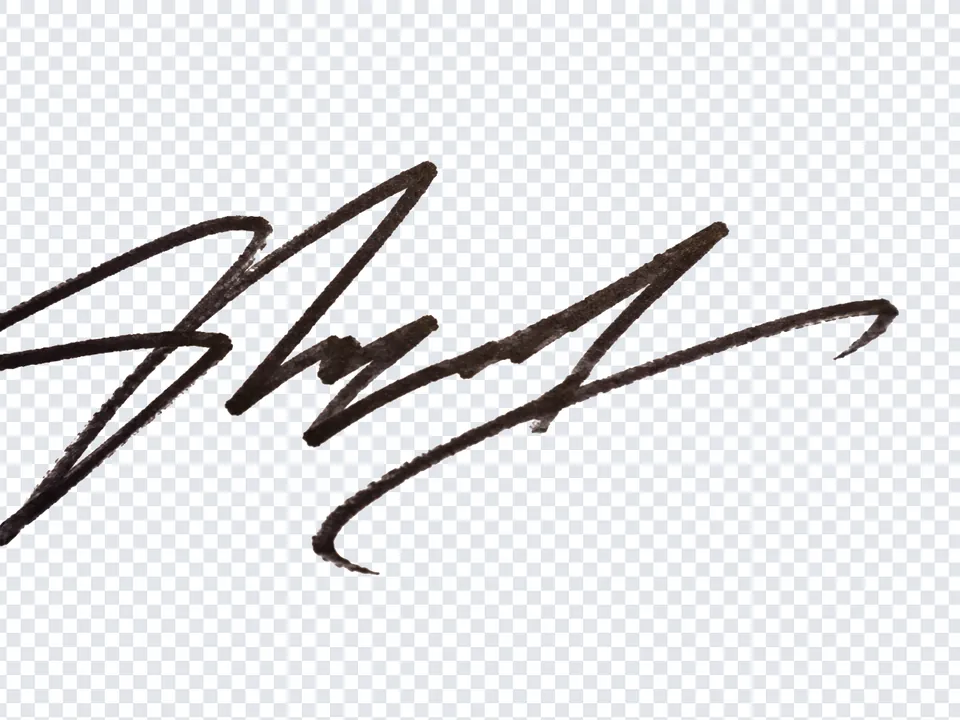
 處理前處理後
去除陰影和不均勻的光線
拍下來的紙很少是均勻的:總有一角比較暗,手機也會投下陰影。工具會測量每一筆後方的紙張,因此陰影、紙張的顏色和不均勻的光線都會移除,只留下墨跡。

原始墨色、黑色或藍色
保留筆的顏色,或把每一筆都變成黑色或藍色。「墨跡濃度」能讓細細的原子筆筆畫更深、更均勻,「去雜點」能去除紙張紋理留下的斑點。

可直接用於文件
這張 PNG 是透明的,並且裁切到簽名大小,因此放在文件的簽名欄或電子郵件簽名中,周圍都不會有白框。
簽名去背概覽
| 價格 | 免費、無浮水印、免註冊 |
|---|---|
| 移除內容 | 紙張、紙上的陰影和不均勻的光線;保留墨跡 |
| 設定 | 墨跡顏色、去雜點、墨跡濃度、裁切空白邊緣 |
| 輸入格式 | JPEG、PNG、WebP、HEIC |
| 輸出格式 | 透明 PNG;WebP 同樣透明;JPEG 會以白色填滿背景 |
| 儲存尺寸 | 與原相片尺寸相同,最高 1600 萬像素 |
| 一次處理的檔案數 | 一次一張相片 |
| 執行位置 | 在你的瀏覽器中處理,不會上傳任何內容 |
更新於 2026年11月26日
常見問題
怎麼製作透明簽名?
用深色筆在一張白紙上簽名,在光線充足的地方拍照,或是用掃描的。上傳相片後,紙張和紙上的陰影會移除,墨跡會保留,空白邊緣也會裁掉。儲存為 PNG,再加到你的文件中。
如何把簽名加到 Word 文件或 PDF 中?
在 Word 或 Google Docs 中,將 PNG 以圖片插入,並把「文繞圖」設為「文字在後」,再把它移到簽名欄上。在 Adobe Acrobat 中,使用「填寫和簽署」,以影像方式加入簽名。由於 PNG 是透明的,紙張不會顯示出來。
可以把簽名變成黑色或藍色嗎?
可以。在「墨跡顏色」中,保留原始墨色,或把每一筆都變成黑色或鋼筆藍。
為什麼我的簽名很淡或斷斷續續?
調高「墨跡濃度」可以讓細或淡的筆畫變深;也可以調低「去雜點」,避免淡淡的筆畫被當成紙張紋理。使用深色的筆(例如簽字筆),並在光線充足的地方拍攝,效果最乾淨。
紙上有手機的影子,會有影響嗎?
不會。工具會測量整張相片中的紙張,因此陰影、不均勻的光線和紙張的顏色都會一起移除。如果還留有紙張紋理的深色斑點,請調高「去雜點」。
簽名圖片算是合法的電子簽名嗎?
這取決於你所在的地區和簽署的文件。許多日常文件都接受簽名圖片,但有些合約需要經過認證的數位簽章。如有疑問,請詢問要求你簽名的一方。
我的簽名會被上傳嗎?
不會。你的簽名會在你自己裝置上的瀏覽器中處理,絕不會傳送到我們的伺服器。
灰白相間的方格是什麼意思?
它們標示出圖片中透明的部分。這些方格並不在你的圖片裡,也不會出現在儲存的 PNG 中。
免費嗎?
是的。免註冊、沒有浮水印,處理幾張圖片也沒有限制,因為一切都在你的瀏覽器中執行。
可以在手機上使用嗎?
可以。加入相片後,會以全螢幕編輯器開啟,設定都在底部列中。按住相片即可與原圖比較,然後儲存,或直接分享到其他應用程式。